
ブラウザだけでWeb会議に参加している際、画面共有ボタンが反応せず焦ってしまうことはありませんか。Google MeetやZoomのブラウザ版でトラブルが起きる原因は、設定の不備がほとんどです。この記事を読むことで、最短ルートで画面共有を復旧させ、会議をスムーズに進める方法がわかります。
ブラウザ版Web会議で画面共有できない時の「3分チェックリスト」
会議中に画面共有ができないトラブルに見舞われたら、まずは「ブラウザ」「OS」「拡張機能」「ネットワーク」の4つの観点で全体像を把握しましょう。設定ミスが原因であれば、落ち着いて対処することで解決までにかかる時間は約3分程度で済みます。
ブラウザ:権限設定やキャッシュ、古いバージョンが原因でないか確認する
OS:MacやWindowsのセキュリティ設定で画面収録が許可されているか見る
拡張機能:広告ブロックなどが画面共有のポップアップを止めていないか調べる
ネットワーク:不安定な通信やプロキシ設定が通信を妨害していないか確認する
これら4つのポイントを順番にチェックしていくことが、ブラウザ版特有の不具合を解消するための最短ステップです。焦ってパソコンを再起動する前に、まずはブラウザの設定ひとつで直る可能性があることを覚えておきましょう。
💡 共有できない時は、まずブラウザの更新ボタンを押して最新の状態にしてみましょう。
原因1:ブラウザの「画面共有権限」がブロックされている
ブラウザ版のWeb会議ツールで共有ボタンを押しても反応がない場合、ブラウザ自体がそのサイトに対して「画面を映す許可」を出していない可能性が極めて高いです。
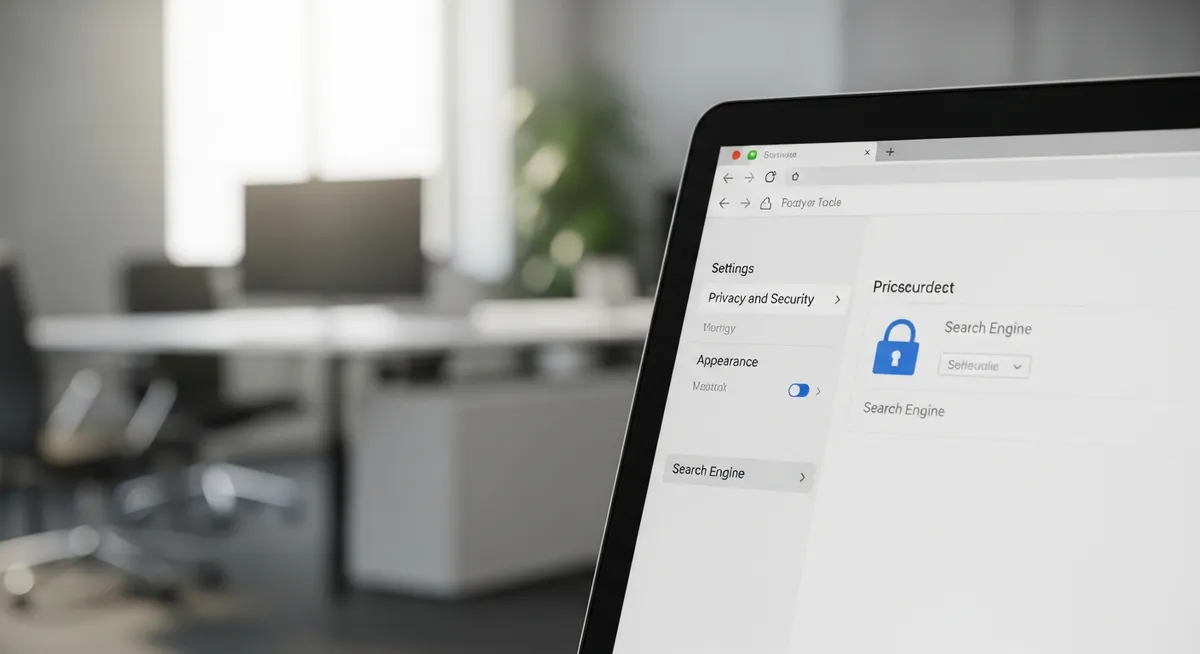
セキュリティ保護のため、ブラウザは初めて使うサイトの権限を自動で制限することがあります。まずは、画面上部のアドレスバー横の鍵アイコンをクリックして、現在の権限設定がどうなっているかを確認しましょう。
アドレスバー左端にある「鍵アイコン(または調整アイコン)」をクリックし、「サイトの設定」を選択します。
権限一覧から『画面共有』を探し、設定を「許可」に変更します。
あわせて『ポップアップとリダイレクト』も「許可」に設定してください。
特に『ポップアップとリダイレクト』がブロックされていると、共有するウィンドウを選択するためのダイアログが表示されず、共有が開始できません。設定変更後は必ずブラウザの更新ボタンを押し、ページを再読み込みしてください。
これだけで解決しない場合は、一度タブを閉じてから再度会議URLにアクセスし直すことで、変更した権限が正しく反映されます。ブラウザの設定が原因の大半を占めるため、真っ先に確認すべき項目です。
💡 会議開始前に「サイトの設定」を開き、画面共有とポップアップの両方が許可されているか確認しておきましょう。
原因2:OS側(Mac/Windows)でブラウザの画面収録が許可されていない
ブラウザ側の設定をいくら見直しても画面共有ができない場合、OS(オペレーティングシステム)のセキュリティ設定が壁になっている可能性が高いです。これは特にプライバシー保護が厳格なMacユーザーに多く見られる現象です。
macOSでは、ブラウザが画面の内容を読み取るための「画面収録」権限を個別に許可する必要があります。以下の手順で、使用しているブラウザの権限を確認し、必要であれば有効化してください。
アップルメニューの「システム設定」から「プライバシーとセキュリティ」を選択し、「画面収録」をクリックします。
リストに表示されているGoogle ChromeやMicrosoft Edgeなど、使用中のブラウザのスイッチをオンにします。
変更を適用するために、指示に従ってブラウザを終了・再起動させます。
Windowsをお使いの場合も、同様にプライバシー設定の確認が必要です。「設定」アプリから「プライバシーとセキュリティ」を開き、アプリによる画面共有の許可状態が適切に構成されているかをチェックしましょう。
OSレベルの権限を変更した後は、ブラウザを一度完全に終了させてから立ち上げ直すことが必須です。単にウィンドウを閉じるだけでなく、バックグラウンドでの動作も停止させなければ設定が反映されないことがあります。
💡 Macで「画面収録」のリストにブラウザが表示されない場合は、ブラウザを一度再インストールすると解決することがあります。
原因3:ブラウザ拡張機能(アドブロック等)による干渉
ブラウザの設定やOSの権限に問題がないにもかかわらず画面共有が始まらない場合、インストールしている拡張機能が干渉している可能性を疑いましょう。
特に広告ブロック(アドブロック)やプライバシー保護系の拡張機能は、Web会議ツールの通信スクリプトを「不要な広告」や「追跡」と誤認して遮断してしまうことがあります。
この問題を特定するために、まずはシークレットモードでの動作確認を推奨します。シークレットモード(インコグニートモード)では原則として拡張機能が無効化された状態でブラウザが動作するため、原因の切り分けに最適です。
原因が拡張機能にあると分かったら、以下の手順で問題のプログラムを特定し、無効化を行いましょう。
ブラウザの右上メニューから「拡張機能」>「拡張機能を管理」を選択する
アドブロック系など、通信を制御しそうな機能を一つずつオフに切り替える
Web会議のページを再読み込みし、画面共有が正常に作動するか確認する
特定の機能をオフにして解決した場合は、その拡張機能の設定でWeb会議ツールのドメインを「除外リスト(ホワイトリスト)」に登録しておくと、以降の干渉を防げます。
💡 大事な会議の前に画面共有を試す際は、Ctrl+Shift+N(MacはCmd+Shift+N)でシークレットモードを立ち上げるのが最も確実です。
原因4:ブラウザのハードウェアアクセラレーション設定
ブラウザ版のWeb会議ツールで共有画面が真っ暗になる、あるいは操作中にブラウザが強制終了してしまう場合、内部の処理設定が影響しているかもしれません。
特に疑うべきは、PCのグラフィック機能を活用する設定です。これが特定の環境下ではWeb会議の映像キャプチャと競合し、正常な共有を妨げる要因となります。
この問題を解消するには、ハードウェアアクセラレーションを無効化し、処理を標準的な方式に戻す必要があります。以下の手順で設定を確認してください。
ChromeやEdgeの設定画面を開き、左メニューから「システム」を選択します。
「ハードウェアアクセラレーションが使用可能な場合は使用する」の項目を探します。
設定をオフに切り替え、表示された「再起動」ボタンをクリックして反映させます。
再起動後、改めてWeb会議に接続して画面共有を試してください。多くのケースで、カクつきや画面の消失が改善され、スムーズな共有が可能になります。
💡 画面共有時のみPCの動作が極端に重くなる場合も、この設定変更が特効薬になることがあります。
原因5:共有しようとしている「タブ」や「ウィンドウ」の制約
ブラウザで共有ボタンを押した際、どの範囲を見せるかによって挙動が異なります。
一般的に「全画面共有」「ウィンドウ共有」「ブラウザタブ共有」の3つが選択肢に並びますが、この選択ミスが共有トラブルを招くのです。
特にアニメーションや音声を伴う資料を見せたい場合は、タブ単位での共有が最も安定します。
全画面共有:PC上のすべての操作や通知を表示(デスクトップ全体)
ウィンドウ共有:特定のソフト(PowerPoint等)のみを表示
ブラウザタブ共有:ブラウザ内の特定のページのみを表示(音声共有に最適)
もう一つの盲点が「著作権保護されたコンテンツ」の制約です。
動画配信サイト等の映像を共有しようとすると、画面が真っ黒になることがあります。
これはブラウザ側の技術的な保護機能(DRM)によるもので、不具合ではなく仕様です。
映画や特定の有料コンテンツを共有しながら会議を進めることは、ブラウザ経由では困難です。
もし映像が流れない場合は、この保護機能が働いている可能性を疑ってみてください。
用途に応じて、最も適切な共有範囲を冷静に選び取ることが成功の鍵となります。
💡 動きの激しい動画を含む資料は、全画面ではなく「ブラウザタブ共有」を選ぶとカクつきを抑えられます。
それでも解決しない場合に試すべき代替手段
これまでの設定を見直しても画面共有ができない場合、ブラウザのバージョンや種類そのものに起因するトラブルが考えられます。まずは、ブラウザのアップデートが最新の状態であるかを必ず確認してください。
古いバージョンではセキュリティや通信プロトコルが現在の仕様に対応しておらず、共有機能が制限されることが少なくありません。Chromeの場合は、設定メニューの「Google Chromeについて」から更新を確認し、必要であれば再起動を伴うアップデートを実行しましょう。
もしアップデート後も改善しないなら、別のブラウザ(ChromeからEdgeなど)への切り替えを試すのが最も確実な切り分け方法です。特定のブラウザ独自のキャッシュやプロファイルの不具合が原因であれば、別ブラウザを使うことで驚くほどスムーズに共有できる場合があります。
それでも解決の糸口が見えない緊急時には、ブラウザ版にこだわらず、一時的なデスクトップアプリ版の利用検討をおすすめします。アプリ版はOSの権限を直接利用するため、ブラウザ特有の制約を受けにくく、ブラウザ版よりも格段に安定した画面共有が可能です。
💡 予備としてMicrosoft Edgeや会議ツールの専用アプリを事前にインストールしておくと、万が一の際も慌てません。
ストレスフリーなオンライン会議のためのブラウザ管理術
ブラウザだけでWeb会議を行う利便性は高い反面、ブラウザ自体の「健康状態」が画面共有の成否を大きく左右します。共有中に映像がカクついたり、ボタンを押しても反応しなかったりする場合は、ブラウザに蓄積された一時的なデータが動作を阻害している可能性が高いです。
まずは、キャッシュの定期的なクリアを習慣にしましょう。古いデータがブラウザ内に残り続けると、Web会議システムの最新スクリプトと干渉し、予期せぬエラーを引き起こす原因となります。重要な会議の前に閲覧履歴からキャッシュを削除するだけで、画面共有の起動が驚くほどスムーズになります。
また、メモリ管理も画面共有の安定には欠かせません。不要なタブを閉じることによるメモリ確保は、PC全体の負荷を下げ、映像転送の遅延を防ぎます。数十個ものタブを開いたまま共有を開始すると、ブラウザが処理限界を超え、相手側に共有画面が届かなくなるリスクがあるため注意が必要です。
最後に、ブラウザ版は通信パケットの処理をブラウザに依存するため、安定した通信環境の重要性も無視できません。Wi-Fiが不安定な場所では画面共有のデータが優先的に欠落し、真っ暗な画面が表示されるトラブルが頻発します。物理的な有線接続やルーターに近い場所での作業が、最終的な信頼性を担保します。
💡 Web会議専用のブラウザプロファイルを作成し、拡張機能を最小限に絞ると動作がより安定します。