Macのトラックパッド操作中にカーソルが飛ぶ現象は、作業の集中力を削ぐ厄介なトラブルです。
この記事では、原因の特定方法から自分ですぐに試せる解決策まで、具体的に詳しく解説します。
読み終える頃には、スムーズな操作感を取り戻すための明確な道筋が見えているはずです。
- なぜMacのトラックパッドでカーソルが飛ぶのか?不具合の全体像
- [解決1] トラックパッド表面の汚れと湿気を徹底的に除去する
- [解決2] 非純正アダプタやアース不足による「電源ノイズ」を確認する
- [解決3] 指先を乾燥させ静電気による誤動作を防ぐ
- [解決4] システム設定で「タップでクリック」を一時的にオフにする
- [解決5] アクセシビリティ設定で「マウス接続時に無視」を有効にする
- [解決6] Bluetooth周辺機器との干渉をリセットする
- [解決7] macOSを最新バージョンへアップデートする
- [解決8] セーフモードでの起動でシステムキャッシュをクリアする
- [解決9] SMCとNVRAM/PRAMをリセットする(Intel Mac限定)
- [解決10] バッテリーの膨張による物理的な圧迫をチェックする
- どうしても直らない場合の修理相談とサポートの活用
なぜMacのトラックパッドでカーソルが飛ぶのか?不具合の全体像
Macのトラックパッドで意図しない挙動が起きる現象には、大きく分けて2つのタイプがあります。
指を離してもカーソルが勝手に滑る「ドリフト」と、位置が飛んだりクリックが連打されたりする「チャタリング」です。
これらは定義こそ異なりますが、多くの場合、センサーの誤検知によって引き起こされます。
解決への第一歩は、ソフトウェアの問題かハードウェアの故障かを正しく切り分けることです。
一時的なシステムエラーや設定の不備であれば自分ですぐに直せますが、物理的な故障の場合は修理が必要になります。
まずは以下の手順で、現状がどちらに近いのかを簡易的に判断してみましょう。
トラックパッド表面の汚れや水分を完全に拭き取り、操作を試す
電源アダプタを外し、バッテリー駆動時でも現象が起きるか確認する
マウスなど別のデバイスを接続し、同様の現象が出るか比較する
これらの確認を含め、解決にかかる時間の目安は5分から15分ほどです。
大抵のトラブルは、これから紹介する解決策を順番に試していくことで解消されます。
まずは最も手軽で効果の高い「表面の清掃」から、具体的な方法を見ていきましょう。
💡 症状が特定のアプリを使っている時だけ起きるなら、ソフト側の不具合を疑いましょう。
[解決1] トラックパッド表面の汚れと湿気を徹底的に除去する
Macのトラックパッドが意図せず飛ぶ原因として、最も頻度が高く、かつ見落としがちなのが表面の物理的な汚れです。
静電容量方式を採用しているMacのセンサーは非常に繊細で、表面に付着した皮脂、ホコリ、湿気が電気信号を遮断・乱してしまいます。
特に指先から分泌されるわずかな油分や、飲み物のしずくなどの湿気が残っていると、指が触れていない場所でも反応が起きる「ゴーストタッチ」を誘発します。
まずは一度、Macの電源を切るかスリープ状態にし、表面の状態を詳しく観察してみましょう。
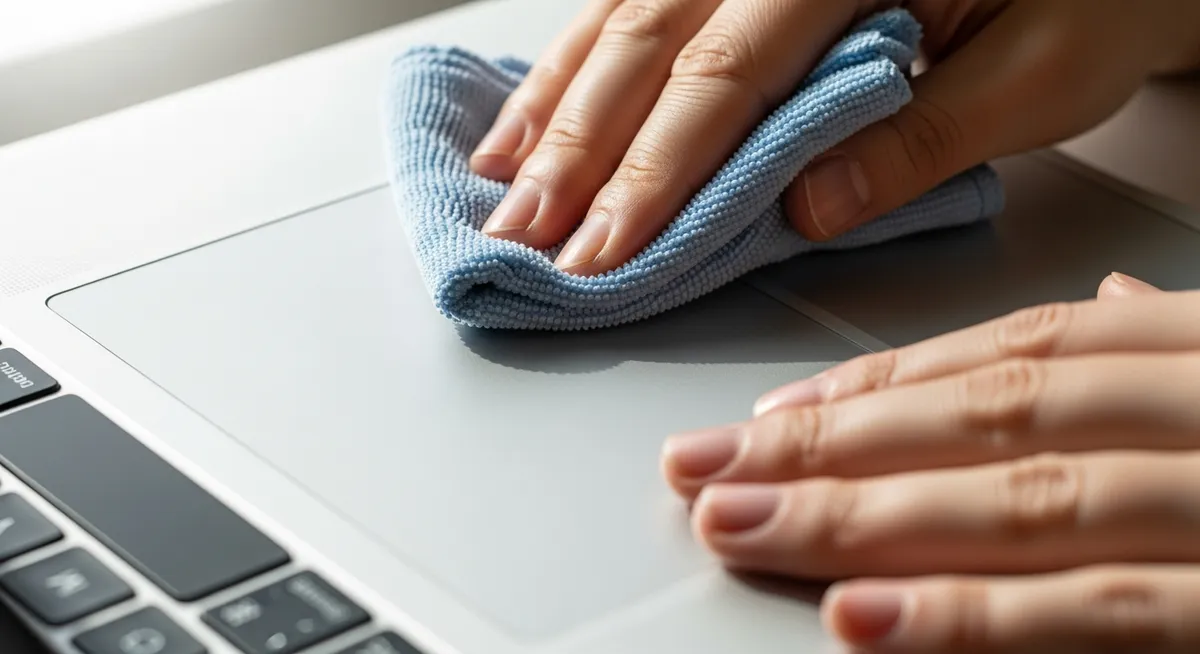
糸くずの出ない布(マイクロファイバー)を用意し、乾いた状態で表面をやさしく円を描くように拭き取ります。
しつこい皮脂汚れがある場合は、布をわずかに湿らせる程度に留め、トラックパッドの隙間に水分が入り込まないよう慎重に作業します。
最後に、完全に乾燥したことを確認してから操作を再開し、カーソルの挙動が改善されたかチェックしてください。
掃除の際の最大の禁忌は、スプレーを直接吹きかけたり、過剰な水分を使ったりすることです。
水気を避ける注意点を怠ると、隙間から内部基板へ浸水し、センサー自体の故障を招く恐れがあります。
💡 作業前に手を石鹸で洗い、余分な油分を落としてから操作するだけでも精度が劇的に改善します。
[解決2] 非純正アダプタやアース不足による「電源ノイズ」を確認する
トラックパッドが思い通りに動かない時、実は「電源からのノイズ」が原因であるケースが珍しくありません。
特に、ACアダプタ接続時のみ発生する場合の対処法として、まずは充電ケーブルを抜いた状態で操作を試してみてください。
バッテリー駆動時に問題が解消されるなら、電源ノイズがセンサーに干渉している可能性が極めて高いと言えます。
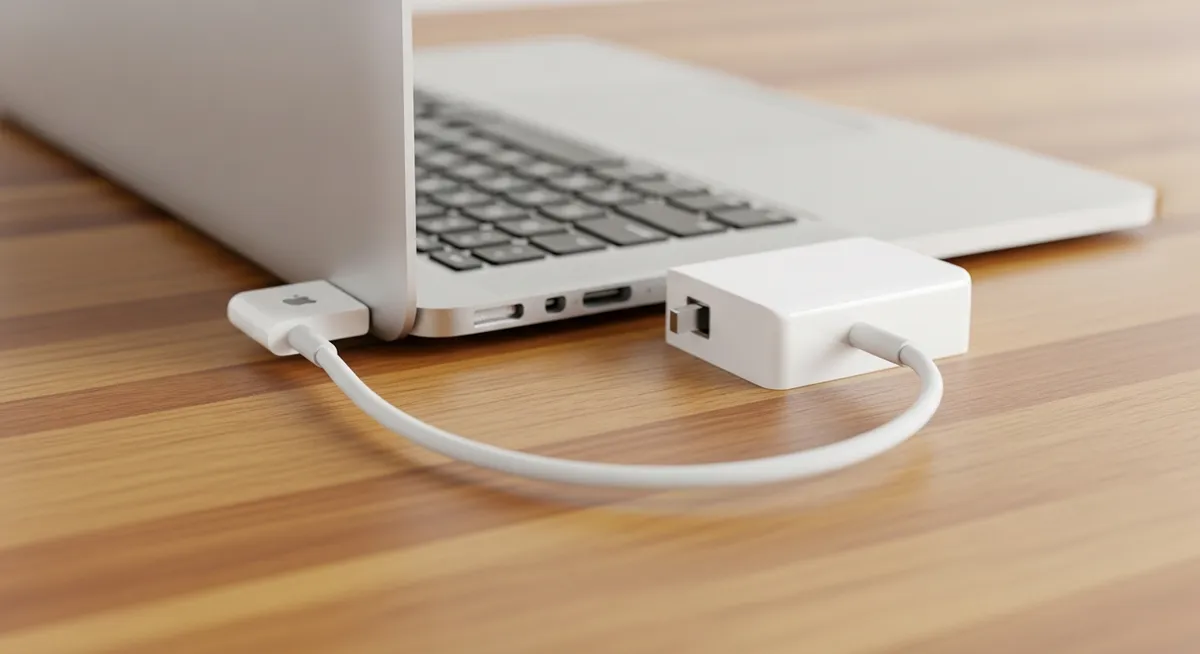
最も確実な解決策は、Appleの純正充電器への交換です。純正品はMacの繊細な回路設計に合わせて設計されており、安定した電力供給を可能にします。
また、住宅やオフィスの環境によっては、アース付きプラグ(3ピン)の使用によるノイズ抑制も非常に効果的です。
コンセントから混入する電気的な「濁り」を地面に逃がすことで、静電容量方式を採用しているトラックパッドが本来の精度を取り戻します。
💡 一度アダプタを抜き、バッテリー駆動だけでカーソルが安定するか今すぐ確認してみましょう。
[解決3] 指先を乾燥させ静電気による誤動作を防ぐ
Macのトラックパッドは「静電容量方式」を採用しており、指先と表面の間に流れる微弱な電気の変化を感知して動きます。そのため、指先のコンディションは操作性に直結します。
手が濡れている場合や乾燥しすぎている場合の挙動には注意が必要です。水分が多いと電気が過剰に伝わりカーソルが暴走し、逆に乾燥がひどいと静電気によるノイズが発生して反応が途切れる原因となります。
意外な盲点となるのがハンドクリームの影響です。クリームに含まれる油分や化学物質がトラックパッドに付着すると、絶縁体として働いたり異常な導電性を示したりして、カーソルが予期せぬ方向へ飛ぶことがあります。
また、デバイスを使用する環境も重要です。加湿器などを活用して室内の湿度を40〜60%程度に保つなど、適切な湿度での操作を心がけることで、静電気の発生を抑えセンサーの誤作動を劇的に減らすことができます。
💡 操作前に一度手を洗い、水分を拭き取ったあとにしっかりと肌が馴染んでからトラックパッドに触れてみましょう。
[解決4] システム設定で「タップでクリック」を一時的にオフにする
トラックパッドに指が軽く触れただけでクリックとして認識される「タップでクリック」機能は、便利である反面、カーソルが予期せず飛ぶ大きな要因となります。
特にタイピング中に手のひらがかすかに触れた際、意図しないクリック判定がカーソルの挙動に与える影響は無視できません。
この設定が原因でセンサーが過敏に反応している場合、一時的に機能を無効化することで、ハードウェアの故障なのか設定の問題なのかを切り分けることができます。
以下の手順で、システム設定(または以前のOSでは環境設定)から設定を見直してみましょう。
画面左上のアップルメニューから「システム設定」を選択します。
サイドバーをスクロールし、「トラックパッド」をクリックします。
「ポイントとクリック」タブ内にある「タップでクリック」をオフにします。
もしオフにした状態でカーソルが飛ばなくなるのであれば、原因はデバイスの故障ではなく、感度設定や操作の癖によるものと判断できます。
一時的にオフにして様子を見ながら、必要に応じて「クリック」の圧力を「強め」に変更するなどの微調整も併せて検討してください。
💡 タップ設定をオフにして、物理的な押し込み(クリック)のみで数分間操作してみましょう。
[解決5] アクセシビリティ設定で「マウス接続時に無視」を有効にする
マウスを併用している際にカーソルが不規則に飛ぶ場合、Macがマウスとトラックパッドの両方から入力を受け取り、競合を起こしている可能性があります。
特に、タイピング中に手のひらがトラックパッドにかすれたり、微細なゴミが反応したりすることで、予期せぬ挙動を招くケースは少なくありません。
この問題は、マウス接続時に内蔵トラックパッドを自動的に無効化することで解消できます。
設定を切り替えることで、入力ソースをマウス一つに絞り、ポインタの挙動を安定させることが可能です。
Appleメニューから「システム設定」を開き、サイドバーの「アクセシビリティ」を選択します。
「操作」セクションにある「ポインタコントロール」をクリックします。
「マウスまたはワイヤレストラックパッドがあるときは内蔵トラックパッドを無視」をオンにします。
この設定を有効にしている間は、マウスを外さない限りトラックパッドが反応しなくなります。
もし設定後にカーソルの飛びが収まるなら、原因は「入力の競合」や「タイピング時の意図しない接触」であったと切り分けができるでしょう。
💡 マウスを繋いだままトラックパッド表面を掃除したい時にも、この設定は誤動作防止として非常に役立ちます。
![[解決6] Bluetooth周辺機器との干渉をリセットする](https://fuwaridays.com/wp-content/uploads/2026/02/img_6_1771967453.webp)
[解決6] Bluetooth周辺機器との干渉をリセットする
Macのトラックパッドが不安定になる原因の一つに、目に見えない無線通信の混線があります。
特にMagic Mouseやキーボード、あるいは近くにあるスマホとの接続干渉が、カーソルの予期せぬ挙動を招くことは少なくありません。
電波の乱れを整えるために、まずはBluetoothの接続状況を根本から見直してみましょう。
一度通信をリセットすることで、センサーの読み取り精度が劇的に改善する場合があります。
以下の手順で、Bluetooth環境のクリーンアップを行ってください。
メニューバーのBluetoothアイコンから、Bluetoothのオフ/オンを切り替える
「システム設定」のBluetooth項目を開き、ペアリング済みの不要なデバイス削除を実行する
接続中の周辺機器を一つずつ接続解除し、挙動が変化するかを確認する
これだけで、飛び回っていたカーソルが本来の滑らかさを取り戻すことも多いものです。
ワイヤレス環境をシンプルに保つことは、Macを快適に使い続けるための秘訣と言えるでしょう。
💡 周辺機器の電源をすべて一度切り、Mac本体のみの最小構成で動作を検証してみましょう。
[解決7] macOSを最新バージョンへアップデートする
トラックパッドが思い通りに動かない時、つい表面の汚れや指の状態ばかりを疑ってしまいますが、実はOS側のドライババグが原因である可能性も無視できません。
OSはトラックパッドからの微細な電気信号を読み取り、画面上の正確なカーソルの動きへと変換しています。この変換プロセスを担う「ドライバ」と呼ばれる内部プログラムに不具合があると、物理的な操作とは無関係にカーソルが飛ぶ現象が発生します。
Appleは、ユーザーから報告された操作上の不具合を改善するため、マイナーアップデートを通じて修正パッチを頻繁に配布しています。特定のバージョンでのみ発生していた「カーソルが飛ぶ」という挙動が、最新版への更新で解消されるケースは非常に多いのです。
もし長らくシステムを更新していないのであれば、設定メニューから最新の修正が届いていないか確認してください。目に見えないソフトウェアの歪みを正すことが、ハードウェアの不具合に見えるトラブルを解決する最短ルートになるかもしれません。
💡 アップデート作業の前には、万が一に備えてTime Machineなどでデータのバックアップを取っておくと安心です。
[解決8] セーフモードでの起動でシステムキャッシュをクリアする
システム内部のキャッシュファイルが破損していると、トラックパッドの入力信号が正しく処理されず、カーソルが予期せぬ動きをすることがあります。
セーフモードで起動すると、Macは起動ディスクの検証を行い、不要な一時ファイルやキャッシュの自動修復効果を発揮します。
これにより、ソフトウェア由来の「カーソルの飛び」が解消されるケースが多くあります。
Appleシリコン搭載MacとIntel Macでは、セーフモードへ入るための手順が異なります。ご自身のモデルに合わせて以下の操作を行ってください。
【Appleシリコン搭載Macの起動手順】
Macをシステム終了し、電源ボタンを「起動オプションを読み込み中」と表示されるまで長押しします。
起動ディスクを選択し、Shiftキーを押しながら「セーフモードで続ける」をクリックします。
【Intel Macの起動手順】
Macを再起動、または電源を入れてすぐに「Shiftキー」を長押しします。
ログイン画面が表示されたら指を離します。右上に「セーフブート」と表示されていれば成功です。
セーフモードで問題が解消される場合は、特定の拡張機能やキャッシュが原因であったと判断できます。確認後は通常通り再起動して元の状態に戻しましょう。
💡 セーフモードでの起動は少し時間がかかりますが、そのままログインして数分待つのがコツです
[解決9] SMCとNVRAM/PRAMをリセットする(Intel Mac限定)
OSの設定を見直してもカーソルの挙動が安定しない場合、Macの深い階層にある管理情報の整合性が崩れている可能性があります。特にIntelプロセッサ搭載機では、ハードウェアの状態を記憶するNVRAMやPRAMの不具合が、トラックパッドの応答性に影響を与えることが珍しくありません。
これらをリセットすることで、センサーの読み取りエラーや入力の遅延が解消されるケースが多く報告されています。まずは、ハードウェア管理情報の初期化手順として、NVRAM/PRAMのリセットから試してみましょう。手順は以下の通りです。
Macのシステムを終了し、電源ボタンを押した直後に「Command + Option + P + R」のキーを同時に押し続けます。
20秒ほど押し続け、Appleロゴが2回表示される、あるいは起動音が2回鳴ったことを確認してから指を離します。
なお、M1やM2などのAppleシリコン搭載機では、これらの情報を手動でリセットするコマンドは存在しません。Appleシリコン搭載機では再起動で代用される点に留意し、不調を感じたら一度シャットダウンして数分置いてから起動し直すのが、システム管理を正常化させる有効な手段となります。
💡 起動音が鳴らない最新のIntel Macでも、20秒間押し続けるルールは共通です。
[解決10] バッテリーの膨張による物理的な圧迫をチェックする
設定の見直しや掃除をしてもカーソルが飛ぶ場合、内部の物理的なトラブルを疑う必要があります。
MacBookのバッテリーはトラックパッドの真下に配置されているため、劣化による膨張が操作面に直接影響を与えるからです。
まずは、平らな机の上に本体を置き、MacBookの底面が浮いていないかを四隅から軽く押して確認してください。
本体がガタつくようであれば、バッテリーが膨らんで底板を押し上げている可能性が極めて高いと言えます。
次に、指先で感触を確かめましょう。
「トラックパッドのクリック感が変わっていないかの確認」を行い、以前より押しにくかったり、逆にクリックの沈み込みが浅くなったりしていないかチェックします。
こうした「バッテリー膨張がセンサーに与えるダメージ」は、放置するとトラックパッド自体の破損や基板の故障を招く恐れがあります。
カーソルの挙動不審は、バッテリー交換時期を知らせる物理的なサインかもしれません。
Macを平らな場所に置き、本体が水平に保たれているか目視で確認する
トラックパッドの全面を押し、クリックの重さに違和感がないか調べる
💡 底面の膨らみに気づいたら、ACアダプタを抜いて早めにバックアップを取りましょう。
どうしても直らない場合の修理相談とサポートの活用
これまでに紹介したすべての対策を試しても、カーソルが勝手に飛ぶ現象が収まらない場合は、個人の手に負えない物理的なトラブルが疑われます。
ハードウェア自体の寿命や破損を疑うべき物理故障と判断する基準は、OSの再インストール後も症状が続く、あるいはトラックパッドのクリック感が以前より明らかに重い、といった状況です。
修理を検討する際は、まずAppleサポートへの問い合わせ方法を確認しましょう。公式サイトのチャットや電話、または専用アプリから現在の状況を伝えると、スムーズな診断が受けられます。
持ち込み修理を希望する場合は、Apple Storeのほか、Apple正規サービスプロバイダの利用も非常に有効な選択肢です。全国各地にある認定店で、純正部品を用いた確かな修理が受けられます。
💡 修理を依頼する前に、シリアル番号を控えて現在の保証状況を公式サイトで確認しておきましょう。