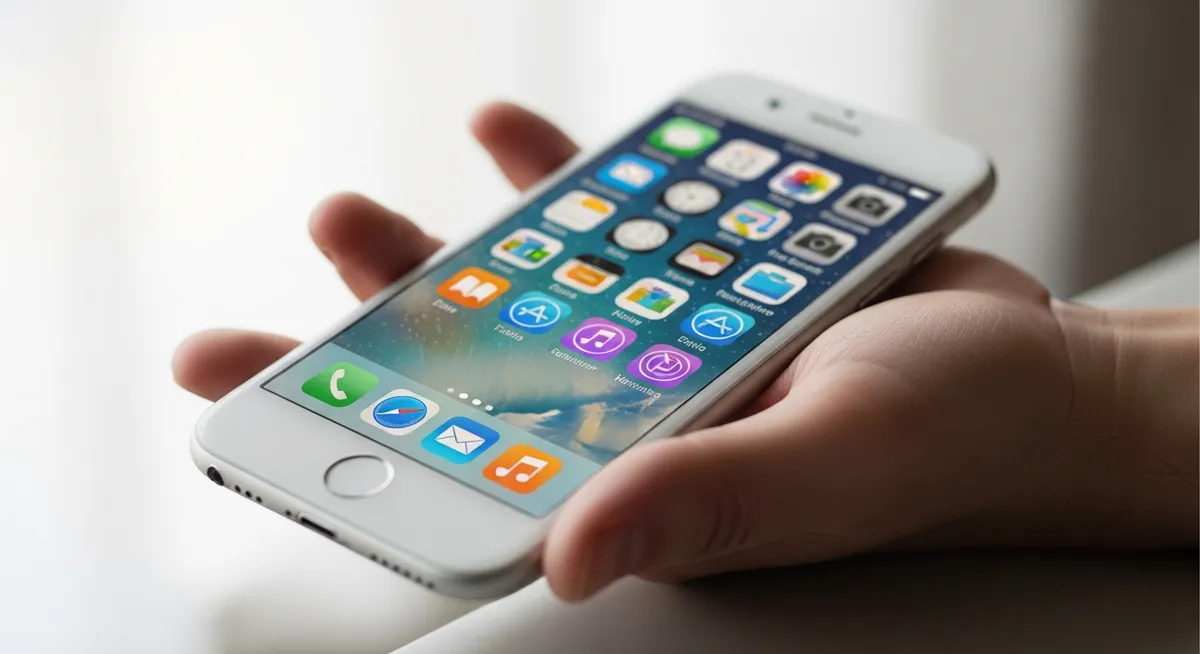
iPhoneを使っていて、特定のアプリだけ通知が来ないと、大切な連絡を見逃してしまいそうで不安になりますよね。この記事では、iPhoneの通知が届かない原因を切り分け、特定のアプリだけを正常に動作させるための解決策を解説します。設定の盲点を一つずつ解消して、快適な通知環境を取り戻しましょう。
なぜ特定のアプリだけ?通知が来ない時の「事前チェック」
特定のアプリだけ通知が届かない場合、まずは「iPhone全体の通信」に問題がないかを切り分ける必要があります。他のアプリの通知は届いているか、あるいはブラウザでWebサイトが正常に閲覧できるかを確認しましょう。
もし全ての通知が止まっているなら、iPhone自体の通信環境が原因かもしれません。まずは以下の手順で、基本的なインターネット接続の状況をチェックすることから始めてください。
コントロールセンターを開き、飛行機マークの「機内モード」がオフであることを確認する
Wi-Fiやモバイルデータ通信が繋がっているか、アンテナピクトを見て接続を確認する
通信が不安定な場合は、機内モードを一度オンにしてから5秒後にオフに戻してリフレッシュする
他のアプリの通知が正常に届いているならば、iPhone全体の不具合ではなく、そのアプリ固有の設定やiOSによる制御が影響している可能性が高まります。不具合の範囲を絞り込めたら、次章からの詳細な設定確認へと進みましょう。
💡 Safariで適当なWebページを開き、スムーズに読み込まれるかテストしてみましょう。
1. iPhoneの「通知設定」でアプリごとの許可を再確認する
iPhone全体の通知がオンになっていても、アプリごとに「通知の許可」がオフになっているケースは意外と多いものです。
アプリをインストールした際に、無意識に「許可しない」を選択してしまった可能性をまず確認しましょう。
以下の手順で、設定アプリから個別のアプリ設定をひとつずつ見直していきます。
iPhoneの「設定」アプリを開き、「通知」という項目をタップします。
アプリ一覧から、通知が届かない「特定のアプリ」を選択してください。
「通知を許可」のスイッチが緑色(オン)になっているかを確認します。
「通知を許可」がオンでも、表示形式が制限されていると通知に気づけません。
「通知の表示」にあるロック画面、通知センター、バナーの3か所にチェックが入っているかを確かめましょう。
特に「バナー」がオフだと、操作中に画面上部へ通知が出ないため、見逃しの大きな原因になります。
あわせて「サウンド」と「バッジ」の項目も緑色のオン状態になっているかチェックが必要です。
最後に、バナーの表示スタイルを「一時的」から「持続的」に変更するのもひとつの手です。
これで、自分で通知を消すまで画面上に残り続けるようになり、重要な連絡を逃すリスクを減らせます。
💡 通知設定を一度オフにしてから、再度オンにし直すと設定が正しく反映されることがあります。
2. アプリ内にある「独自の通知設定」を見落としていないか
iPhone自体の設定が完璧であっても、通知が届かない盲点があります。それは、アプリそのものが持つ「内部の意志」です。
SNSやチャットツールには、iOSの設定とは別に、アプリ内のメニューにアプリ内独自の通知設定が隠されていることが珍しくありません。
例えば、アプリ内で独自に設定した「おやすみモード設定」や、深夜帯の自動消音機能が有効になっていると、iPhone側で許可していても通知は届きません。
通知が来ない特定のアプリを直接開き、設定(歯車マーク等)を探す
アプリ内の「通知設定」や「プッシュ通知」の項目を選択する
おやすみモードやミュート期間が指定されていないか、スイッチを確認する
特にメッセージアプリでは、全体の設定はオンでも、特定のグループや個人に対してのみ個別に通知オフが適用されているケースが多いため注意が必要です。
💡 アプリを起動して「設定」や「プロフィール」から、通知スイッチが眠っていないか今すぐ覗いてみましょう。
3. 集中モードの「通知を許可されたアプリ」に含まれているか
特定のアプリだけ通知が届かない原因として、意外に見落としがちなのが「集中モード」の設定です。
おやすみモードや仕事モードが有効な間は、あらかじめ許可したアプリ以外の通知が制限される仕組みになっています。
まずは現在、コントロールセンターなどで特定のモードがオンになっていないかを確認してください。
もしモードがオンであれば、そのアプリが「通知を許可されたApp」に登録されているかをチェックする必要があります。
設定アプリから「集中モード」を選択し、使用中のモード(おやすみモードなど)をタップします。
「通知を許可」の項目にある「App」をタップして、通知を許可するリストを表示します。
「追加」ボタンを押し、通知が来なくて困っている特定のアプリを一覧に加えます。
この設定が完了すれば、集中モード(おやすみモード)がオンであっても、選んだアプリだけは例外として通知を届けてくれるようになります。
特定の時間帯だけ通知が来ないと感じる場合は、スケジュールの設定も併せて見直してみましょう。
💡 集中モードの「App」設定画面で、特定のアプリが「許可されたApp」に含まれているか今すぐ確認してみましょう。
4. 「通知要約」の設定で配信が後回しになっていないか
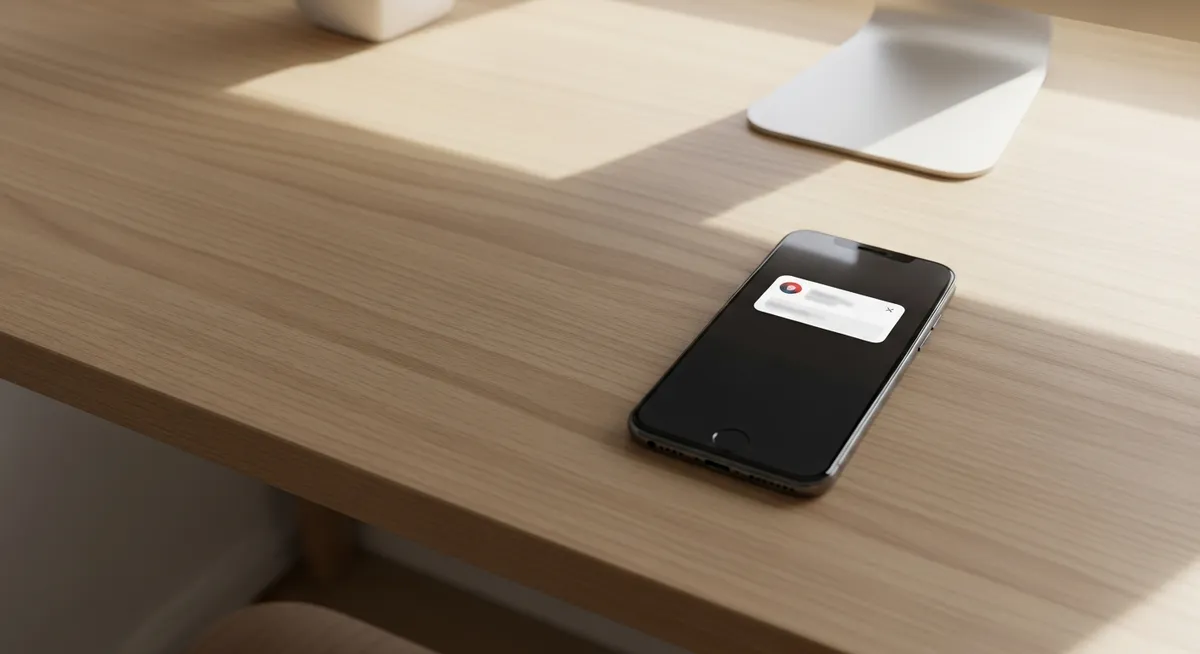
iPhoneには、通知の頻度が高いアプリをまとめて指定した時間に配信する「通知要約」という便利な機能があります。
特定のアプリだけがリアルタイムで届かない場合、このリストに意図せず登録されている可能性が考えられます。
通知要約が有効になっていると、即時通知ではなく特定の時間にまとめられて配信されるため、タイムラグが生じます。以下の手順で設定を確認しましょう。
設定アプリを開き、「通知」をタップします。
「通知要約」を選択し、機能がオンになっているか、スケジュール設定を確認します。
「要約内のアプリ」一覧から、通知が遅れているアプリのスイッチをオフにします。
要約が有効だと、朝8時や夜20時といった指定時刻まで通知が保留されてしまいます。
緊急性の高い連絡用アプリや仕事で使うツールは、必ずこのリストから除外して即時配信されるようにしておきましょう。
💡 重要なアプリは通知設定画面で「即時通知」の項目が個別にオンになっているかも確認しましょう。
5. バックグラウンド更新と低電力モードの影響を調べる
iPhoneのバッテリーを長持ちさせるための仕組みが、特定のアプリの通知をせき止めていることがあります。
特に「Appのバックグラウンド更新」は、アプリが背後で最新データを取りに行くための重要なパイプラインです。
この設定がオフになっていると、アプリを開いた瞬間にしか通知が届かないという現象が起こり得ます。
「設定」アプリを開き、「一般」をタップする
「Appのバックグラウンド更新」を選択し、通知が来ないアプリがオンであることを確認する
また、バッテリー残量が少ない時に有効にする「低電力モード」も、通知の遅延に大きく関わります。
低電力モードがオンの状態では、多くの通信が制限され、アプリが情報を取得する頻度が極端に低下します。
ステータスバーの電池アイコンが黄色に変わっているときは、通知が制限されているサインかもしれません。
💡 画面右上のバッテリーアイコンが黄色い場合は、一度コントロールセンターから低電力モードを解除して通知が届くか試してみましょう。
6. アプリとiOSを常に最新バージョンへアップデートする
特定のアプリだけ通知が届かない原因として、アプリのバグやOSとの互換性が潜んでいることは少なくありません。開発元はこうした不具合を解消するため、日々改善版をリリースしています。
ソフトウェア・アップデートによる修正は、目に見えないシステムの歪みを整える最も確実な手段です。古いバージョンを使い続けることは、通知の受け渡しを阻む壁になりかねないため、常に最新の状態を保つことが不可欠です。
App Storeアプリを開き、右上のプロフィールアイコンをタップします。
画面を下にスワイプして更新情報を読み込み、該当アプリの「アップデート」をタップします。
iPhoneの「設定」>「一般」>「ソフトウェア・アップデート」から最新OSをインストールします。
💡 App Storeで「すべてをアップデート」を押し、全アプリの連携をスムーズにしましょう。
7. 最終手段:アプリの再インストールとネットワーク設定のリセット
設定をすべて見直しても特定のアプリだけ通知が届かない場合、アプリ内のキャッシュ破損や通信系統の微細な不具合が考えられます。
アプリを一度削除して入れ直すことで、Appleのサーバーとアプリを結ぶ「通知用トークン」が再発行され、問題が解消するケースが多々あります。
ただし、アプリを削除する前に必ずデータのバックアップや、引き継ぎ設定が完了しているかを確認してください。ログイン情報やアプリ内の大切なデータが消失するリスクを防ぐためです。
ホーム画面で対象のアプリを長押しし、「Appを削除」を選択して完全に消去します。
App Storeでアプリを再検索してインストールし、起動時に表示される通知の許可ダイアログで「許可」を選択します。
アプリの再試行でも改善しない場合は、ネットワーク設定のリセットを検討しましょう。これはiPhoneの通信に関する情報を初期化し、接続トラブルを根本から整える操作です。
「設定」→「一般」→「転送またはiPhoneをリセット」→「リセット」の順にタップします。
「ネットワーク設定をリセット」を選び、パスコードを入力して実行します。
💡 再インストール直後の初回起動時に出る「通知を許可しますか?」に、迷わず「許可」と答えることが肝心です。

どうしても解決しない場合の「システム不具合」への備え
設定をすべて見直しても通知が届かない場合、原因は手元のiPhoneではなく、遥か遠くの「外側」にあるかもしれません。自分一人の力では解決できない領域が存在することを、まずは受け入れる必要があります。
まず疑うべきは、サーバー側(アプリ運営側)の障害情報の確認方法です。特定のアプリだけが沈黙しているなら、そのサービスの配信システム自体に一時的なトラブルが発生している可能性が極めて高いといえます。
アプリの公式SNSや障害報告サイトを確認しましょう。他のユーザーからも「通知が来ない」という声が上がっていれば、それは個人の設定ミスではなく、運営側の復旧を待つべきタイミングであるという証拠です。
もしサーバーに異常がなく、あらゆる手段を尽くしても改善しないなら、Appleサポートへの問い合わせ方法を検討してください。専用の「Apple サポート」アプリや公式サイトから、チャットや電話で直接スペシャリストに相談できます。
ソフトウェアの深い階層で起きているエラーは、専門の診断ツールでしか判明しないこともあります。外部の障害情報を冷静に見極めることで、無駄な試行錯誤に時間を費やすストレスから自分を解放しましょう。
💡 異常を感じたらSNSで「アプリ名 通知」と検索し、最新のユーザー投稿を確認してみましょう。