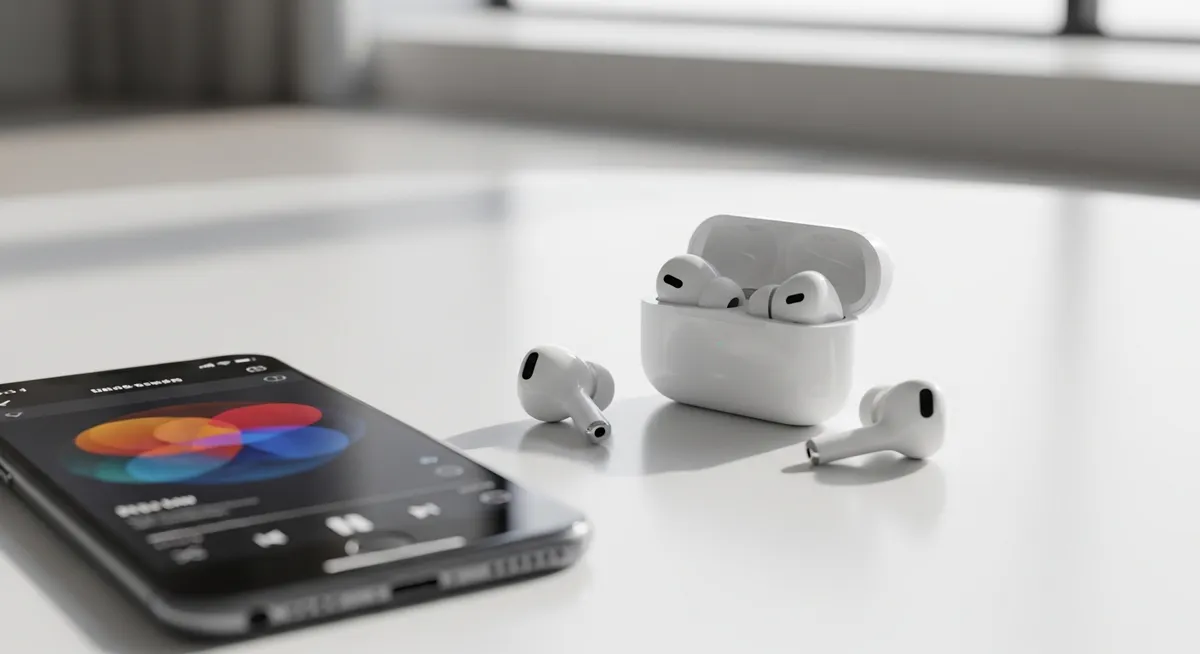
AirPodsを使っていて、ペアリングは完了しているのに音がブツブツと途切れてしまうのは、非常にストレスが溜まるものです。
この記事では、AirPodsの接続はできるのに音が切れ切れになる原因を紐解き、快適なリスニング環境を取り戻すための具体的な解決策を解説します。
お気に入りの音楽や大事な通話を邪魔する不快な途切れを、今日こそ解消しましょう。
なぜAirPodsの接続はできるのに音が切れ切れになるのか?
お気に入りのプレイリストを流した瞬間、音が途切れてリズムが崩れる。ペアリング済みでバッテリーも十分なのに、なぜか通信が安定しないという現象は、多くのAirPodsユーザーを悩ませています。
この「接続は維持されているのに不安定」という状態には、大きく分けて3つのメカニズムが関係しています。
まず一つ目は、目に見えない電波干渉による通信の混雑です。
Bluetoothは限られた周波数帯を使っているため、周囲に同様の電波が飛び交っていると、データのパケットが衝突してしまい、音が細切れになります。
二つ目は、再生デバイス側の処理負荷です。
iPhoneやMacで複数の重いアプリを同時に動かしていると、音声をデジタル信号として送る処理が追いつかず、瞬断が発生することがあります。
そして三つ目が、物理的な障害です。
AirPodsとデバイスの間に体や壁があったり、センサー部分に汚れが付着していたりすることで、Bluetoothの微弱な信号が遮断されてしまうのです。
💡 まずは一度、iPhoneのBluetoothをオフにしてから入れ直し、シンプルな再接続を試してみましょう。
チェック1:周囲の電波干渉を確認し、環境を整える
AirPodsが利用するBluetooth通信は、2.4GHz帯という非常に混雑しやすい周波数を使用しています。
この帯域は多くの家電製品や無線機器と共有されているため、物理的な距離が近くても通信の「渋滞」が起きてしまうのです。
特に2.4GHz帯を使用する機器の代表格である、電子レンジやWi-Fiルーターの周辺では注意が必要です。
これらが稼働している最中やその至近距離では、電波が激しく干渉し、音がブツブツと途切れる原因となります。
まずは以下の手順で、使用環境による影響を切り分けてみましょう。
電子レンジやWi-Fiルーターから数メートル離れてみる
場所を移動して、音が安定するかどうかを確認する
屋外や別の部屋で問題がなければ、環境による干渉と判断する
特定の場所だけで切れ切れになる場合は、デバイスの故障ではなく環境の問題である可能性が極めて高いといえます。
まずはご自身の周囲を見渡し、電波を遮るものや発するものから距離を置いてみてください。
💡 接続が不安定な時は、一度スマホのWi-Fiをオフにして改善するか試してみるのも有効です。
チェック2:デバイスとAirPodsのソフトウェアを更新する
AirPodsの接続は維持されているのに音が途切れる場合、制御ソフトの不具合が疑われます。iPhoneやMacのOSを最新に保つことは、Bluetooth接続の安定性を確保するために不可欠なプロセスです。
古いバージョンのソフトウェアでは、通信の最適化が不十分でデータの転送エラーが発生しやすくなります。システムに蓄積されたバグが、接続はできるのに切れ切れになるという不安定な挙動を招くことがあるため、まずはOSの更新状況を確認しましょう。
同様にAirPods自体の「ファームウェア」も重要ですが、これはユーザーが手動で更新を実行できません。特定の条件を満たしたときに自動で行われるため、ケースに入れiPhoneの近くで充電するという環境を意図的に作る必要があります。
iPhoneの「設定」>「一般」>「ソフトウェア・アップデート」から最新OSかを確認する
AirPodsを充電ケースに入れ、Lightningケーブルやワイヤレス充電器で給電を開始する
ペアリング済みのiPhoneをAirPodsのすぐ横に置き、30分程度そのまま待機して自動更新を促す
💡 就寝前にAirPodsを充電し、iPhoneをその横に置いておくだけでファームウェア更新がスムーズに完了します。
チェック3:設定変更で改善!「自動耳検出」をオフにする
Bluetooth接続は維持されているのに音が細かく途切れる場合、AirPodsに搭載された高感度センサーが「耳から外れた」と誤認している可能性があります。
特にセンサーの汚れや装着位置のズレが起きると、再生と一時停止が高速で繰り返され、結果として音が切れ切れに聞こえてしまうのです。
この現象を根本から防ぐには、iPhoneの設定から「自動耳検出」機能を一時的に無効化するのが最も確実な解決策となります。
まずは「設定」アプリを開き、「Bluetooth」の項目から、現在接続されているAirPodsの横にある「i」マークのアイコンをタップしてください。
メニュー内にある「自動耳検出」のスイッチをオフに切り替えれば、耳との接触状態に左右されず、安定した音声出力を維持できるようになります。
ジョギング中やマスクの着脱時など、イヤホンがわずかに浮きやすい場面で音が途切れるストレスを抱えている方には、特におすすめのカスタマイズです。
💡 音が途切れた瞬間に再生が一時停止するなら、まずはこの設定をオフにして原因を切り分けましょう。
チェック4:物理的な原因を排除!センサーと端子の清掃
AirPodsの音が切れ切れになる原因は、デジタルな不具合だけではありません。
耳との密着を検知するセンサー部分や、ステム底部の充電端子に皮脂や埃が付着していると、デバイス側が「外れた」と誤認することがあります。
装着状態の誤認識が、再生と停止を細かく繰り返す不快な途切れを招くのです。
センサー部分(黒い窓のような箇所)に付着した耳垢や皮脂を、乾いた綿棒で丁寧に取り除きます。
ステム底部の充電端子を磨き、ケースとの接触不良や通電の不安定さを解消します。
これが正しいクリーニング方法の基本です。ケース内部の底にある接触ピンの埃もあわせて確認してください。
精密機器であるAirPodsは、わずかな汚れがBluetoothの安定通信を妨げる要因になり得ます。
特にセンサーが汚れていると、耳に入れているのに「外した」と判断され、音がブツブツと切れる現象が頻発します。
見た目には綺麗に見えても皮脂の膜が張っている場合があるため、細かなメンテナンスが欠かせません。
💡 1週間に一度、乾いた綿棒で端子を軽く拭うだけで、接続トラブルの多くを未然に防げます。
チェック5:最終手段「AirPodsのリセット」と再ペアリング
設定の見直しや清掃を行っても音が切れ切れになる場合、デバイスとの接続情報に根本的なエラーが起きている可能性があります。
このような時は、AirPodsを一度工場出荷状態にリセットし、ペアリングをやり直すのが最も確実な解決策です。
ソフトウェアの微細な不整合が原因であれば、この操作だけで驚くほどスムーズな音質が戻ることが少なくありません。
接続自体はできているからこそ、内部に残った古い情報の「詰まり」を一度クリアにしてあげましょう。
iPhoneの「設定」から「Bluetooth」を開き、AirPodsの横にある「i」ボタンを押し、「このデバイスの登録を解除」を選択して一度デバイスとの登録を解除します。
AirPodsを充電ケースに入れて蓋を閉じ、30秒待ってから再び蓋を開けます。
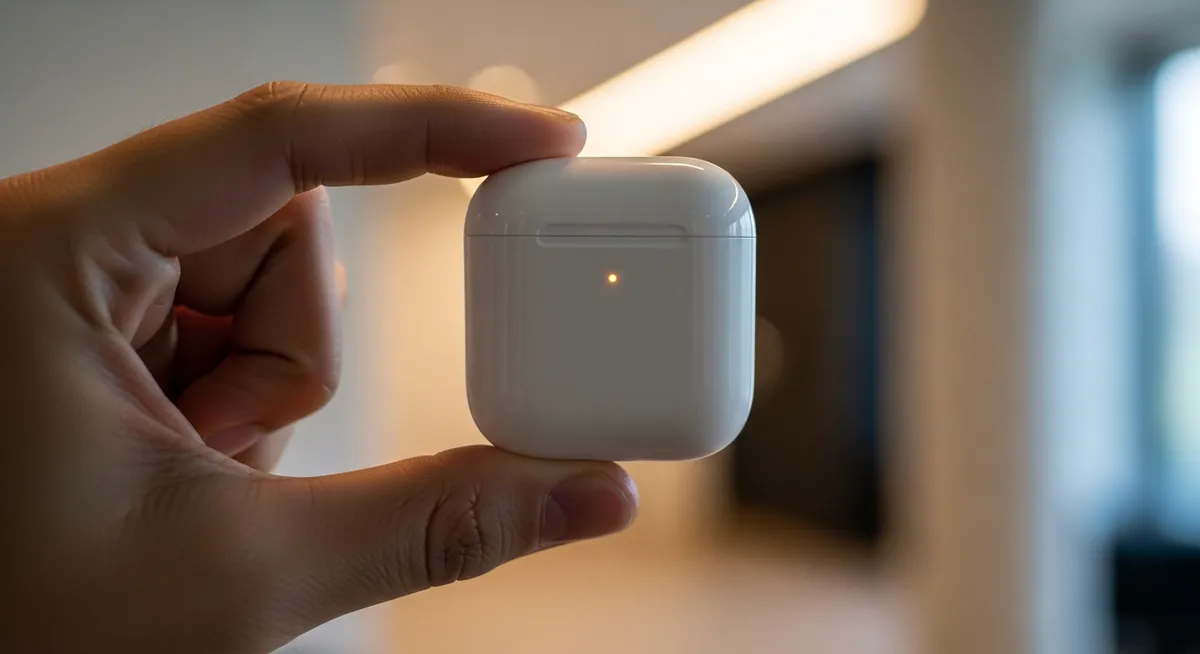
ケース背面のボタンを長押しし、ランプがオレンジ色に点滅した後、白色に変わるまで押し続けて工場出荷状態に戻します。
蓋を開けたままデバイスに近づけ、画面に表示されるポップアップの指示に従って再接続を行います。
一度リセットを行うと、ノイズキャンセリングの割り当てなどのカスタマイズ設定も初期化されるため、必要に応じて再設定が必要です。
しかし、原因不明のブツブツとした途切れから解放されるメリットは非常に大きいと言えるでしょう。
💡 再ペアリング時は、周囲に他のBluetooth機器が少ない場所で行うとよりスムーズに完了します。

どうしても解決しない時は?修理や交換を検討する目安
あらゆる設定見直しや清掃、リセットを試しても「切れ切れ」の状態が治らないなら、ハードウェアの故障を疑うべきタイミングかもしれません。
判断の大きな基準となるのが、特定の場所に関わらず発生する場合です。自宅、屋外、オフィスなど、電波環境が異なる場所でも同様に音が途切れるなら、本体の通信チップやアンテナに物理的な不具合が生じている可能性が非常に高いと言えます。
また、「片耳だけ極端に途切れる」という症状も、明確な故障判断の目安となります。これは片側のバッテリー劣化や、過去の落下衝撃による内部基板の損傷が原因であることが多く、ユーザー側での設定変更では改善が見込めません。
自力での解決が難しいと判断したら、速やかにAppleサポートへの問い合わせを行いましょう。公式の「Apple サポート」アプリや公式サイトから、チャットや電話で専門のスタッフに直接相談することが可能です。
保証期間内であれば無償交換の対象になるケースもあり、保証外でも片耳ずつの交換修理が提案されることもあります。まずは自身のAirPodsのシリアル番号を手元に用意して、現在の状態を正確に伝えてみてください。
💡 Appleサポートへ連絡する前に「設定」アプリからシリアル番号をコピーして控えておくと、やり取りがスムーズに進みます。