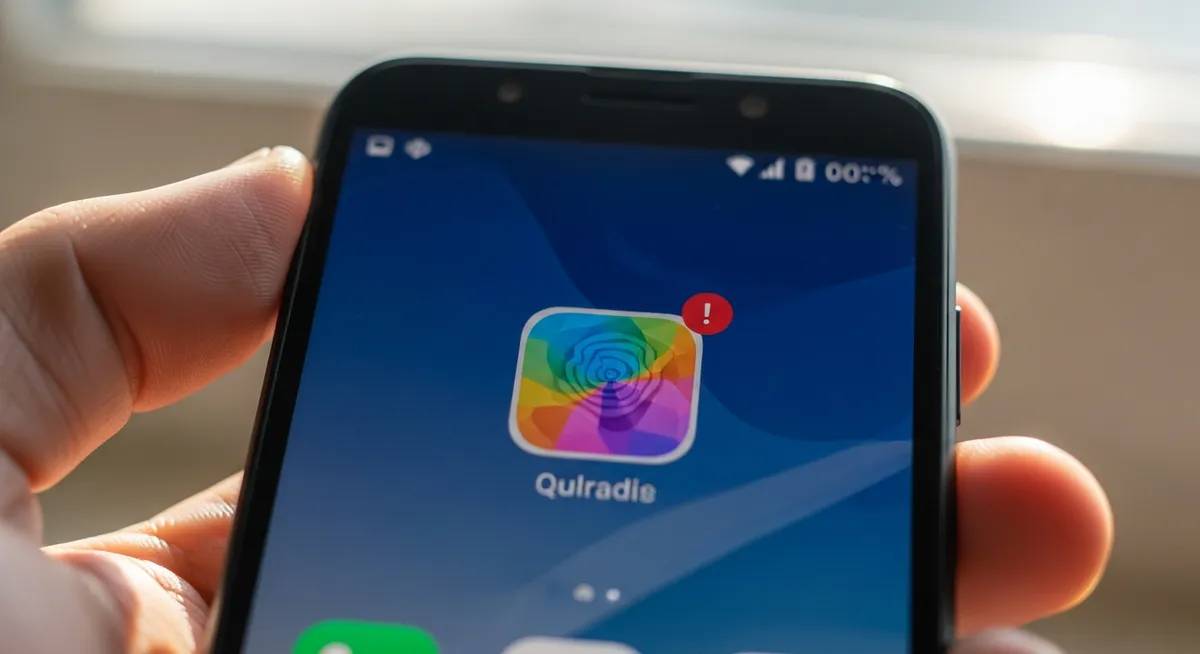
Android端末で一部のアプリだけ通知バッジが消えない現象は、設定やシステムの一時的な不具合が原因であることが多いです。この記事では、通知ドットが消えない時の具体的な解消手順を詳しく解説します。読み進めることで、イライラする未読表示をスッキリと消し去る方法が見つかるはずです。
Androidの通知バッジ(通知ドット)の仕組みと事前準備
Android 8.0以降で導入された『通知ドット』は、アプリアイコンの右上に小さな円を表示する仕組みです。以前の数字が表示されるバッジとは異なり、システムの通知とより密接に連動するようになりました。
バッジが表示される条件は、通知パネル(画面上部からスワイプして出す画面)に未読の通知が存在していることです。基本的には、通知パネルから通知を消去すれば、連動してアプリアイコン上のドットも消える設計になっています。
しかし、一部のアプリでドットが残り続ける場合は、アプリ内のデータとシステム通知の同期が崩れている可能性があります。不具合解消の作業に入る前に、まずはご自身のOSバージョンを確認する重要性を忘れてはいけません。
OSのバージョンによって設定メニューの名称や挙動が異なるため、以下の手順で現在の状態を把握しておきましょう。
設定アプリを開き「デバイス情報」または「端末情報」を選択する
「Androidバージョン」の項目を確認し、8.0以降であることを確かめる
最新のアップデートが配信されていないか「システムアップデート」をチェックする
💡 設定の「通知」項目から「通知ドットの許可」がアプリごとにオンになっているか、一度確認してみましょう。
対処法1:基本の再起動とアプリの最新アップデート
Androidの通知バッジが消えない現象の多くは、システム内部の軽微な処理遅延によって引き起こされます。特定のアプリだけドットが残り続ける場合、まずはシステムの一時的なエラーを解消するために「端末の再起動」を行いましょう。
再起動を実行することで、バックグラウンドで停滞していた通知管理プロセスがリセットされます。電源ボタンを長押しし、画面上のメニューから再起動を選択して、システムがクリーンな状態で立ち上がるのを待ちます。これだけでバッジが正常に消えるケースは少なくありません。
再起動でも改善しない場合は、アプリ自体の不具合(バグ)を疑いましょう。開発元がバッジ表示の不具合を修正している可能性があるため、Google Playストアで最新の「Update」が提供されていないか確認することが重要です。
Google Playストアを起動し、右上のプロフィールアイコンをタップする
「アプリとデバイスの管理」を選択し、アップデートの有無を確認する
対象アプリの横にある「更新」または「すべて更新」をタップして適用する
アプリが最新の状態になることで、通知ドットの同期ズレが解消され、未読がゼロになった際に正しくバッジが消滅するようになります。基本的な手順ですが、もっとも確実な一歩です。
💡 アップデート後は一度アプリを起動し、再度閉じることで表示が更新されやすくなります
対処法2:特定アプリの通知設定を個別にリセットする
特定のアプリだけで通知バッジが消えない場合、そのアプリとシステムの連携が一時的に「固まって」いる可能性があります。この現象を解消するには、Androidのシステム設定から、該当するアプリの通知権限を一度完全にリセットするのが効果的です。
端末の「設定」アプリを開き、「アプリと通知」をタップします。
アプリ一覧から不具合が起きている対象アプリを選び、「通知」へと進みます。
「通知の表示」スイッチを一度オフにし、5秒ほど待ってから再度オンに切り替えます。
この操作を行うことで、通知情報を強制的に再読み込みさせることができます。アプリ内の未読をすべて処理したはずなのにドットだけが居座り続けるという、一部アプリ特有の表示トラブルに非常に有効な手段です。
スイッチを入れ直した直後は表示が消えますが、その後に届く新しい通知で正しく点灯・消灯するかを確認してください。システム側の通知ログがリフレッシュされるため、これだけで多くの同期ズレが解消されます。
💡 スイッチをオフにした状態で一度ホーム画面に戻ってから、再度オンにすると反映されやすくなります。
対処法3:アプリのキャッシュとストレージ消去を実行する
特定のアプリだけで通知バッジが頑固に残る場合、アプリが保持している一時的なデータに不整合が生じている可能性があります。
このバッジ情報が残る原因となるキャッシュ(Cache)の消去を行うことで、表示のズレを修正できるケースが多いです。
手順は、端末の「設定」アプリから「アプリ」を開き、対象のアプリを選択します。
「ストレージとキャッシュ」をタップして、以下の手順で操作を進めてください。
「キャッシュを消去」をタップして一時データをクリアする
変化がない場合は、必要に応じた「ストレージ(Data)消去」を検討する
ストレージ消去(データの消去)を行う際は、アプリが初期状態に戻り、再ログインや再設定が必要になる点に注意が必要です。
まずはキャッシュの整理を行い、それでも改善しない場合の最終手段として、段階的にストレージのリセットを行いましょう。
💡 ストレージ消去を行う前には、念のためアプリ独自のバックアップ設定が済んでいるか確認しておきましょう。
対処法4:ホームアプリの設定と「通知へのアクセス」を見直す
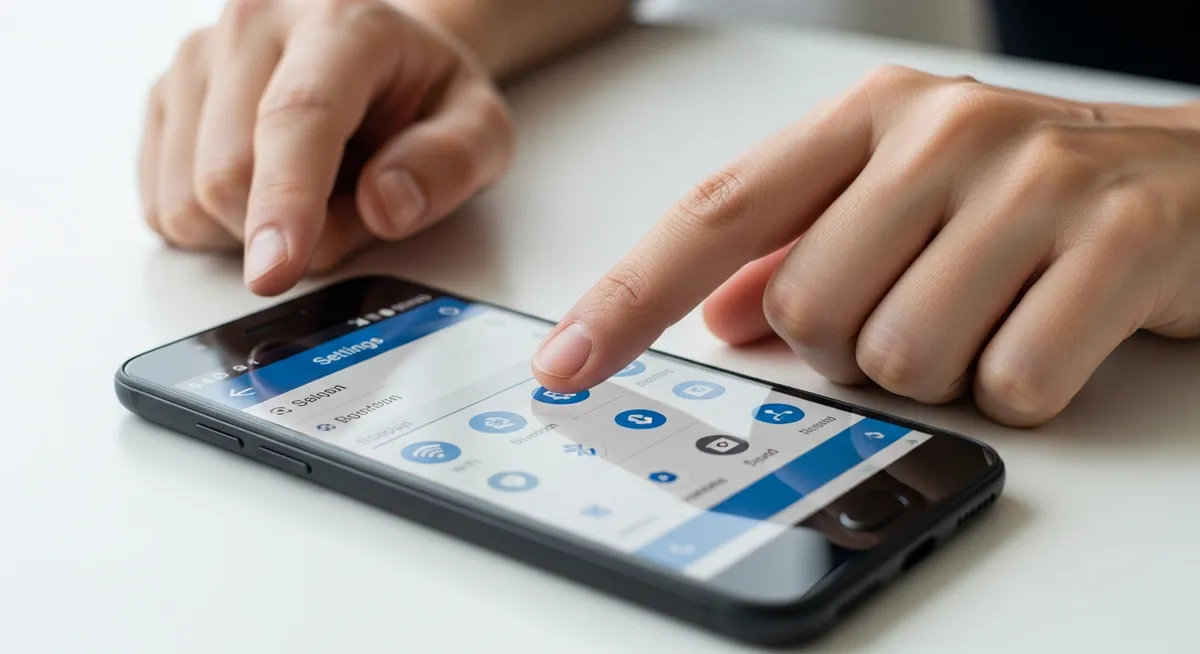
特定のアプリだけで通知バッジが消えない場合、アプリそのものではなく、ホーム画面を制御する「ホームアプリ」側の設定に原因があるかもしれません。ホームアプリが通知情報を読み取る権限を失っていると、バッジ表示の更新が止まってしまうからです。
Pixelシリーズなどの標準ランナーや、ユーザーが自身でインストールしたサードパーティ製ホームアプリ(Launcher)には、通知ドットのオン・オフを切り替える独自設定が備わっています。まずはホーム画面の何もない場所を長押しし、ホームの設定メニューから通知に関する項目が有効か確認しましょう。
ホームアプリの設定に問題がない場合は、Androidのシステム設定にある「通知へのアクセス」許可を再確認します。この権限がオフになっていると、ホームアプリが通知を検知できず、バッジが残り続ける原因となります。以下の手順で設定の状態をチェックしてください。
設定アプリを開き「アプリ」または「通知」から「特別なアプリのアクセス」を選択する
「通知へのアクセス」をタップし、使用中のホームアプリのスイッチを一度オフにする
数秒待ってから再びスイッチをオンにして、警告内容を確認し「許可」をタップする
この操作により、システムとホームアプリ間の通知連携がリセットされ、消えなかったバッジが正しく同期されるようになります。もしサードパーティ製のホームアプリを使っている場合は、一度標準のホームアプリに戻して挙動が変わるか試すのも有効な切り分け方法です。
💡 「通知へのアクセス」を再設定した後は、一度端末をロックしてから解除してバッジの状態を確認してみましょう。
対処法5:未読メッセージや隠れた通知を完全に既読にする
アプリの通知ドットが消えない原因は、システムの不具合だけではありません。実は、アプリ内部で「未読」と判定されているデータが残っているケースが非常に多いのです。通知バーから消しただけでは、アプリ側は「確認済み」と見なしてくれません。
特に注意したいのがGmailです。受信トレイを整理する際、メッセージを「アーカイブ」しても、それが未読のままだとバッジは表示され続けます。検索バーに特定のコマンドを入力し、視界から消えた未読メールをあぶり出す必要があります。
また、LINEでも同様の事象が起こります。トーク画面で友だちやグループを「非表示」に設定した際、その中に未読メッセージが残っていると、アーカイブや非表示設定の確認が不可欠となります。これらは一見すると整理されたように見えますが、内部的には未読数が蓄積されたままなのです。
Gmailを開き、検索窓に「is:unread」と入力して、全ラベルから未読メールを抽出する
抽出されたメールをすべて選択し、「既読にする」をタップしてバッジが消えるか確認する
LINEの設定から「トーク」>「非表示リスト」を開き、未読数字がついているトークがないか精査する
💡 Gmailの検索窓に「is:unread label:all」と入力すると、ゴミ箱以外の全未読を網羅できます。
一部アプリで頻発するバッジ不具合の傾向と対策
SNSやメーラーといった、常に新しいデータを受信するアプリでは通知バッジが消え残る現象が頻発します。これは端末のシステムと、アプリが管理するサーバー上の既読状態との同期ズレが主な原因です。
複数のデバイスで同じアカウントを利用している場合、PC版でメッセージを読んでもスマートフォン側へその情報が即座に伝わらず、バッジだけが点灯し続けるケースが目立ちます。特に未読を絞り込む機能を持つアプリで起こりやすい傾向です。
この問題を根本から解決するには、Androidの設定だけでなく「アプリ内設定」を確認することが重要です。アプリ独自の同期頻度を上げたり、キャッシュの再構築を行うことで、サーバーと端末の状態を強制的に一致させることができます。
特定のアプリだけが頑固にバッジを表示し続ける場合は、一度そのアプリからログアウトし、再ログインすることで内部のステータスがリフレッシュされ、正常な表示に戻ることが多いです。
💡 メーラーのバッジが消えない時は、ゴミ箱や迷惑メールフォルダに未読が紛れていないか検索バーで「is:unread」と入力して確認してみましょう。
どうしても消えない場合の最終手段と快適に使うコツ
あらゆる手段を尽くしても、一部アプリでバッジが消えない現象が続くことがあります。
OSの細かなバグやアプリ側の同期エラーが根深い場合、システム側の修正を待つよりも「表示させない」という選択が現実的です。
そこで検討したいのが、通知バッジ自体を非表示にする設定の提案です。
Androidの設定から通知ドットの表示をオフにするだけで、消えない数字に心を乱されるストレスから即座に解放されます。
通知と付き合うミニマリズムな考え方を取り入れることは、デジタル疲れを防ぐ鍵となります。
「未読がある」という視覚的プレッシャーから離れ、自分の意思でアプリを確認する主導権を取り戻せるからです。
スマートフォンの通知と上手く付き合うミニマリズムな考え方は、不具合への対症療法であると同時に、心を整える解決策でもあります。
通知に追いかけられるのではなく、ツールとして使いこなす心地よさをぜひ体感してください。
💡 消えないバッジに悩むなら、設定の「通知ドットを許可」をオフにして数日間過ごしてみましょう。