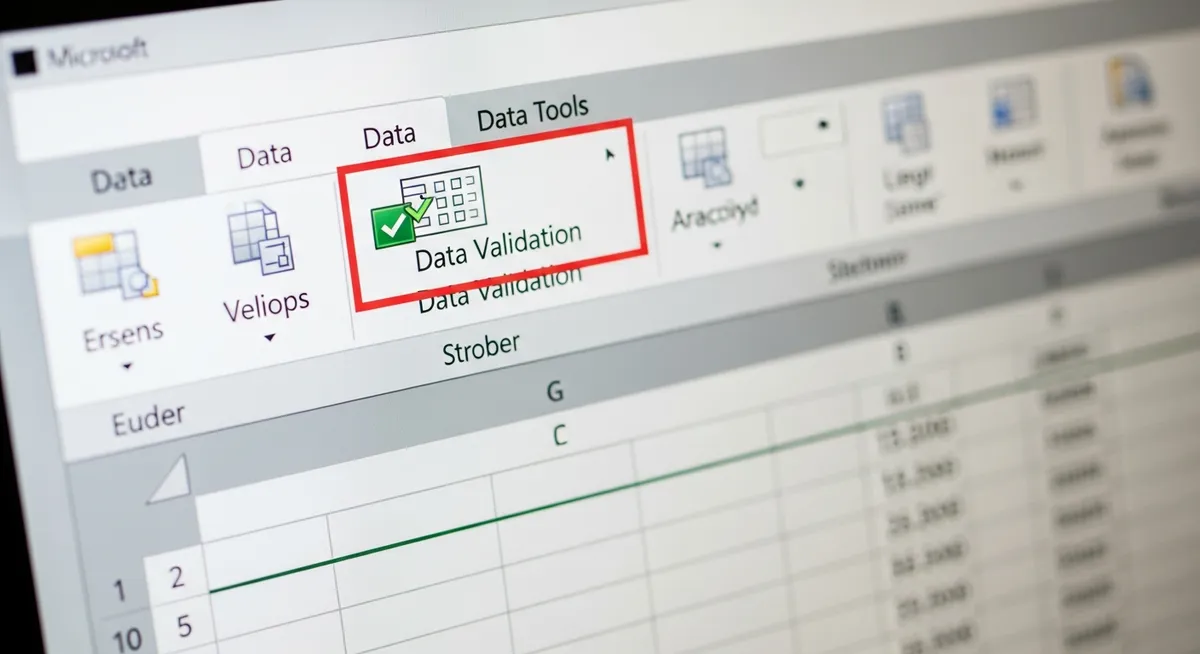
Excelでプルダウンを作成しようとしても、「データの入力規則」ボタンがグレーアウトして押せないことはありませんか。この記事では、Excelのプルダウンが作れない主な原因と、データの入力規則を正常に機能させるための具体的な対処法を分かりやすく解説します。
「データの入力規則」が使えない?トラブル解決のための全体像
プルダウン(ドロップダウンリスト)の作成に不可欠な「データの入力規則」ボタンが反応しない場合、まず疑うべきはExcelファイルの状態です。ボタンがグレーアウトしているのは、単なる操作ミスではなく、ファイル自体に特定の制限がかかっていることがほとんどです。
作業をスムーズに進めるためには、ファイルが編集可能な状態にあるかを確認する必要があります。原因は設定ミスだけではありません。複数のシートが同時に選択されていたり、ファイルが保護されていたりと、システム上の制約がボタンの活性化を妨げているケースが多いのです。
まずは、今のファイルが以下の状態に陥っていないか、全体像を把握することから始めましょう。これらを一つずつクリアにすることで、入力規則のボタンは再びクリックできるようになります。
・シートが「グループ化」されていないか
・「シートの保護」が有効になっていないか
・旧機能の「ブックの共有」が設定されていないか
・「オブジェクトの表示」が非表示になっていないか
・入力規則の「セル内ドロップダウン」にチェックがあるか
これらの項目は、一見プルダウンとは無関係に思えますが、Excelの仕様上、機能が制限される重要なトリガーとなります。次章からは、それぞれの具体的な解除手順と確認方法を詳しく紐解いていきましょう。
💡 まずはファイル名が表示されているタイトルバーに「グループ」という文字が出ていないか確認しましょう。
原因1:シートが「グループ化」されている場合の解除方法
Excelで「データの入力規則」ボタンがグレーアウトして押せない場合、まず確認したいのがシートの状態です。複数のワークシートを選択している「グループ化」の状態では、プルダウン作成を含む多くの編集機能が制限されます。
画面下部にある複数のシート見出しが白くなっているなら、意図せずグループ化されています。この状態を解消しない限り、どれだけ設定を見直しても入力規則のメニューはアクティブになりません。
以下の手順でグループ化を解除し、編集可能な状態に戻しましょう。
グループ化が解除されると、リボンの「データ」タブにある「データの入力規則」が再び選択できるようになります。入力規則は単一のシートに対して設定する必要があるため、この解除作業はトラブル解決への必須のステップです。
💡 作業中のシート以外のタブをクリックするだけでも、簡単にグループ化を解除できます。
原因2:シートの保護が有効になっている時の解除手順
Excelの「データの入力規則」ボタンがグレーアウトして反応しない場合、そのシート自体にロックがかかっている可能性を疑いましょう。
他者が作成したファイルや、計算式を誤って消さないよう設定された共有シートでは、プルダウンの新規作成や編集が制限されていることがよくあります。
まずは「校閲」タブを開き、現在の保護状態をチェックすることから始めます。
Excel画面上部のリボンにある「校閲」タブをクリックします。
「保護」グループ内にある「シート保護の解除」というボタンを探します。
ボタンが表示されていれば、それをクリックして保護を無効化します。
もしボタンの名称が「シートの保護」のままであれば、そのシートに保護はかかっていません。
逆に「シート保護の解除」と表示されているなら、現在保護が有効になっており、これがプルダウン作成を阻む直接的な原因です。
解除を試みた際にパスワード入力を求められる場合は、無理に解除せず作成者に確認しましょう。
管理上の理由でロックされているケースがあるため、適切なパスワードを入力して初めて設定変更が可能になります。
保護を解除すれば入力規則が操作可能になるため、まずはこの設定状況を優先的に確認すべきです。
💡 ボタンが押せないときは、まず「校閲」タブの状態を確認する癖をつけましょう。
原因3:旧機能「ブックの共有」による機能制限の確認
Excelの古いバージョンから引き継がれているレガシー機能「ブックの共有」が有効な場合、データの入力規則は編集できません。
共有状態ではファイルの構造保護が優先されるため、メニューがグレーアウトしてクリックできない状態になるのです。
最新の共同編集機能とは異なり、この旧機能はファイル名の横に「共有」と表示されるのが特徴です。
設定を変更するには、一度ブックの共有を解除する操作が必要になります。
「校閲」タブの「保護」グループ内にある「ブックの共有(レガシー)」をクリックします。
「以前のブックの共有機能を使用する」のチェックを外し、OKを押して一時的に共有を停止します。
「データの入力規則」からプルダウンを設定し、完了後に必要であれば再度共有を有効化します。
共有を解除すると、それまで保持されていた「変更履歴」が破棄されるという警告メッセージが表示されます。
履歴が必要な場合は、作業前にファイルを別名で保存してバックアップを作成しておきましょう。
💡 共有解除後はボタンが活性化されるため、速やかにドロップダウンリストの設定を完了させましょう。

原因4:設定したのに矢印が出ない?「オブジェクトの表示」設定
データの入力規則を正しく設定したはずなのに、セルを選択しても右側に「▼」マークが表示されないことがあります。これは、Excelの全体設定で図形やボタンなどの「オブジェクト」を非表示にする設定が有効になっている可能性が高いです。
この設定が「なし(オブジェクトを表示しない)」になっていると、ドロップダウンの矢印も一緒に隠されてしまいます。以下の手順で、Excelのオプションから表示設定を修正しましょう。
「ファイル」タブを選択し、左下にある「オプション」をクリックします。
左メニューから「詳細設定」を選び、「次のブックで作業するときの表示設定」までスクロールします。
「オブジェクトの表示」という項目で「すべて」にチェックを入れ、「OK」を押します。
意図せず矢印が消えてしまった場合、ショートカットキーである「Ctrl + 6」を誤入力して、オブジェクトを非表示にしてしまっているケースが非常に多く見られます。焦らず設定を確認してみましょう。
💡 設定が正しいのに矢印が出ない時は、まず Ctrl + 6 を押して表示が戻るか試してみましょう。
原因5:入力規則内の「セル内ドロップダウン」チェック漏れ
「データの入力規則」の設定自体は完了しているのに、セルを選択しても右側に▼マークが表示されない場合があります。この現象の多くは、設定ダイアログ内にある特定のチェックボックスが外れていることが原因です。
入力規則を適用したはずのセルでリストが表示されないときは、まず設定画面の詳細を確認しましょう。設定内容が正しくても、このチェックが漏れているだけでプルダウンとしての視覚的な機能が失われてしまいます。
以下の手順で、チェックの状態を確認し、修正を行ってください。
プルダウンを設定したい、あるいは設定済みのセルを選択した状態で「データ」タブをクリックします。
「データの入力規則」ボタンを押し、表示されたダイアログの「設定」タブを開きます。
「ドロップダウンリストから選択する」の項目にチェックが入っているか確認し、外れていればチェックを入れて「OK」をクリックします。
これでセルをクリックした際に、リストを選択するための矢印が表示されるようになります。「元の値」が正しく定義されていても、この項目がオフだと手入力しか受け付けない状態になるため、見落としがないか必ず確認しましょう。
💡 矢印が出ないだけで設定が生きている場合、Alt + ↓ キーを押すことでリストを強制的に展開できます。
もっと便利に!プルダウンのメンテナンス性を高めるコツ
プルダウンを一度設定したあとに頭を悩ませるのが、項目の追加や変更です。リストが増えるたびに「データの入力規則」を開いて範囲を修正するのは、あまりに非効率といえるでしょう。
そこで取り入れたいのが、Excelの「テーブル機能」による範囲の自動更新です。リストの元となるデータ範囲を選択し、[Ctrl]+[T]でテーブル化しておくだけで、管理の質が劇的に変わります。
テーブルの末尾に新しい項目を入力すれば、プルダウンの参照範囲も連動して自動で拡張されます。これにより、設定し直す手間を一切かけずに、常に最新の選択肢を表示させることが可能になります。
また、別のシートにあるリストを参照するための「名前の定義」の活用法もマスターしておきましょう。リスト範囲を選択して名前ボックスに「商品リスト」などの名前を付けておけば、入力規則の「元の値」欄に「=商品リスト」と入力するだけで呼び出せます。
この方法なら、シートをまたいだ参照がスムーズになるだけでなく、数式が何を指しているのかが直感的に理解できるようになります。メンテナンス性の高い仕組み作りは、ミスのないデータ管理の第一歩です。
💡 リスト用の専用シートを作り、そこを「テーブル」にして「名前」を付けるのが、プロが実践する最も美しい管理法です。

ミスのないデータ管理へ。入力規則を活用するメリット
プルダウンを作成できないトラブルを解消した先には、強固なデータ管理の土壌が整います。単なる入力の効率化だけでなく、データの質を担保することがビジネスにおける真の価値となります。
「データの入力規則」を導入する最大のメリットは、「表記ゆれ」を根本から防げることにあります。手入力では「株式会社」と「(株)」、あるいは全角と半角の混在が避けられませんが、リスト選択なら統一された値を確実に蓄積できます。
この正確さは、後の工程で行うピボットテーブルなどの集計作業や、VLOOKUP関数を使用して別表からデータを参照する際の精度向上に直結します。文字が1つ違うだけで発生するエラーを未然に防ぐことができるのです。
検索エラーや集計漏れといった、見つけにくいミスに悩まされる実務上のストレスから解放されることは、大きなベネフィットといえるでしょう。正しく設定されたプルダウンは、チーム全体のデータリテラシーを高める第一歩となります。
💡 VLOOKUP関数などの参照元には必ずプルダウンを設定し、データの「汚れ」を未然に防ぎましょう。