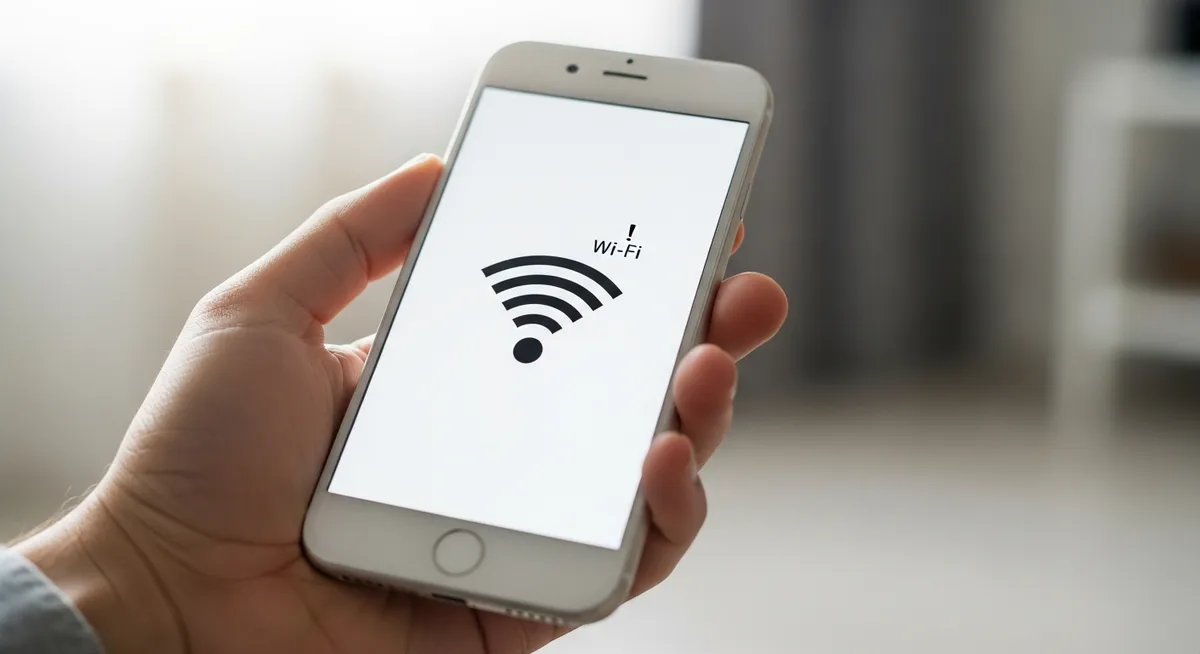
Wi-Fiのアンテナマークはしっかり立っているのに、なぜかブラウザが開かない。「Wi-Fi接続済み・インターネットなし」という矛盾した表示に、困惑している方も多いのではないでしょうか。この記事では、この現象が起こる原因を特定し、自力で復旧させるための具体的な解決策をわかりやすく解説します。
なぜ?「Wi-Fi接続済み・インターネットなし」という表示の正体
スマホやパソコンの画面にはWi-Fiの扇形マークが表示されているのに、動画は止まったまま。この「つながっているのに使えない」状態は、実はネットワークの二重構造に原因があります。
まず理解しておきたいのは、Wi-Fi(ローカルネットワーク)とインターネット(外の世界)の接続は別物であるという点です。Wi-Fiはあくまで「デバイスとルーター」を結ぶ宅内の無線通信を指します。
一方で、インターネットはその先の「ルーターから外の世界」へとつながる通信網を指します。つまり、家の中の道は開通していても、外の世界へ出る門が閉じている状態が、このトラブルの正体なのです。
デバイスに表示される「インターネットなし」というエラーメッセージは、ルーターとの無線接続(Wi-Fi)には成功したものの、その先のプロバイダや回線側との通信が確認できないことを意味しています。
決してデバイスが故障したわけではなく、多くの場合、どこか一箇所の「通信の詰まり」を解消するだけで、驚くほど簡単に復旧することが可能です。
💡 まずは「家の中の電波(Wi-Fi)」までは届いているのだと、落ち着いて現状を捉えましょう。
【準備】パニックになる前に。全体の状況を3分で把握する
トラブルの原因が「特定の端末」なのか「ネットワーク全体」なのかを切り分けることが解決への最短ルートです。まずは手元のスマホだけでなく、PCやタブレットなど他のデバイスでも同様にインターネットが使えないかを確認しましょう。
もし他のデバイスで正常に通信できるなら、問題は回線ではなく最初に使っていた端末の設定に絞られます。逆に全ての端末で「インターネットなし」となる場合は、ルーターや回線側に原因がある可能性が極めて高いといえます。
スマホやPCなど複数の端末で、同じようにネット接続ができないかテストする
ルーター本体の「INTERNET」や「WAN」ランプが赤点灯や消灯をしていないか目視確認する
直近の大容量通信により、プロバイダ側で一時的な通信制限の可能性がないか検討する
次に、ルーターのランプ状態を物理的にチェックします。通常は緑色や青色に点灯しているはずのランプが、赤く光っていたり消えたりしていれば、回線そのものにトラブルが起きているサインです。
また、集合住宅の共有回線や特定のプランを利用している場合、短期間の過剰通信による制限がかかっている可能性も無視できません。高画質動画の視聴や大容量アップデートの直後は、一時的に通信が遮断されたように見えることがあります。
💡 ランプが正常でも通信できない時は、まずスマホをWi-Fiからモバイル通信に切り替えて、回線元の障害情報を検索しましょう。
解決策1:デバイス側のWi-Fi設定を一度オフにしてリセットする
Wi-Fiのアンテナマークは出ているのに通信ができない場合、デバイス内部で通信の「交通渋滞」や処理の不整合が起きている可能性があります。
まずは、もっとも手軽で効果的なデバイス側の通信機能のリセットから試してみましょう。
設定画面からWi-Fiのスイッチをオフにし、5秒ほど待ってから再度オンに切り替えます。
機内モードのオンオフを切り替え、モバイル通信を含むすべての無線機能を一度遮断して再構築します。
上記で改善しない場合、端末の再起動を行い、メモリ上に溜まった一時的なエラーを消去します。
特に、端末の再起動はシステムを正常な状態に戻すため、プログラムの衝突を解消するのに非常に有効な手段です。
Wi-Fiのオンオフや機内モードの切り替えを行うことで、ルーターとの接続(IPアドレスの取得)をゼロからやり直すきっかけになります。
長時間スリープさせていたPCや、多くのアプリを同時に立ち上げているスマホでは、バックグラウンドの処理が通信を妨げていることも珍しくありません。
これら一連の動作を行うだけで、ルーター側を触らずともインターネットが復旧することが多々あります。
💡 接続が不安定だと感じたら、まずは機内モードを10秒間オンにしてから解除してみましょう。
解決策2:ルーターとONU(終端装置)を正しい順序で再起動する
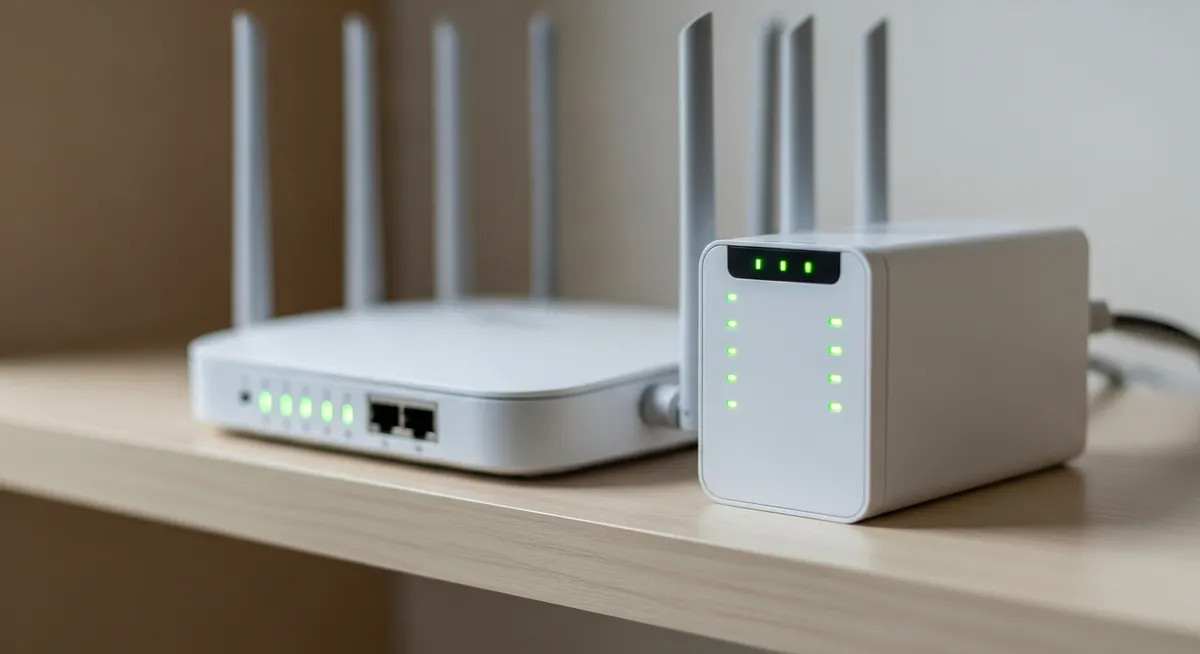
デバイス側の操作で改善しない場合は、通信の「大元」であるルーターとONU(回線終端装置)をリフレッシュさせる必要があります。
機器内部で処理が滞っている際、一度完全に放電させることで、複雑に絡まった通信経路がスムーズに解消されることが多いためです。
ルーターとONU、両方の電源プラグをコンセントから抜く。
そのまま電源プラグを抜いて待つ時間(1分程度)を設け、完全に放電させる。
まずONU(回線終端装置)の電源を入れ、ランプが安定するまで数分待つ。
最後にWi-Fiルーターの電源を入れ、接続確認ランプが点灯するのを待つ。
「インターネットなし」の状態は、ルーターが外の世界への出口(信号)を見失っていることが原因のひとつです。
ONUから順に電源を入れることで、ルーターが正しい認証情報を取得し、再びネットワークへと橋を架けてくれます。
💡 電源を抜いたついでに、各機器をつなぐLANケーブルが奥までカチッと刺さっているかも確認しましょう。
解決策3:ネットワーク設定を一度削除して「再接続」を試みる
デバイスがWi-Fiルーターと繋がっているふりをして、実は古い通信情報を引きずっているケースは少なくありません。
この場合、端末側に保存された古い設定を一度リセットし、まっさらな状態で繋ぎ直すのが解決への近道です。
「ネットワーク設定の削除(忘れる)」の手順を踏むことで、デバイスとルーターの間の「会話」が初期化されます。
設定画面から接続中のSSIDを選び、「このネットワーク設定を削除」あるいは「保存済みネットワークを忘れる」を実行してください。
端末のWi-Fi設定から対象のネットワーク名(SSID)を選択する
「設定を削除」または「忘れる」をタップして情報を完全に消去する
再度同じSSIDを選択し、正しいパスワードの再入力を行い完了
この作業は、複数のデバイスが同じネットワーク上の住所を奪い合うIPアドレスの競合解消に極めて有効です。
ルーターから新しい識別番号を割り当て直してもらうことで、通信経路の詰まりが解消されることが多々あります。
💡 暗号化キーの「0(ゼロ)」と「O(オー)」などの打ち間違いに注意して再接続してください。
解決策4:DNSサーバーの設定を変更して通信経路を安定させる
Wi-Fiの電波は届いているのにウェブサイトが表示されないとき、疑うべきは「DNSエラー」という仕組みの不具合です。DNSは、私たちが入力するURLをデジタルの住所であるIPアドレスに変換する、いわばインターネット上の案内所の役割を担っています。
この案内所が混雑やトラブルで機能停止すると、ネットワーク自体は繋がっていても目的地に辿り着けません。解決策として、信頼性の高いGoogle Public DNSなどのパブリックDNSへ一時的に設定を書き換える手法が非常に有効です。
デバイスのWi-Fi設定画面から、接続中のネットワークの詳細(iマークや歯車アイコン)を開く
「DNS設定」を自動から手動へ変更し、サーバーアドレスの入力欄を表示させる
「8.8.8.8」を入力して保存し、ブラウザでページが表示されるかを確認する
設定変更後にネットが繋がれば、原因はプロバイダ側のDNSサーバーにあったと特定できます。この設定は一時的な検証としてだけでなく、通信を安定させるための常用設定として使い続けることも可能です。
💡 通信が復旧しない場合は、入力した数字にドットの打ち忘れがないか再度確認してみましょう。
解決策5:プロバイダの通信障害やメンテナンス情報を確認する
デバイスやルーターをどれだけ調整しても状況が変わらない場合、原因は宅内ではなく「外の世界」にあるかもしれません。Wi-Fiルーターまでは信号が届いていても、その先のプロバイダ側でトラブルが起きていれば、インターネットは不通となります。
スマホのWi-Fi設定をオフにし、モバイルデータ通信に切り替えてブラウザを開く
契約中のプロバイダや回線業者の公式サイトにある「障害・メンテナンス情報」を確認する
SNSでプロバイダ名や地域名を入れて検索し、最新のユーザー報告をチェックする
障害情報に記載がない場合は、自身の契約状況も見直してみましょう。料金未払いや契約更新による停止の可能性もゼロではありません。特にクレジットカードの有効期限切れによる引き落とし不能は、意外と多い盲点の一つです。
もし外部要因による遮断であれば、ユーザー側にできることは「復旧を待つ」ことだけです。無理に端末の設定をいじりすぎて、回線が正常に戻ったあとに繋がらなくなるという二次被害を防ぐことも大切です。
💡 プロバイダのサポート窓口や障害情報のURLを、スマホのメモ帳に保存しておくと緊急時に役立ちます

どうしても直らない時は?ルーターの寿命や買い替えのサイン
設定の見直しや再起動を繰り返しても状況が改善しない場合、ハードウェアそのものの限界を疑う必要があります。Wi-Fiの電波は届いていても、内部の処理能力が低下していると「接続済み・インターネットなし」の状態に陥りやすくなります。
一般的に、家庭用ルーターの耐用年数は約4〜5年とされています。この期間を過ぎると、通信の安定性が損なわれるだけでなく、最新の通信環境に対応できなくなることが原因で、接続トラブルが頻発するようになります。
もし数年前のモデルを使い続けているなら、最新規格(Wi-Fi 6等)への乗り換えメリットは非常に大きいです。通信速度の向上はもちろん、複数のデバイスを同時に繋いでも途切れにくい安定性が手に入り、これまでのストレスが解消されます。
買い替えを判断する前に、契約しているプロバイダやメーカーのサポートセンターへの相談も検討しましょう。回線側の故障や、自分では気づけなかった設定ミスが見つかる可能性もありますが、寿命が近いと言われたら潔く新調するのが賢明です。
💡 ルーター底面や背面のラベルを確認し、製造年が5年以上前なら買い替えを優先して検討しましょう。