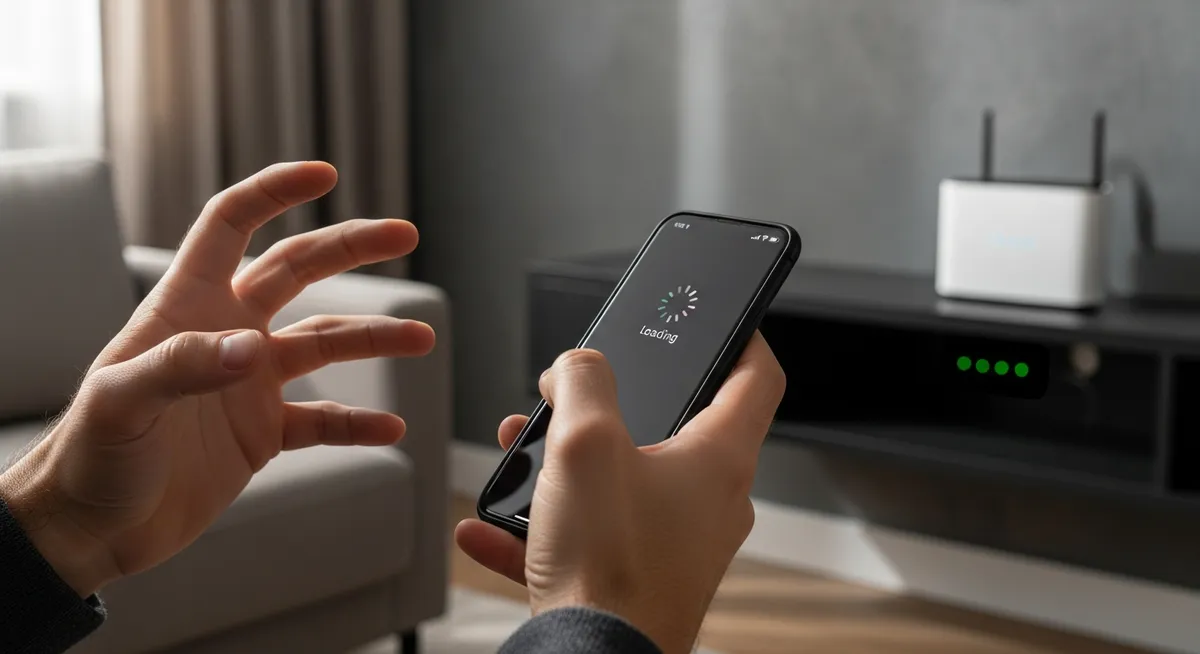
LINEで写真を送信しようとするとエラーになる、あるいは読み込みが止まってしまう。そんな現象が「Wi-Fi接続時だけ」起きる場合、設定や通信環境に特有の原因が隠れています。この記事では、LINEで写真が送れないトラブルを解消し、快適なやり取りを取り戻すための具体的な手順を解説します。
LINEで写真がWi-Fiの時だけ送れない?まずは全体像を確認
モバイルデータ通信では問題なく送れるのに、Wi-Fiに繋いだ時だけ送信が止まる。この場合、原因は「通信経路」のどこかに潜んでいます。まずは現状を正しく把握し、原因を一つずつ切り分けていくことが解決への最短ルートです。
トラブルの特定にかかる時間は、おおよそ5分程度が目安となります。複雑な操作を始める前に、まずは手元にスマートフォン本体を準備し、あわせて自宅などのWi-Fiルーターが確認できる場所に移動しましょう。
一度Wi-FiをOFFにして、4G/5Gのモバイル通信で送信できるか試す。
他のウェブサイトや動画アプリがWi-Fiで正常に動くか確認する。
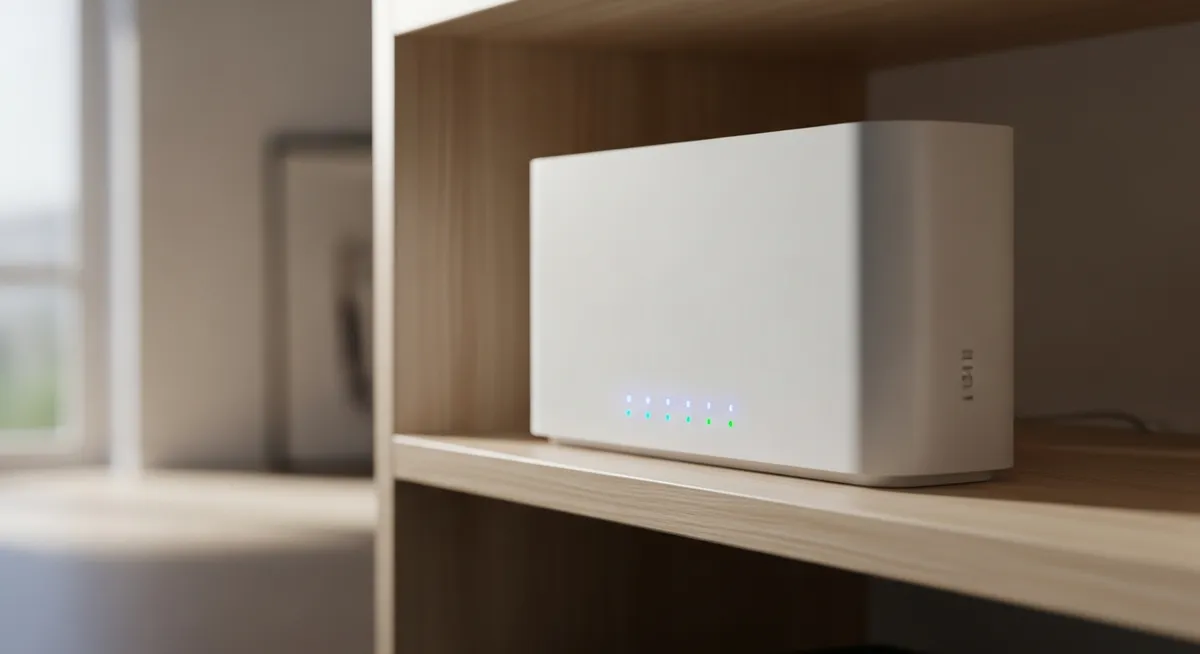
ルーターのランプ状態を確認し、インターネット供給側に異常がないか見る。
モバイル通信で送れるなら、LINEアプリの不具合ではなくWi-Fiの設定や相性が原因です。このように「どこまでが正常か」を切り分けることで、無駄な再インストールなどの手間を省くことができます。
💡 ブラウザで「スピードテスト」と検索し、Wi-Fiのアップロード速度が極端に遅くないか確認してみましょう。
まずはここから!Wi-Fi接続の基本設定を見直す
Wi-Fi環境下でLINEの写真が送れない場合、まずは通信経路の「詰まり」を解消することが先決です。
一見接続されているように見えても、端末内の通信処理が一時的に不安定になっていることが少なくありません。
設定画面やコントロールセンターからWi-FiのON/OFF切り替えを行い、再接続を待つ
機内モードのオンオフを実行し、モバイル通信を含めたネットワーク全体をリフレッシュする
特に注意したいのが、駅やカフェでの公共Wi-Fiの認証忘れの確認です。
接続自体は完了していても、ブラウザでのログインや利用規約への同意が必要なケースが多々あります。
この認証を完了させない限り、外部との通信が遮断されたままの状態となります。
Wi-Fiのアイコンが表示されているのに送信できない時は、一度ブラウザを立ち上げてみてください。
💡 通信が不安定な時は、一度Wi-Fiを完全にオフにして「4G/5G」で送れるか試してみましょう。
LINEアプリ側の設定と権限をチェックする
Wi-Fi接続そのものに問題がなくても、LINEアプリ側の設定がボトルネックとなり、写真のアップロードが阻害されることがあります。特にOSのアップデート後などは、プライバシー設定がリセットされていないか確認が必要です。
まずは、スマホ本体の「設定」アプリを開き、LINEが写真フォルダを読み書きできる状態にあるかを見直しましょう。通信速度の速いWi-Fi環境であっても、アプリに「すべての写真」へのアクセス権を許可していなければ、送信エラーが繰り返されます。
アプリの挙動を正常化させるために、以下の3つの手順を順に実行してください。
写真へのアクセス権限の再確認:設定からLINEを選び、写真のアクセスを「フルアクセス」または「許可」に設定する
アプリのキャッシュ削除:LINE内の設定>トーク>データの削除から「キャッシュ」を選択して削除を実行する
最新バージョンへのアップデート:App StoreやGoogle PlayでLINEを検索し「更新」ボタンが表示されていないか確認する
アプリ内に一時的なエラーデータ(キャッシュ)が蓄積していると、Wi-Fi接続時の高画質な写真送信に耐えきれず強制終了することがあります。これらをクリアにすることで、本来のスムーズな通信が復活します。
💡 キャッシュ削除後、一度アプリを完全に終了(タスクキル)してから再起動すると、より効果的です。
Wi-Fiルーター側の問題:IPv6やDNS設定の影響
スマホ側の設定に問題がない場合、原因は通信のゲートウェイであるWi-Fiルーターの設定に潜んでいることがあります。
特にIPv6接続が主流となった今、IPv6パススルー設定の影響で通信が不安定になる例が散見されます。
特定のデータパケットが遮断されることで、LINEの写真送信だけがタイムアウトしてしまう現象が起こり得るのです。
また、ネットワーク上の住所を確認するための「DNS」の不調も、写真が送れない大きな一因となります。
これらを細かく調整する前に、まずは最もシンプルで強力な解決策である「ルーターの再起動」を最初に行ってください。
一度電源を切り、数分置いてから再起動するだけで、内部メモリがリフレッシュされ、驚くほどスムーズに写真が送れるようになることも珍しくありません。
「Wi-Fiの時だけ」という限定的な現象は、機器同士の細かな通信規約の相性によって引き起こされている可能性が高いのです。
ルーターの設定を見直すことで、宅内のデジタル環境を一段階上の安定性へと引き上げることができるでしょう。
💡 改善しない場合は、ルーターの管理画面からIPv6パススルーの「有効/無効」を切り替えてテストしてみましょう。
スマホ本体の通信制限や省電力モードをオフにする
Wi-Fiに接続しているのに写真が送れない場合、スマホ本体の「節約機能」が裏目に出ている可能性があります。
データ通信量を抑える設定やバッテリー消費を抑えるモードが、LINEの画像アップロード動作を意図せず制限してしまうのです。
iOSでは「低データモード」、Androidでは「データセーバー」という名称で、通信量を節約する機能が備わっています。
これらが有効だと、Wi-Fi環境であっても写真送信のような負荷の高い処理が後回しにされ、送信エラーの原因になることがあります。
設定アプリからWi-Fiまたはネットワーク設定を開き、低データモード(データセーバー)をオフにする
バッテリー設定を確認し、バッテリーセーバー(低電力モード)を一時的に解除する
アプリ個別の設定で、LINEのバックグラウンド通信制限が有効になっていないか確認する
特にバッテリーセーバーによるバックグラウンド通信制限は、画面を閉じている間に送信が止まってしまう主な要因です。
大容量の写真を送る際は、これらの制限をすべて解除した状態で通信の優先度を確保するのが最も確実な解決策となります。
💡 写真を送信し終えるまで、一時的に「低電力モード」をオフにして通信の安定性を高めてみましょう。
写真のファイルサイズや形式が影響しているケース
Wi-Fi接続時はモバイル通信よりも「安定して大容量を送れる」と過信しがちですが、実はそのデータ量の多さが送信エラーを招くことがあります。特にLINEの設定で「送信モード」を「高画質」にしている場合、1枚あたりのファイルサイズが非常に大きくなり、アップロードが途中でタイムアウトしやすくなります。
まずはLINEアプリ内の設定から、写真の送信画質を「標準」に変更して送信を試みてください。これにより通信負荷が軽減され、不安定なWi-Fi環境下でもスムーズに送れるようになる可能性が高まります。
また、大量の写真をまとめて送ろうとするとWi-Fiのアップロード帯域を占有してしまいます。一度に送る枚数を減らすテストを行い、1枚ずつであれば送信できるかを確認しましょう。特定の1枚だけが送れない場合は、そのファイルのデータ破損や形式が原因であると特定できます。
さらに、iPhoneなどで主流となっている「HEIF(高効率)」形式の互換性も無視できません。最新のフォーマットは圧縮率が高い反面、送信時の変換処理がWi-Fi通信と干渉してエラーを起こすケースがあります。設定から「互換性優先」を選択し、汎用的なJPEG形式で保存してから送信し直すのも有効な対策です。
💡 「設定>写真・動画>送信する写真の画質」を標準に変更して、まずは1枚だけ送ってみましょう。
特定の場所だけ送れない?Wi-Fi干渉と電波強度の関係
家のどこにいてもWi-Fiアイコンは点灯しているのに、なぜかキッチンや奥まった寝室でだけLINEの写真が送れない。そんな不可解な現象の裏には、目に見えない電波の「渋滞」や「障害物」が隠れています。
特に、家事の最中に写真が送れなくなる場合は、電子レンジ等の家電との干渉を疑うべきでしょう。多くの家庭用ルーターが使用する2.4GHz帯は、家電から発せられる電波と干渉しやすく、通信を一時的に遮断してしまうことがあるからです。
また、ルーターから離れた場所では壁などの遮蔽物の影響を無視できません。写真はテキストメッセージよりもデータ量が大きいため、電波が微弱になるだけで送信エラーが頻発します。厚い壁やドア一枚が、通信の命取りになることも珍しくありません。
解決の鍵は、2.4GHzと5GHzの切り替えにあります。壁越しなら遠くまで届く2.4GHz、ルーターと同じ部屋なら高速で干渉に強い5GHzといった具合に、場所に合わせて接続する帯域を選び直すことで、驚くほどスムーズに送信できるようになります。
💡 電子レンジを使っている間は、ルーターから離れた5GHz帯のWi-Fiに接続先を切り替えてみましょう。

どうしても直らない時の最終手段:再インストールと代替案
あらゆる設定を見直しても状況が改善しない場合、問題が「ネットワーク環境」にあるのか、それとも「アプリの不具合」なのかを冷静に切り分ける必要があります。
まずは、コンビニやカフェなど別のWi-Fiスポットでの動作確認を行いましょう。特定の場所だけで送れないのであれば、原因はスマホではなく、ルーターのセキュリティ設定や相性に絞り込まれます。
もしどのWi-Fi環境でも同様のトラブルが起きるなら、アプリのシステム深部にエラーが生じている可能性があります。その際は、最後の手段としてアプリの入れ直しを検討してください。
手順としては、必ず事前に設定画面から最新の情報を保存することが絶対条件です。トーク履歴のバックアップを取った上での再インストールを行うことで、大切なデータを守りつつ、アプリの状態をクリーンにリセットできます。
万が一これら全てを試しても解決しない場合は、端末自体のネットワーク設定のリセットや、OSのアップデートが未完了でないかを今一度確認し、ハードウェアの故障も視野に入れましょう。
💡 再インストール後はスタンプの再ダウンロードが必要になるため、Wi-Fi環境が安定している場所で作業しましょう。