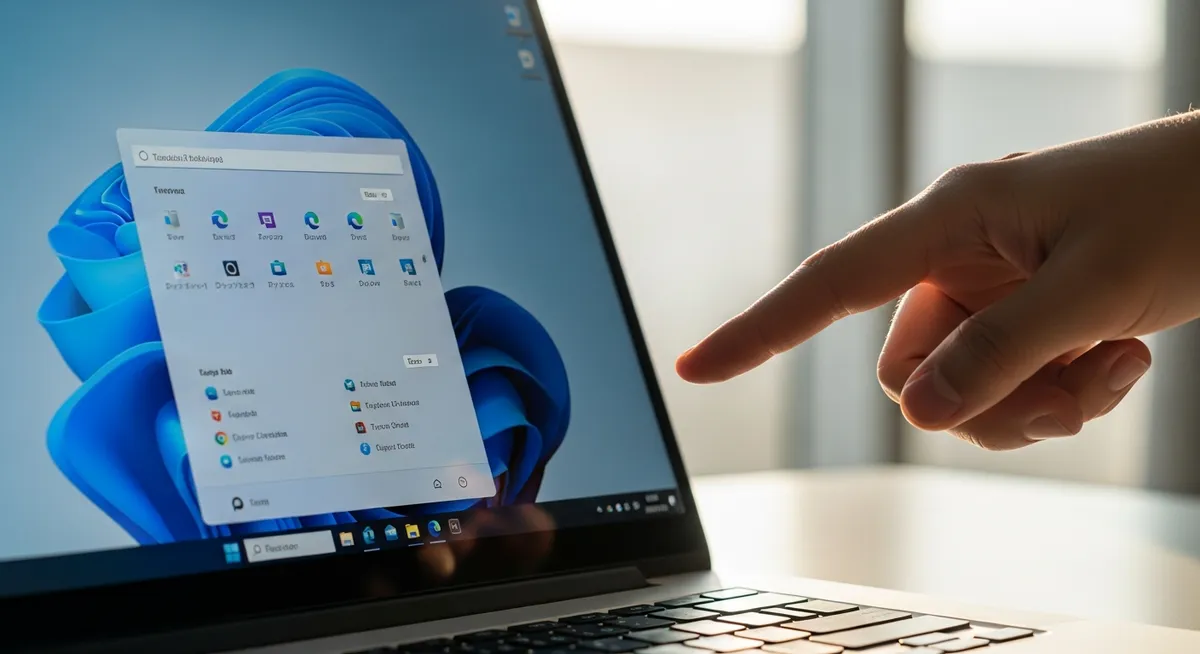
Windowsのタスクバーで右クリックが反応しないと、アプリの管理やショートカットが使えずストレスが溜まります。この記事では、エクスプローラーの不具合やシステムファイルの破損など、原因に合わせた解決策を7つのステップで解説します。手順通りに進めることで、専門知識がなくてもスムーズに正常な状態を取り戻せるでしょう。
タスクバーが反応しない主な原因と解決の全体像
タスクバーの右クリックが反応しなくなる現象は、多くの場合「一時的なシステムのバグ」や「エクスプローラーの不調」が引き金となっています。Windowsのユーザーインターフェースを司るシェル機能が一時的にフリーズすることで、クリック操作を正しく認識できなくなるのです。
また、根本的な原因として「システムファイルの破損」や「Windows Updateの未適用」が関係しているケースも少なくありません。OSのコア部分にエラーが生じていたり、古いバージョンのバグが残っていたりすると、再起動だけでは解消しない継続的な不具合に繋がります。
修復作業の中には、エクスプローラーを強制終了したりコマンドを実行したりする手順が含まれます。予期せぬシャットダウンやフリーズに備え、作成中のドキュメントやブラウザのタブなどは必ず保存し、可能な限り閉じてから操作を開始してください。
開いている全てのアプリケーションのデータを保存する
不要なウィンドウを閉じ、デスクトップを整理して作業に備える
💡 まずはキーボードの「Ctrl + S」を押し、今開いているファイルの保存を徹底しましょう。
ステップ1:最も手軽な「エクスプローラー」の再起動
Windowsのタスクバーで右クリックが反応しないとき、まず試すべきは「エクスプローラー」の再起動です。タスクバー自体がエクスプローラーというプログラムの一部であるため、このプロセスをリセットするだけで不具合が解消されることが多くあります。
マウス操作が効かない場合でも、キーボードショートカットを使えば確実に操作を進められます。以下の手順で、システムへの負荷を最小限に抑えつつ、表示をリフレッシュしましょう。
キーボードの「Ctrl」+「Shift」+「Esc」を同時に押し、タスクマネージャーを起動します。
「プロセス」タブの中から「エクスプローラー(explorer.exe)」という項目を探します。
見つかった「エクスプローラー」を右クリックし、メニューから「再起動」を選択してください。
再起動を選択すると、デスクトップの壁紙やタスクバーが一瞬消え、数秒後に自動で再描画されます。これで内部的な詰まりが解消され、右クリックが再び機能するようになります。
💡 再起動してもタスクバーが戻らない場合は、タスクマネージャーの「新しいタスクを実行する」から「explorer.exe」と入力して実行してください。
ステップ2:PowerShellでタスクバーの機能を再登録する
エクスプローラーの再起動で改善しない場合、タスクバーを制御するシステムパッケージの登録情報に不整合が生じている可能性があります。
この問題を解消するには、Windowsの高度な操作ツールである「PowerShell」を用いて、標準アプリの機能を内部から再登録する手法が有効です。
スタートメニューの検索窓に「PowerShell」と入力し、表示されたアイコンを右クリックして「管理者として実行」を選択し、管理者権限で起動します。
青い画面が表示されたら、Get-AppXPackageコマンドを用いたパッケージの再登録コマンドを正確に入力、または貼り付けてEnterキーを押します。
具体的には「Get-AppXPackage -AllUsers | Foreach {Add-AppxPackage -DisableDevelopmentMode -Register “$($_.InstallLocation)\AppXManifest.xml”}」という文字列を用います。
このコマンドは、システム内の全ユーザーに対して標準アプリの構成ファイルを読み込み直し、タスクバーの反応を正常な状態へ復元させます。
処理が完了し、入力待ちの状態に戻ったら作業は終了です。
書き換えられた設定をシステム全体に確実に反映させるため、コマンド実行後にPCの再起動を行うことが推奨される点に注意してください。
💡 誤入力を防ぐため、長いコマンドは手入力せずブラウザからコピーしてPowerShell上で右クリックして貼り付けましょう。
ステップ3:システムファイルチェッカー(SFC)で破損を修復
タスクバーの挙動が不安定な場合、Windowsを構成する根幹のファイルが破損している可能性があります。
OS自体の「整合性」をチェックし、不整合があれば自動で修復を試みるのが「システムファイルチェッカー」という機能です。
スタートメニューの検索欄に「cmd」と入力し、「コマンドプロンプト」を右クリックして「管理者として実行」を選択します。
表示された画面に半角で「sfc /scannow」と入力し、Enterキーを押して実行を開始します。
この「sfc /scannow」コマンドは、保護されているすべてのシステムファイルをスキャンし、誤ったバージョンを正しいMicrosoft公式バージョンに置き換えます。
システム整合性の修復プロセスが100%完了するまで、ウィンドウを閉じずにそのまま待ちましょう。
修復完了のメッセージが表示されたら、PCを再起動してタスクバーの状態を再度確認してください。
システムファイルの軽微な不整合が原因であれば、この標準機能の操作だけで右クリックメニューが正常に復活します。
💡 コマンド入力時は「sfc」の直後に必ず「半角スペース」を一つ入れるのが正解です。
ステップ4:最新のWindows Updateを適用する
システム側の修正を待つことが、最も確実な解決策になる場合があります。
Windowsのタスクバーに関する不具合は、OSのバグとして既に認識されており、更新プログラムによって解消されるケースが少なくありません。
個別の設定変更を試しても改善しないときは、システムを最新の状態へ更新しましょう。
「設定」アプリから最新のパッチを適用することで、内部の競合がクリアされる可能性があります。
スタートメニューから「設定」アプリを開き、「Windows Update」の項目を選択します。
「更新プログラムのチェック」をクリックし、利用可能なプログラムがあればインストールを開始します。
「詳細オプション」内にある「オプションの更新プログラム」から、任意指定の累積更新プログラムがないか確認します。
既知のバグがパッチで修正されている可能性を考慮し、再起動まで確実に完了させることが大切です。
最新版にすることで、不具合の解消だけでなくシステムの安定性も向上します。
💡 更新プログラム適用後は必ずPCを再起動し、タスクバーの右クリック反応が戻ったかを確認しましょう。
ステップ5:クリーンブートで常駐アプリの影響を調べる
エクスプローラーの再起動やシステム修復を試してもタスクバーが反応しない場合、後からインストールした常駐アプリが干渉している可能性があります。システムの最小構成で起動する「クリーンブート」を行い、原因を特定しましょう。
サードパーティ製ソフトとの干渉を特定することで、どのアプリがタスクバーの動作を妨げているのかを切り分けることができます。この作業はシステム設定を変更するため、慎重に手順を進めてください。
Windowsキーと「R」を同時に押し、「msconfig」と入力して実行し、「システム構成」を起動します。
「サービス」タブを開き、画面下部の「Microsoft のサービスをすべて隠す」にチェックを入れます。
「すべて無効」ボタンをクリックし、適用してパソコンを再起動します。
再起動後、タスクバーの右クリックが正常に反応するなら、無効にしたアプリのいずれかが原因です。数個ずつサービスを有効に戻しながら、不具合を再現させる「犯人」のソフトを特定していきましょう。
💡 特定した原因アプリが不要なものであれば、アンインストールして根本解決を図りましょう。
ステップ6:新しいユーザーアカウントでの挙動確認
システムの修復を試してもタスクバーが反応しない場合、Windows本体ではなく現在ログインしている「ユーザープロファイル」が壊れている可能性があります。特定のユーザー固有の設定や一時ファイルが干渉している場合、システム全体を修復するよりも、新しい環境を作るほうが解決への近道となります。
新しく作成したアカウントで挙動を確認し、もしそこで右クリックが正常に動作するならば、原因は以前のアカウント設定にあると特定できます。この切り分け作業は、OSの再インストールという重い作業を避けるための重要な判断基準です。まずは以下の手順で、テスト用のローカルアカウントを作成してみましょう。
「設定」から「アカウント」を選択し、「他のユーザー」タブにある「アカウントの追加」をクリックします。
「このユーザーのサインイン情報がありません」を選び、「Microsoft アカウントを持たないユーザーを追加する」へと進みます。
ユーザー名を入力してローカルアカウントを作成し、一度サインアウトして新しいアカウントでログインし直します。
新しいアカウントでも同様にタスクバーが反応しない場合は、Windowsのシステム根幹部分に問題がある可能性が高いため、次のステップであるシステムの復元を検討する必要があります。逆に新アカウントで解決した場合は、ユーザープロファイルの破損が確定するため、必要なデータを新しいアカウントへ移行することで、快適な操作環境を取り戻せます。
💡 解決した場合は、エクスプローラーから「C:\Users\(旧ユーザー名)」を開き、必要な個人データを新アカウントへコピーしましょう。
ステップ7:最終手段としての「システムの復元」
これまでの手順でタスクバーの右クリック不具合が解消されない場合、OSの設定を過去の状態へ戻す「システムの復元」を行います。
これは不具合が生じる前の状態へシステムを巻き戻す強力な手法であり、レジストリの破損なども一括して修正できる可能性があります。
ただし、システムの復元はWindowsの深部に変更を加えるため、作業を開始する前に実行前のバックアップの重要性を再認識してください。
万が一の中断やエラーに備え、消えては困る大切なデータは必ず外部ストレージ等へ保存してから実行しましょう。
「Windowsキー + R」を押し、入力欄に「rstrui.exe」と入力してEnterキーを押します。
復元ウィザードで「次へ」進み、タスクバーが正常に動作していた時点の復元ポイントを選択します。
確認画面で「完了」をクリックし、システムの復元と自動的な再起動が終わるまで待ちます。
💡 復元が完了したら、まずはタスクバーで右クリックができるか確認し、その後ウイルス対策ソフトなどを最新の状態に更新しましょう。

不具合を繰り返さないためのWindowsメンテナンス術
タスクバーの右クリックが反応しなくなるトラブルを未然に防ぐには、システムへの負荷を最小限に抑える習慣が欠かせません。
まずは定期的なOSの再起動を意識しましょう。
「シャットダウン」ではなく「再起動」を選択することで、メモリの断片化が解消され、システムのキャッシュが完全にリセットされます。
次に、エクスプローラーの動作を軽快に保つため、ディスククリーンアップの定期実行を取り入れてください。
一時ファイルやシステムログなどの不要なデータが蓄積すると、インデックス作成やエクスプローラーの描画に遅延が生じ、フリーズの原因となります。
週に一度、不要なファイルを掃除するだけで、タスクバーの応答速度は劇的に改善します。
また、信頼性の低い常駐ソフトの整理も重要です。
提供元が不明なユーティリティソフトや、使用頻度の低いスタートアップアプリは、タスクバーのプロセスと干渉しやすい傾向にあります。
タスクマネージャーの「スタートアップ」タブを確認し、本当に必要なもの以外は「無効」に設定して、システムの安定性を確保しましょう。
💡 作業を終える際、週に一度は「シャットダウン」ではなく「再起動」を選んでシステムを整えましょう。