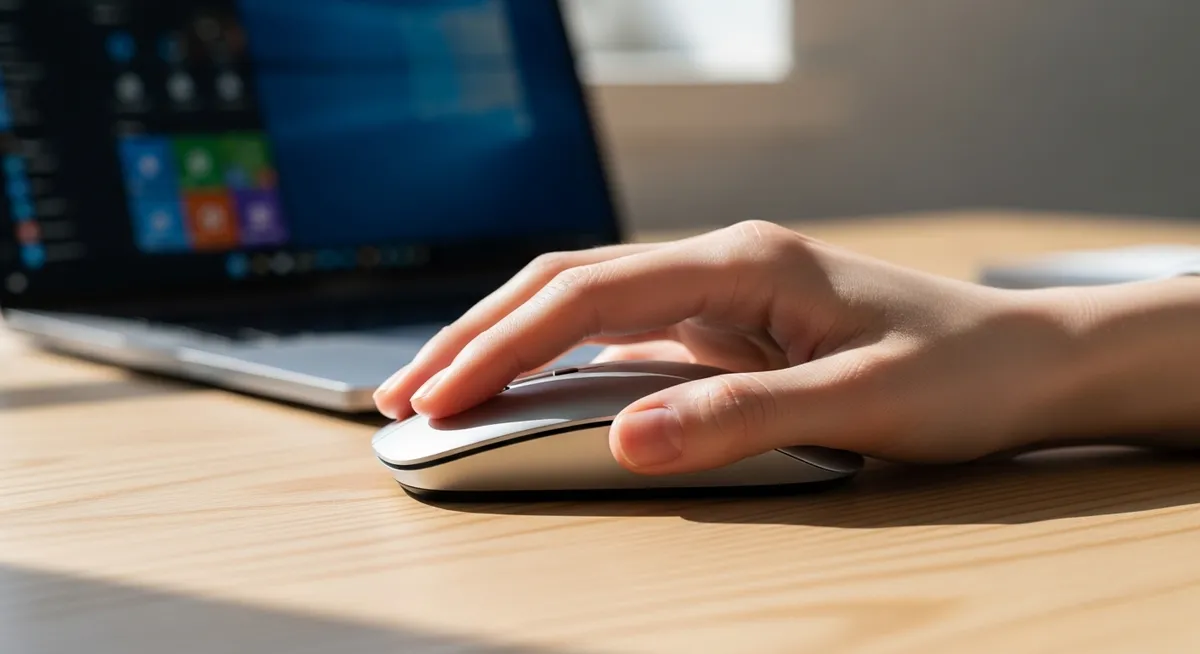
Windowsの更新プログラムを適用した直後、マウスホイールのスクロールが「逆回転」になったように感じて戸惑うケースは少なくありません。この記事では、Windows更新後に発生したマウス操作の違和感を解消するための4つの修正ステップを具体的に解説します。読み進めることで、OSの設定やドライバの問題を整理し、自分に合った操作感を短時間で取り戻すことができます。
アップデートで何が変わった?マウスホイールに違和感が出る主な原因
Windowsのアップデート後にマウス操作が意図しない挙動を見せる背景には、システム内部でのいくつかの変化が関係しています。
主な要因として挙げられるのが、OS更新によるドライバの競合や、システム構成の変更に伴う設定の初期化です。
本来維持されるべきユーザー設定がデフォルトの状態に上書きされたり、タッチパッド向けの「ナチュラルなスクロール」設定がマウス側にも干渉したりすることがあります。
また、ロジクールやRazerといったメーカーが提供する特定のマウス管理ソフトの動作変更が重なり、スクロール方向が反転したように感じられる場合もあります。
トラブルの全体像を把握し、設定の確認からドライバの再インストール、必要に応じてレジストリの調整までを行うことで、ほぼ全てのケースで解決が可能です。
まずは焦らず、システム側とソフトウェア側のどちらに原因があるのかを切り分けていきましょう。
💡 まずはマウスの抜き差しを行い、一時的な認識エラーではないかを確認することから始めましょう。
【ステップ1】Windowsの標準設定からスクロール方向を確認する
Windowsのアップデート後にスクロールの向きが逆転してしまった場合、まずはシステム側の基本設定が書き換わっていないかを確認しましょう。
特にノートPCを利用している場合、タッチパッドの「スクロールの方向」設定がマウスの動作に影響を与えているケースが少なくありません。
OSの標準的な機能を用いて、スクロール方向の選択肢をチェックする手順は以下の通りです。
設定アプリを開き、「Bluetooth とデバイス」から「マウス」項目を選択します。
Windows 11のタッチパッド設定内にある「スクロールとズーム」を確認し、方向を切り替えます。
「マウスの追加設定」からマウスのプロパティを開き、独自タブに反転設定がないか探します。
標準のマウス設定画面には「反転」の項目がないことが多いため、タッチパッド側の「ダウンモーションで上へスクロール」といった項目が意図せず同期されていないかを見るのがコツです。
💡 設定を変更した後は、一度ブラウザなどをアクティブにし直して動作を確認しましょう。
【ステップ2】専用ソフトウェアの設定を見直す:ロジクールやRazerなど
Windowsの標準設定に問題がない場合、次に疑うべきはメーカー独自の管理ソフトです。
OSの大型アップデートを機に、ソフト側で保持していたプロファイルが競合したり、設定が予期せず書き換わったりすることが珍しくありません。
多くの多機能マウスでは、Windows側の制御よりも専用ソフトの命令が優先されます。
そのため、OSの設定をいくら変更しても反映されない場合は、まず専用ツールの設定を確認することが解決への近道となります。
主要メーカーのツールにおける確認手順は以下の通りです。自分の使用しているデバイスに合わせて、設定画面の深くまでチェックしてみましょう。
Logi Options+:マウスを選択し「ポイント&スクロール」から「スクロールの方向」の設定を切り替える
Razer Synapse:「カスタマイズ」タブを開き、スクロールホイールの挙動や反転設定にチェックがないか確認する
SteelSeries GG:「Engine」を起動し、該当デバイスのボタン割り当て画面でスクロールの動作を再定義する
もし設定が正しいのに逆回転のままなら、ソフト自体のアップデートも実行してください。
ドライバとの不整合が最新版への更新によって解消され、正常な回転方向へ戻るケースが多々あります。
💡 ソフトウェア内で一度設定を逆転させて保存し、再度元の設定に戻すと同期が正常化することがあります。
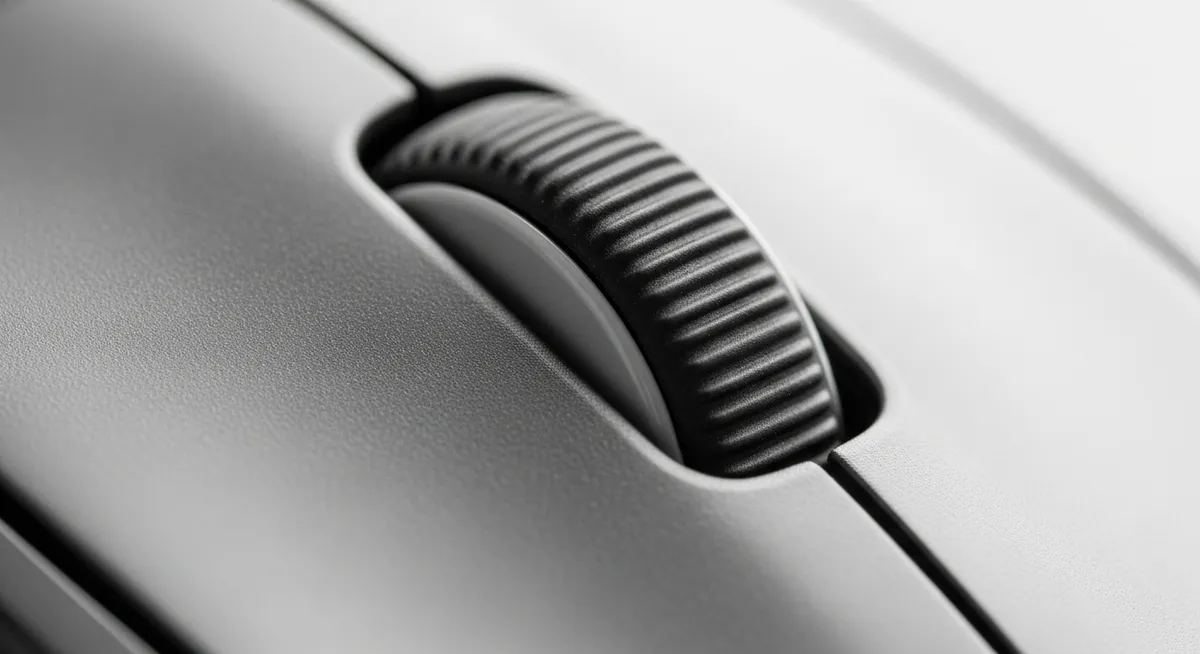
【ステップ3】デバイスマネージャーでマウスドライバを再インストールする
Windows Updateの適用後にスクロール方向が狂う場合、マウスを制御するドライバが正しく読み込まれていない可能性があります。
システム設定の変更だけでは解決しないドライバ内部の不整合は、一度デバイスを削除してリセットするのが最も確実です。
[スタート]ボタンを右クリックし、メニューから「デバイスマネージャー」を起動します。
「マウスとそのほかのポインティングデバイス」の左にある矢印をクリックして展開します。
「HID準拠マウス」を右クリックし、「デバイスのアンインストール」を選択して実行してください。
PCを再起動すると、Windowsが不足しているドライバを検知し、標準の状態へ再起動による自動認識が行われます。
この操作により、OS更新によって引き起こされたドライバの競合が解消され、マウスの挙動が正常に戻ることが多いです。
HID準拠マウスを削除して再起動するだけで、複雑に見えるスクロールの不具合が解決するケースは珍しくありません。
💡 項目が複数表示される場合は、その全てをアンインストールしてから再起動を試みてください。
【ステップ4】上級者向け:レジストリの「FlipFlopWheel」で強制反転させる
標準の設定メニューに「スクロール方向の反転」が見当たらない場合でも、システム深部のレジストリを編集することで、マウスホイールの挙動を強制的に変更できます。これはOSの更新によって設定がロックされた際にも有効な、確実性の高い手法です。
デバイスマネージャーでマウスのプロパティを開き、「詳細」タブのプロパティ項目から「デバイスインスタンスパス」を選択して表示された値を控える。
レジストリエディタを起動し、「HKEY_LOCAL_MACHINE\SYSTEM\CurrentControlSet\Enum」以下の、先ほど控えたパスと同じ階層を辿る。
「Device Parameters」内にある「FlipFlopWheel」の値を0から1へ変更して保存し、PCを再起動する。
この操作により、マウスドライバのレベルで回転方向が逆転します。万が一、元の方向に戻したくなった場合は、同様の手順で値を「0」に書き戻すだけで修復が可能です。
💡 レジストリを触る前に、システムの復元ポイントを作成しておくと安心です。
よくある失敗と対処法:設定が反映されない時に確認すべきこと
設定を変更してもマウスの挙動が戻らない場合、Windowsが古い設定情報を内部で保持し続けている可能性があります。
まず最初に行うべきは、システムの完全な「再起動」です。
シャットダウンではなく再起動を選択することで、ドライバやレジストリの変更内容がOSに正しく読み込まれます。
特にレジストリ操作を伴う修正を行った後は、この手順を飛ばすと設定が有効になりません。
もし再起動を繰り返しても解決しないなら、「高速スタートアップ」の無効化が有効なケースがあります。
この機能が有効だと、終了時のデバイス状態が保存されるため、更新後の不具合まで引き継いでしまうことがあるからです。
物理的な接続にも目を向けましょう。ワイヤレスマウスを利用しているなら、USBレシーバーを一度抜き、別のポートへ挿し直してみてください。
ハードウェアの再認識がトリガーとなり、ソフトウェア側の設定が強制的に同期されることがよくあります。
レシーバーの接触不良や、無線通信の一時的なエラーもこのシンプルな動作で解消可能です。設定画面上の数値だけに囚われず、まずはシステムとハードの両面から「情報の更新」を試みてください。
💡 挙動がおかしいと感じたら、まずは「再起動」と「レシーバーの挿し直し」をセットで行ってみましょう。
操作性を自分好みに。Windowsでの快適なポインティングデバイス設定
Windowsのアップデートを機に発生したスクロールの逆回転現象は、単なるトラブルではありません。
これは、自分にとっての「理想的な操作感」を再定義し、作業環境をアップグレードする絶好の機会です。
毎日触れるマウスだからこそ、設定の微調整が日々の快適さを大きく左右します。
まずは「スクロール行数の調整」から手をつけてみましょう。
標準設定では3行ほどですが、長いウェブ記事を頻繁に読むなら5〜8行に増やすのが効率的です。
反対に、1行のズレが命取りになる精密なデータ入力作業が多い方は、あえて数値を下げることで操作の精度が高まります。
次に確認したいのが「ポインタの速度設定」です。
高解像度のモニターを使っている場合、ポインタの動きが遅いと手首への負担が蓄積してしまいます。
自分の手の動きと画面上の挙動が一致する感覚を大切に、スライダーを1メモリずつ動かして最適な速度を見つけてください。
こうしたパーソナライズの提案は、単なる不具合の修正を超えた「道具の最適化」といえます。
スクロールの向きを直すついでに、ポインタの加速設定やボタンの割り当ても見直してみましょう。
Windowsの設定画面に隠れた小さな調整項目が、あなたのワークフローをより軽やかなものに変えてくれるはずです。
💡 マウス設定の「一度にスクロールする行数」を今の設定からプラス2だけ動かして、操作の軽快さを体感してみましょう。