
SafariでWebサイトを閲覧中に「戻るボタン」が反応しなくなると、作業の手が止まり大きなストレスを感じるものです。この記事では、キャッシュの蓄積やシステムエラーが原因で起こる不具合を解消するための、具体的な8つのステップを解説します。Safariの動作を元の軽快な状態へ戻すための、確実な解決策を一緒に見ていきましょう。
Safariの戻るボタンが反応しない原因と解決への全体像
Safariの戻るボタンが機能しなくなる現象は、多くの場合、ブラウザ内部の「データの詰まり」によって発生します。主な原因としては、デバイスの一時的なメモリ不足や、保存されたキャッシュの破損が挙げられます。
また、広告ブロックなどの拡張機能の干渉も、ボタンの挙動を狂わせる大きな要因の一つです。トラブルの全容を把握するために、まずは考えられる主な原因を整理しておきましょう。
・一時的なメモリ不足による処理の遅延
・Webサイトのキャッシュデータの破損
・導入している拡張機能(アドオン)の干渉
・特定のサイトによる強制的なリダイレクト
これらの問題は、本記事で紹介する手順に沿って対処すれば、解決までにかかる時間の目安は「約5〜10分」程度です。設定を一つずつ見直すことで、不具合の根本的な原因を切り分けることができます。
まずは深呼吸をして、ブラウザの「お掃除」から始めていきましょう。次章からは、最も手軽に試せる解決策から順を追って詳しく解説していきます。
💡 まずは現在開いている不要なタブを一つ閉じ、メモリに少し余裕を作ってみましょう。
1. ページの強制リロードとタブの開き直し
Safariの「戻る」ボタンが反応しないとき、まず疑うべきは一時的な通信エラーやスクリプトの停止です。ブラウザが古い情報を読み込んだまま固まっている場合、通常の更新ボタンだけでは解消されないことが多々あります。
Macを使用している場合は、キーボードの「Command + R」を同時に押して強制再読み込みを試します。
iPhoneやiPadの場合は、アドレスバーにある再読み込みアイコンの長押しを行い、メニューが表示されたら更新を確定させます。
これらは特定のページで発生している「戻る」の不整合に有効です。もし特定のタブだけで動作が止まってしまった場合は、そのタブを一度閉じ、新しいタブにURLを貼り付けて開き直すことで、内部の強制的に再読み込みを実行し、メモリをリフレッシュできます。
💡 ボタンが反応しない時は、まず「Command + R」でページの状態をリセットしてみましょう。
2. キャッシュとWebサイトデータの消去手順
Safariの戻るボタンが反応しなくなる主な原因は、蓄積された「キャッシュ」がページの遷移情報を正しく処理できなくなっていることにあります。
履歴をすべて消去するとログイン情報なども失われて不便ですが、特定のサイトデータだけを個別に消去すれば、利便性を損なわず不具合を解消できます。
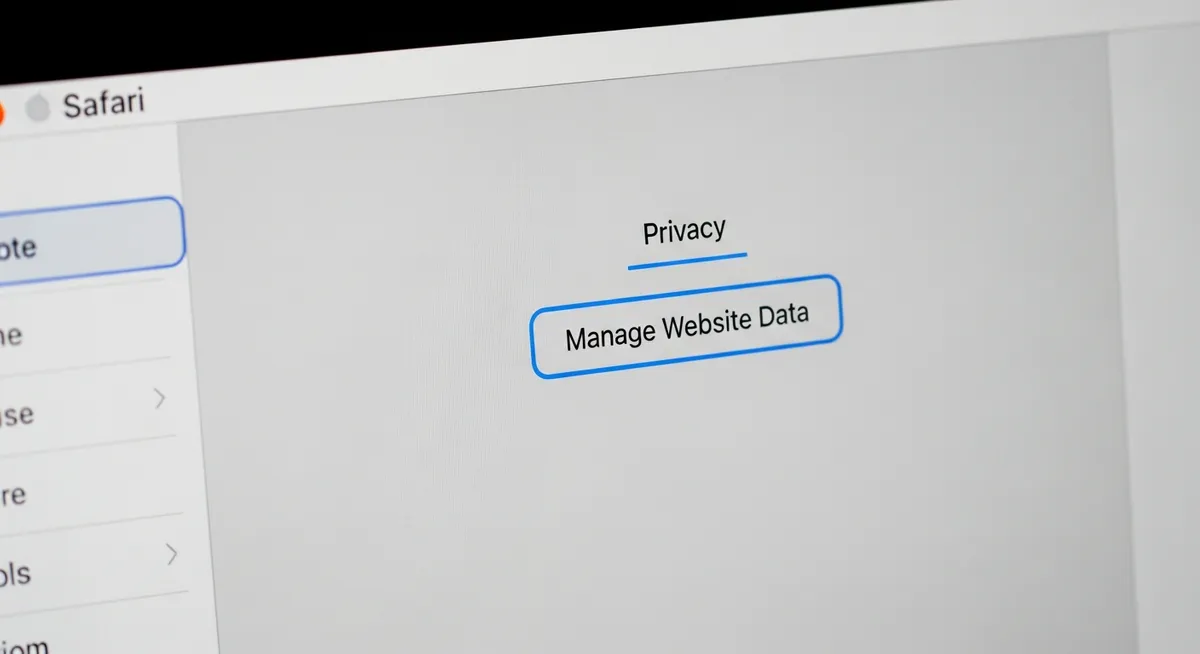
Mac版Safariでは、「設定(または環境設定)」の「プライバシー」タブから詳細な管理が可能です。特定のサイトデータだけを消去する賢いやり方は、以下の手順で行います。
Safariメニューの「設定」から「プライバシー」タブを開く
「Webサイトデータを管理」をクリックし、戻るボタンが効かないサイトのドメイン名を検索
該当する項目を選択して「削除」を実行し「完了」を押す
iPhoneやiPadの場合は、本体の「設定」アプリから「Safari」>「詳細」>「Webサイトデータ」へと進むことで、同様に個別削除が行えます。サイトごとにデータを整理することで、ブラウザの挙動は劇的に軽やかになります。
💡 トラブルが起きているサイトのドメイン名の一部で検索すると、削除すべきデータがすぐに見つかります。
3. 拡張機能を一時的に無効化して検証する
キャッシュをクリアしても「戻る」ボタンが反応しない場合、Safariに追加している拡張機能が原因となっているケースが少なくありません。特に広告ブロックなどのアドオンは、ページの読み込みプロセスに介入するため、履歴の記録や遷移の挙動を意図せず妨げてしまうことがあります。
特定のサイトだけで戻れない、あるいは特定の機能を有効にしてから不具合が出始めた場合は、以下の手順で拡張機能を一時的にオフにして、動作が改善するかを確認してください。オン・オフの切り替え操作は簡単で、履歴を消さずに検証可能です。
Mac版はメニューバーの「Safari」から「設定」を開き、「拡張機能」タブを選択します。
リストにある各項目のチェックを外し、無効化した状態でページを再度読み込みます。
iPhone/iPadの場合は「設定」アプリから「Safari」>「拡張機能」と進み、各スイッチをオフに切り替えます。
一つずつオンに戻しながら動作を確認することで、不具合を誘発している特定のアドオンを見極めることができます。原因が判明した場合は、その拡張機能の設定で該当サイトを除外するか、最新バージョンへのアップデートを試みてください。
💡 全てオフにして改善したなら、一つずつ有効に戻して犯人を探しましょう。
4. 履歴のループを回避する「長押し」テクニック
何度「戻る」ボタンを押しても、一瞬前の画面に戻ったかと思えばすぐに今のページへ引き戻されることがあります。これは特定のWebサイトやリダイレクト広告が、閲覧履歴の間に自動転送のステップを何重にも挟み込んでいることが原因です。
この「履歴のループ」に陥ったときは、1回ずつボタンを叩くのではなく、Safariの戻るボタンを長押しするテクニックが非常に有効です。長押しすることで直近の閲覧履歴がリスト形式で展開され、ループの起点となっているページを飛び越えて戻ることができます。
画面左上の「<(戻るボタン)」を指で長押し、またはマウスで右クリックする
表示された履歴リストの中から、トラブルが起きる前に見ていたサイトのタイトルを探す
目的のページ名を直接タップまたはクリックして、一気に移動する
履歴リストから数ページ前を選択することで、不具合のあるページを完全に回避できます。特に悪質なリダイレクト広告によって「戻れない」状態にされている場合、この操作が最も素早く確実な回避策となります。
もし長押ししてもリストに目的のページが出てこない場合は、履歴の件数が多すぎるか、タブ自体のメモリが限界に達している可能性があります。その場合は、一度そのタブを閉じて新しいタブで開き直すことも検討しましょう。
💡 戻るボタンだけでなく「進む」ボタンも長押しで履歴リストが表示可能です。
5. プライベートブラウズでの動作確認
特定のサイトで戻るボタンが反応しないとき、原因が「蓄積されたデータ」にあるのかを切り分ける有効な手段がプライベートブラウズです。
プライベートウィンドウでは、キャッシュやクッキーの影響を受けないクリーンな状態でページを閲覧できるため、問題の所在を明確に特定できます。
もしプライベートブラウズ中に戻るボタンが正常に動作するならば、通常モードに保存されているキャッシュや設定が不具合を引き起こしている証拠です。
逆にここでも症状が再現される場合は、サイト側のスクリプトやSafari自体のシステムエラーが疑われるという切り分け手法として役立ちます。
iPhone/iPad:タブアイコンをタップし「[数字]個のタブ」から「プライベート」を選択する
Mac:メニューバーの「ファイル」から「新規プライベートウィンドウ」を選択する
問題が発生したURLを直接入力し、ページ遷移後に戻るボタンの再現性を確認する
💡 解決の切り分けとして、まずはプライベートウィンドウで同様の操作を行ってみましょう。
6. デベロッパーメニューを使った詳細なキャッシュ破棄
通常の「履歴を消去」では取り除けない、ブラウザの深い階層に蓄積されたキャッシュが「戻る」の挙動を妨げていることがあります。
Mac版Safariには、Web開発者向けに用意された、より強力なキャッシュ削除機能が備わっています。
この隠しメニューを使うことで、保存されたログイン情報や履歴を保持したまま、不具合の原因となる徹底的にキャッシュを破棄することが可能です。
Safariのメニューバーから「設定(または環境設定)」を開き、「詳細」タブを選択します。
最下部にある「メニューバーに”開発”メニューを表示」にチェックを入れます。
メニューバーに出現した「開発」をクリックし、「キャッシュを空にする(Empty Caches)」を実行します。
キャッシュの破棄が完了したら、タブを一度閉じてから再度ページを開き、戻るボタンの挙動が正常に戻っているか確認してください。
この操作は、サイトのデザイン崩れやボタンの反応遅延を解消する際にも非常に有効な手段となります。
💡 ショートカットキー「Option + Command + E」を覚えると、瞬時に「空にする」を実行できます。
7. iOS/iPadOS特有のアプリ強制終了と再起動
iPhoneやiPadにおいてSafariの戻るボタンが反応しない、あるいは画面が固まるといった不具合は、アプリ内のメモリが飽和状態にあるサインかもしれません。
まずはAppスイッチャーを起動し、Safariを強制終了することから始めましょう。
さらに重要なのが、iOSやiPadOS自体が最新であるかの確認です。Safariは単体アプリではなく、OSの一部として統合されているため、システム全体のアップデートがブラウザの不規則な挙動を解消する鍵となります。
「設定」>「一般」>「ソフトウェアアップデート」でアプリアップデート確認を行う
電源ボタンと音量ボタンを長押しして一度電源を切り、数分後に再起動する
ソフトウェアに起因する一時的なバグやキャッシュの不整合は、デバイス本体の再起動によって内部メモリが整理され、正常な状態へ復元されます。
原因が特定できない動作不良には、この物理的なリセットが極めて有効な手段となります。
💡 ブラウザが重いと感じたら、まず「Safariの終了」と「再起動」をセットで試しましょう。
8. macOSのアップデートとSafariのバージョン確認
キャッシュの消去や設定の変更を試しても「戻る」ボタンが反応しない場合、Safari自体のプログラムに不具合が生じている可能性があります。
SafariはmacOSと密接に紐付いているため、単体でのアップデートではなく、OSのシステムアップデートを通じて最新の状態に更新される仕組みです。
特定のバージョンで報告されているシステム全体の不具合が原因である場合の最終確認として、未適用のパッチがないかを必ずチェックしましょう。
OSに紐付いているSafariの最新パッチ適用により、ブラウザの挙動を制御する根本的なバグが修正され、ボタンの反応が劇的に改善されることがよくあります。
Appleメニューから「システム設定(またはシステム環境設定)」を開く
「一般」項目にある「ソフトウェア・アップデート」を選択する
最新のOSパッチが表示されたら、内容を確認してインストールを実行する
💡 アップデート後も挙動が改善しない場合は、Macを一度完全にシャットダウンしてから再起動してシステムをリフレッシュしましょう。
なぜキャッシュが「戻る」を邪魔するのか?ブラウザの仕組み
Safariの「戻る」ボタンが効かなくなる現象の裏側には、ブラウザが良かれと思って行っている高速化の仕組みが隠れています。
ウェブサイトを表示する際、画像やスクリプトなどのデータをデバイスに一時的に保存しておくのがキャッシュの役割です。
本来、キャッシュは再訪問時の読み込みを速める便利なものですが、ブラウザが高速化のために古い情報を保持しすぎる「キャッシュの弊害」が生じることがあります。
ページ遷移の履歴データが古いままだと、戻るボタンを押しても正しく遷移先を特定できず、同じ場所をループしたり無反応になったりするのです。
特に最近のウェブサイトは複雑なプログラムで動いているため、一時保存された古いコードが最新の状態と衝突し、ナビゲーション機能が麻痺してしまいます。
定期的なメンテナンスのメリットは、こうしたデータの不整合をリセットし、ブラウザ本来の軽快な挙動を取り戻せる点にあります。
Safariを常にクリーンな状態に保つことで、戻るボタンの不具合だけでなく、ページ表示が重いと感じるストレスからも解放されるでしょう。
デジタルデータの掃除は、快適なネット環境を維持するために欠かせない大切な習慣といえます。
💡 ブラウザの動作が少しでも重いと感じたら、まずはキャッシュを疑う癖をつけましょう。

快適なネット環境を維持するために心がけたいこと
Safariの「戻る」ボタンが効かなくなるトラブルの多くは、ブラウザに過度な負荷がかかり、内部の処理が追いつかなくなることで発生します。こうした不具合を未然に防ぎ、常に軽快な動作を保つためには、日頃からSafariを「身軽な状態」に整えておく意識が欠かせません。
まず習慣にしたいのが、タブを開きすぎないことです。多くのタブをバックグラウンドで放置すると、メモリを過剰に消費し、ページ履歴の読み込みやキャッシュの管理に遅延が生じやすくなります。読み終えたページはこまめに閉じ、情報の整理を心がけましょう。
また、不要な拡張機能を整理することも非常に重要です。広告ブロックや翻訳ツールなどのアドオンは便利ですが、数が増えるほどウェブページの読み込みロジックに干渉し、「戻る」の挙動を不安定にする原因となります。使っていない拡張機能はオフにするか、削除してシステムへの負担を最小限に抑えてください。
ブラウザが軽快に動けば、キャッシュデータの破損も起こりにくくなります。特定のサイトで「戻る」がループするような事態を避けるためにも、週に一度はタブの整理や不要なデータのチェックを行う「デジタル掃除」の時間を設けてみるのがおすすめです。
💡 1日の終わりにSafariのタブをすべて閉じる習慣をつけるだけで、翌朝のブラウジングが驚くほど安定します。