カラー設定を正しく選んだはずなのに、なぜか白黒で出力されてしまう。そんな時、闇雲に再起動を繰り返すのは効率的ではありません。
この記事では、プリンターがカラー印刷を受け付けない原因を整理し、鮮やかな色彩を取り戻すためのチェックポイントを解説します。
原因を正しく特定できれば、無駄なインク消費や時間をかけずにトラブルを解決できるはずです。
まずは全体像を確認:カラー印刷ができない3つの主な原因
プリンターがモノクロでしか反応しない場合、まずは3つの領域に原因を切り分けることが解決への最短ルートです。
問題は「アプリの設定」「プリンタードライバの設定」「本体・インクの状態」のいずれかに潜んでいます。
これらを区別せずに設定変更を繰り返すと、何が原因だったのかが分からなくなり、別の不具合を招く恐れもあります。
まずは、特定のソフトだけで起きる問題なのか、あるいはパソコン全体の設定に起因するのかを見極めましょう。
その後、インク切れやノズルの物理的なトラブルといったハードウェア側の要因を排除していきます。
この順序を守ることで、不必要なドライバの再インストールなどを避けることができます。
各チェックポイントを順番に確認していけば、専門的な知識がなくても多くの場合でカラー印刷が再開できます。
所要時間の目安は5分から15分程度ですので、焦らずに一つひとつの項目を確認していきましょう。
💡 テスト印刷を1枚用意し、設定を変更するたびに結果を比較すると原因が特定しやすくなります。
チェック1:アプリ固有の「隠れた白黒設定」を見直す
プリンター側の設定をいくらカラーにしても、使用しているアプリ自体に「白黒で出力する」という命令が組み込まれていると、印刷結果はモノクロに固定されてしまいます。
特に注意が必要なのが、ビジネスで多用されるExcelやAdobe製品の個別設定です。
Excelでは、プリンターのプロパティとは別に、シート単位で印刷品質を制御する項目が存在します。
以下の手順で、チェックボックスがオンになっていないか確認してください。
「ページレイアウト」タブの「ページ設定」グループ右下にある小さな矢印をクリック。
「シート」タブを開き、印刷項目の「白黒印刷」にチェックが入っていれば外してOKを押します。
また、Adobe AcrobatやIllustratorではカラープロファイルの設定が影響します。
アプリ側の個別設定が優先されるため、出力設定がモノクロ用になっていないか以下の点を確認しましょう。
印刷ダイアログの「詳細設定」から「出力」セクションのカラープロファイルを確認。
プロファイルが「Dot Gain 10%」等のモノクロ用なら「sRGB」等に変更します。
これらはプリンタードライバを入れ直しても解消されない、アプリ内部の保持設定です。
一度設定を修正して保存すれば、次回以降は意図した通りカラーで出力されるようになります。
💡 Excelで複数シートを印刷する場合は、すべてのシートを選択した状態で「白黒印刷」がオフか確認してください。
チェック2:プリンタードライバの「詳細設定」を深掘りする
アプリ上でカラーを選択していても、パソコンとプリンターの仲介役である「プリンタードライバ」の設定が優先されることがあります。ここで白黒出力が指定されていると、アプリ側の指示は無視されてしまいます。
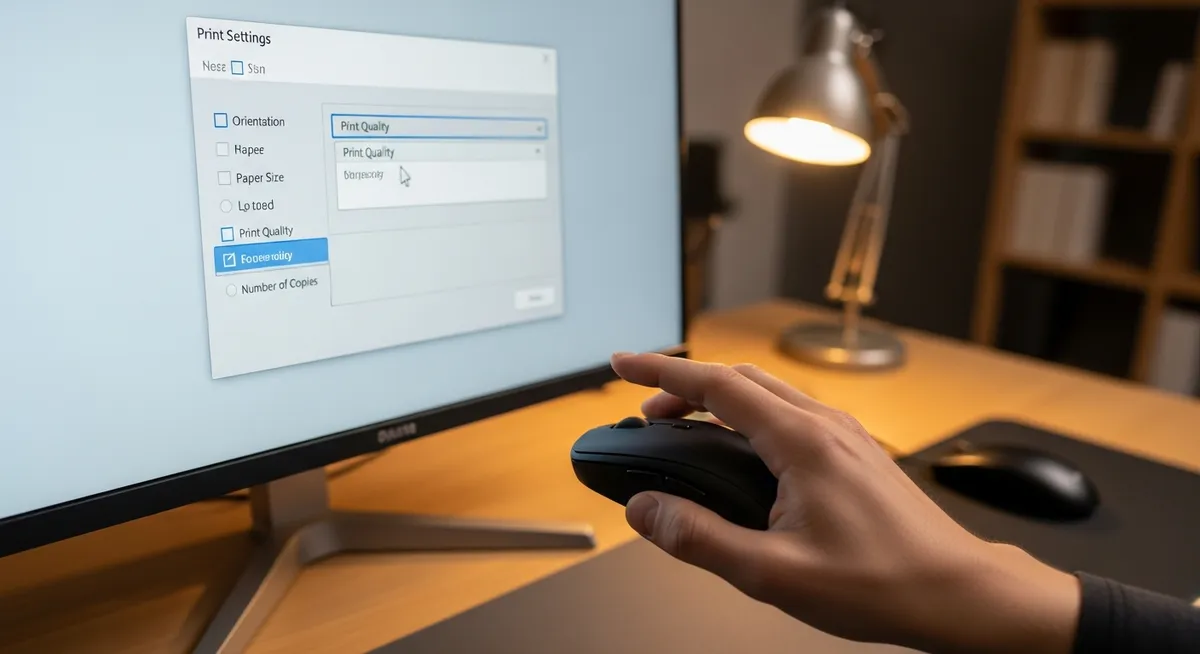
Windowsの場合は、印刷画面にある「プリンターのプロパティ」や「詳細設定」を開き、基本設定タブなどを確認してください。ここでドライバ側のグレースケール設定が有効になっていないかを厳しくチェックするのがポイントです。
印刷ダイアログの「プロパティ」ボタンをクリックして設定画面を出す
「グレースケール印刷」や「モノクロ」のチェックボックスをオフにする
「適用」または「OK」を押して、設定を確実に保存してから印刷を実行する
Macの場合、設定画面の名称がWindowsと大きく異なります。プリントダイアログ内のドロップダウンメニューから「カラー・マッチング」や「プリント設定」を選択し、カラーモードが「カラー」になっているかを確認しましょう。
OSのバージョンやメーカーによって「出力設定」や「オプション」など名称が揺れるため、普段見慣れない詳細タブまでくまなく目を通すことが、白黒ループから抜け出す近道となります。
💡 設定変更後は「テスト印刷」を行い、設定が正しく保持されているか確認しましょう。
チェック3:インク・トナーの残量とノズル詰まりを確認する
ソフトウェア上の設定が完璧であっても、プリンター本体の物理的なコンディションが原因で白黒出力になることがあります。まず疑うべきは、インクやトナーの残量です。
多くのインクジェットプリンターにおいて、カラーインクが1色でも切れると、故障防止のために強制的にモノクロ印刷しか受け付けなくなる機種が存在します。「イエローがないだけで、青い図面は出せるはず」という理論は、本体の制御システムには通用しません。
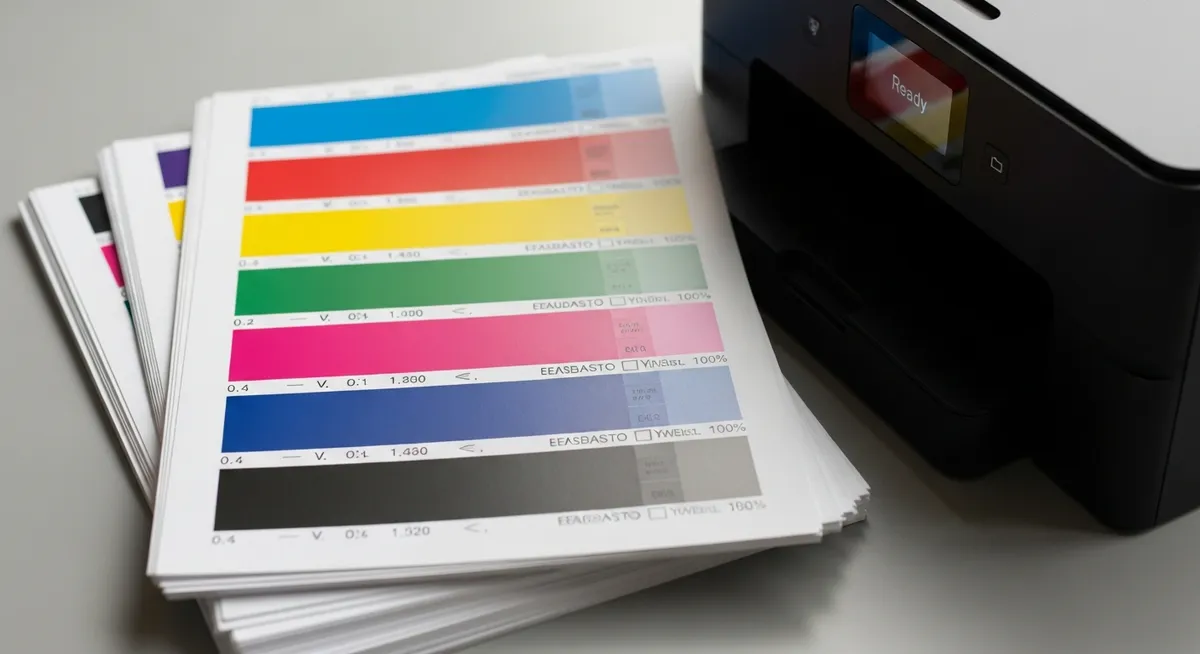
また、残量表示が十分でも、物理的な「色の出口」が塞がっていてはカラー印刷は成立しません。これを視覚的に切り分けるために、プリンターの基本機能である「ノズルチェックパターン印刷」を実行しましょう。
プリンター本体の液晶パネルから「メンテナンス」または「設定」メニューを開く
「ノズルチェック」または「プリントヘッドの確認」を選択して印刷を実行する
出力された格子状のパターンに、欠けや特定の色抜けがないかを目視で確認する
もしパターンに特定の色が全く出ていない場合は、設定の問題ではなく物理的なノズル詰まりです。この場合はヘッドクリーニングを行い、インクの通り道を確保することで解決に向かいます。
💡 インク残量が十分でも、長期間使わないとノズルが乾燥するため、週に一度は電源を入れる習慣をつけましょう。
チェック4:OSの制限やシステム管理設定をチェックする
アプリやプリンター側の設定が正しくても、システム側の権限によってカラー出力がブロックされている場合があります。特に会社で利用している場合、オフィス用複合機での「部門別ID管理」によるカラー印刷制限が原因となっているケースが非常に多く見られます。
管理者がコスト削減のために特定のユーザーや部署に対し、白黒印刷のみを許可する設定を行っていると、パソコン側でいくらカラー指定をしても強制的にモノクロへと変換されます。まずは自身のIDにカラー印刷の権限が付与されているか、管理者に確認しましょう。
また、OSの更新に伴うトラブルも無視できません。Windows Updateによるドライバの不整合の可能性があり、OSが自動的に適用した汎用ドライバではカラー機能が正常に動作しないことがあります。以下の手順で設定画面の状態を確認してください。
プリンターのプロパティから「デバイスの設定」タブを開く
「部門別ID管理」や「認証設定」が正しく構成されているか確認する
ドライバの種類がメーカー専用のものであるか(Class Driver等になっていないか)チェックする
OSの更新直後に問題が発生した場合は、一度メーカー公式サイトから最新の専用ドライバをダウンロードし直すことで、不整合が解消されることがほとんどです。
💡 共有プリンターの場合は、他のPCからも同様に白黒になるか確認して原因を切り分けましょう。
チェック5:ドライバの再インストールと「IPポート」の再設定
これまでの設定をすべて見直しても、頑なに白黒でしか出力されないのであれば、OSとプリンターの通信経路に深い不整合が生じている可能性があります。
これは設定に不備がないのに直らない場合の最終手段として、ドライバの根本的な入れ替えと接続方式の変更を試みる工程です。
既存ドライバの削除から始め、不安定になりやすい自動認識(WSDポート)を避け、IPアドレスを用いたTCP/IPポート接続での再セットアップ手順へと進みます。
OS標準の簡易ドライバではなく、メーカー提供のフルパッケージ版を適用することで、カラー印刷に必要な制御機能が正しく復元されます。
「デバイスとプリンター」から対象プリンターを右クリックしてデバイスを削除し、PCを再起動する
プリンター本体のネットワーク設定メニューから、現在割り振られている「IPアドレス」を確認しメモを取る
「プリンターの追加」にて「手動設定」を選択し、ポートの種類で「Standard TCP/IP Port」を指定する
メモしたIPアドレスを入力し、メーカー公式サイトから入手した最新のドライバを適用して完了する
固定されたIPポート経由で接続することで、通信の安定性が飛躍的に向上します。これにより、アプリから送られたカラー信号が途中で欠落することなく、正確にプリンターへと届くようになります。
💡 インストール中に接続方法の選択肢が出たら、必ず「手動でIPアドレスを指定」を選択してください。
まとめ:快適なカラー印刷環境を取り戻すために
カラー設定を正しく行っているのに白黒でしか印刷されないトラブルは、設定の不備だけでなく物理的な要因やシステムの不整合が絡み合っています。
まずはソフトウェア側を見直し、それでも改善しない場合はプリンター内部のメンテナンスに目を向けてみましょう。
インクの目詰まりを防ぐために、定期的なヘッドクリーニングの推奨を習慣化することが、鮮やかな色彩を保つ近道です。
もし、あらゆる設定や清掃を試しても状況が好転しないのであれば、ハードウェア自体の故障の可能性も否定できません。
どうしても直らない場合のメーカーサポートへの問い合わせ準備として、液晶パネルに表示されたエラーコードの控え等を必ず手元に用意しましょう。
購入時期や接続方法、具体的な症状を整理しておくことで、修理やサポートの案内が格段にスムーズになります。
💡 万が一の故障に備え、メーカー保証書の保管場所とカスタマーセンターの連絡先を一度確認しておきましょう。