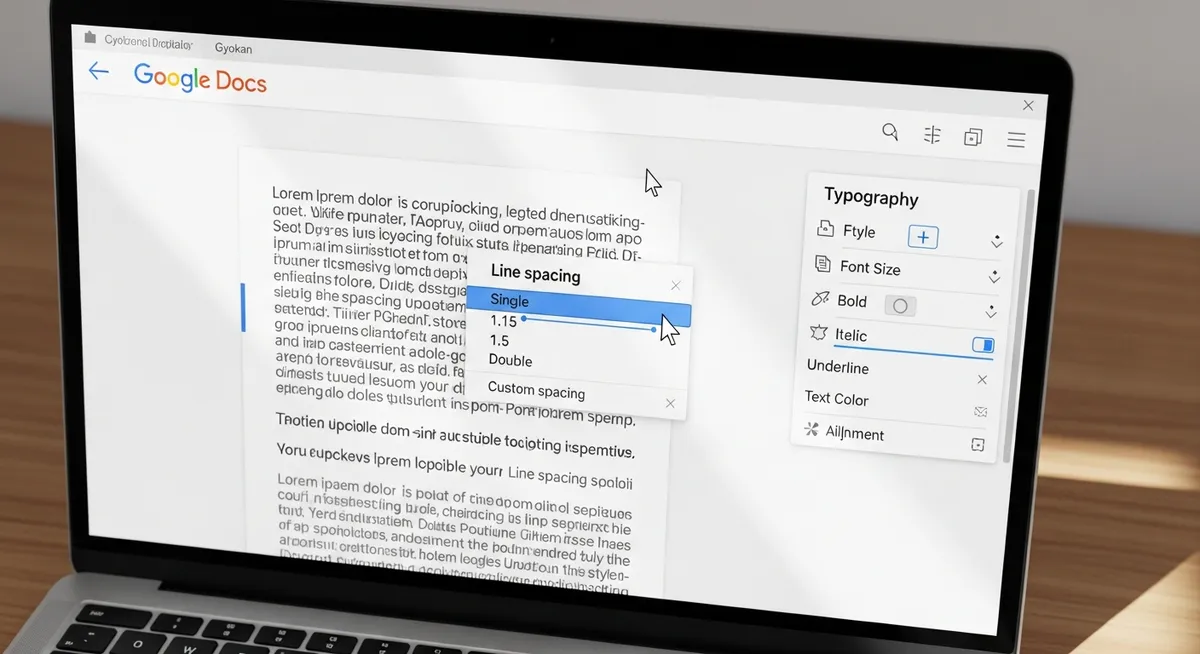
Googleドキュメントで行間が意図せず広くなってしまい、元の設定に戻せないと作業効率が落ちてしまいます。この記事では、表示が崩れる原因を特定し、数分で解決するための具体的な手順をわかりやすく解説します。読み進めることで、誰でも簡単に美しいレイアウトを取り戻せるようになります。
Googleドキュメントの行間トラブル:全体像とまず確認すべきこと
Googleドキュメントで「行間が広い」と感じる場合、その原因は大きく分けて2つあります。一つは1行ごとの「単純な行間設定」、もう一つはエンターキーで区切られた「段落間のスペース」です。
どちらが原因であるかを正しく切り分けることが、トラブルを解消するための重要な鍵となります。原因さえ特定できれば、修正にかかる時間はわずか数分程度であり、すぐに元の読みやすい状態へ戻すことが可能です。
「行間の数値を最小にしても隙間が埋まらない」という現象の多くは、段落の前後に自動で挿入される余白設定が影響しています。まずは、自分の文書の余白がどの設定によって生じているのかを見極めましょう。
💡 広がっている箇所をドラッグして選択し、ツールバーの「行と段落の間隔」アイコンから現在の設定を確認してみましょう。
ステップ1:基本の「行間設定」で数値がカスタムになっていないか確認する
Googleドキュメントの行間が異常に広いと感じたら、まずは基本設定の数値が「カスタム」になっていないかを確認しましょう。
操作は非常にシンプルですが、意図せず設定が書き換わっていることがよくあります。
まずは、対象となる文章をマウスでドラッグして選択してください。
次に、画面上部のツールバーにある「行と段落の間隔」アイコンをクリックします。
上下の矢印と三本線が描かれたこのアイコンは、行間の微調整を司る司令塔です。
表示されたリストの中で、どの数値にチェックがついているかを確認しましょう。
行間を戻したい範囲をドラッグ、またはCtrl + Aで全選択する
ツールバーの「行と段落の間隔」アイコンをクリックする
1.15や1.5といった標準的な数値が選ばれているか確認する
もし「カスタムの間隔」にチェックが入っていたり、2.0以上の大きな数値になっていたりする場合は、迷わず「1.15」を選び直してください。
これだけで、ほとんどの「広すぎる」問題は解決の糸口が見つかるはずです。
ここを確認しても直らない場合は、次に解説する「段落の設定」が影響しています。
💡 文書全体を一気に直したいときは、Ctrl + A(MacはCmd + A)で全選択してからアイコンをクリックしましょう。
ステップ2:戻せない原因の筆頭「段落前後のスペース」を削除する
Googleドキュメントで行間を「1.15」などに設定しても、どうしても隙間が埋まらないことがあります。その最大の原因は、行の間隔そのものではなく「段落の前後」に自動で挿入されている余白の設定です。
Googleドキュメントの仕様として、「段落前にスペースを追加」や「段落後にスペースを追加」が有効になっていると、通常の数値変更だけでは行間が詰まりません。これらは段落の区切りを強調する機能ですが、意図せず適用されていると段落前後のスペース設定が原因で「戻せない」状態に陥ります。
修正したい範囲のテキストを選択(全体ならCtrl + A)します。
ツールバーの「行と段落の間隔」アイコンをクリックします。
メニュー内の「段落前のスペースを削除」または「段落後のスペースを削除」を選択して余白を消去します。
💡 行間を最小にしても隙間があるときは、まずこの「削除」ボタンが出ていないかメニューをチェックしましょう。
ステップ3:「カスタムの間隔」で不要な余白をゼロにリセットする
標準の選択肢を選んでも行間が戻らない場合、詳細設定である「カスタムの間隔」に原因が潜んでいます。ここでは、目に見えない細かな数値指定をリセットする手順を解説します。
ツールバーにある「行と段落の間隔」アイコンをクリックし、メニュー最下部の「カスタムの間隔」を開きます。
「段落の間隔(Pt)」の項目にある「前」と「後」の入力欄を確認し、数字が入っていれば両方とも「0」に書き換えます。
同じ画面内の「行間」ボックスに、5や10といった極端に大きな数値が入力されていないか確認し、必要に応じて1.15などに修正します。
最後に「適用」ボタンを押すことで、指定した範囲の余白が強制的にリセットされます。段落前後の数値を0にするだけで、見違えるほどスッキリとした紙面構成に戻るはずです。
💡 文書全体を選択(Ctrl + A)してからこの操作を行うと、隠れた余白を一括で削除できます。

ステップ4:特定の箇所だけ直らないなら「書式をクリア」を活用する
ウェブサイトからコピー&ペーストしたテキストには、目に見えない「非表示の書式」が紛れ込んでいることがあります。これが干渉すると、Googleドキュメント上でいくら行間設定をいじっても反映されず、広い余白が戻せない状態に陥ります。
特定の一行や段落だけがどうしても直らない場合は、Ctrl + \(または書式メニューからクリア)でプレーンな状態に戻す方法を試してください。これにより、文書内に潜む不要な設定がすべて一括でリセットされます。
行間が直らない箇所のテキストをマウスでドラッグして範囲選択する
キーボードの「Ctrl」キーを押しながら「\」キーを同時に押す
またはメニューバーの「書式」から「書式をクリア」をクリックする
この操作を行うと文字の大きさや色も初期化されますが、同時に頑固な行間の余白も解消されます。一度まっさらな状態に戻してから、改めて必要な装飾を整えるのが、結果として最も効率的な解決策となります。
💡 テキストを貼り付ける際に「Ctrl + Shift + V」を使えば、最初から書式なしで貼り付けられます。
ステップ5:全体の行間を一括で戻す「デフォルトのスタイル」の再設定
特定の箇所だけでなく、文書全体の行間を一度に修正したい場合は「標準テキスト」のスタイルを更新するのが効率的です。
一つひとつの段落を修正する手間が省けるだけでなく、今後新しく作成する文書にも好みの設定を反映させることができます。
まずは適切な行間に設定したテキストを選択した状態で、以下の手順で文書全体の標準テキストスタイルを更新しましょう。
理想的な行間に設定したテキスト(例:1.15)の範囲を選択する
メニューの「表示形式」から「段落スタイル」>「標準テキスト」を選ぶ
「’標準テキスト’ を選択内容に合わせる」をクリックする
「オプション」から「デフォルトのスタイルとして保存」を選択する
この「デフォルト設定の保存方法」を一度実行しておけば、次回以降も適切な行間で新規作成できるようになります。
勝手に行間が広がるトラブルを未然に防ぎ、常に整ったレイアウトで執筆を開始できるのが最大のメリットです。
💡 過去に作成した他のドキュメントを直したいときは、全選択してから「スタイルを適用」を試してみてください。
スマートフォンのGoogleドキュメントアプリで行間を調整する方法
外出先で資料を確認している際、スマートフォンの画面上で「なぜか行間が広すぎる」と気づくことがあります。PC版とUIが異なるため戸惑いやすいですが、iPhoneやAndroidのアプリ版でも数タップで正確な調整が可能です。
まずは編集画面の右下にある鉛筆アイコンをタップして編集モードに入り、行間を直したいテキストを選択しましょう。その後、画面上部にある「A」アイコンから段落タブを開くことで、詳細な書式設定メニューにアクセスできます。
画面上部の「A」に横線が入ったアイコン(書式ボタン)をタップします。
メニューが表示されたら、右側の「段落」タブを選択します。
「行間(Line spacing)」の項目にある矢印を操作して、数値を変更します。
アプリ版で「戻せない」と感じる原因の多くは、この「段落」タブの存在に気づかず、テキストの色や太さの設定ばかりを探してしまうことにあります。一度メニューの場所さえ覚えてしまえば、隙間時間でのレイアウト修正もスムーズです。
PCで作成した文書をスマホで開くと行間の見え方が変わることがありますが、この手順を知っていれば慌てる必要はありません。読み手に合わせて、デバイスを問わず最適な余白を整えましょう。
💡 スマホアプリで行間が詰まらない時は、同じ「段落」メニューの下部にある「段落後の間隔」がオンになっていないか確認してください。
読みやすさが戻る!Googleドキュメントの「黄金比」と言われる行間設定
Googleドキュメントで「行間が広い」と感じるトラブルを解消した後は、読み手が心地よく感じる「黄金比」を知ることで、資料の質が格段に向上します。単に「戻せない」状態を脱するだけでなく、意図的に余白をコントロールすることが、プロフェッショナルな文書作成への近道です。
ビジネス文書やレポートにおいて、最も読みやすいとされる推奨値は1.15から1.5の間に集約されます。デフォルトの「1.15」は、日本語の漢字とかなが混じった文章でも目が滑りにくく、情報の密度を保ちながら適度な余白を提供してくれます。
一方、プレゼン資料の補足資料や、ゆったりと読ませたい企画書では「1.5」を選択するのがコツです。行間が詰まりすぎていると、読者は無意識に圧迫感を感じて集中力が削がれますが、適切な広さがあれば、一文ごとの内容をスムーズに咀嚼できるようになります。
・標準的なビジネス文書:1.15(情報の網羅性を重視)
・レポートや読み物:1.5(読みやすさとリズムを重視)
余白を活かしたレイアウトのコツは、行間設定だけでなく「段落後のスペース」を併用することです。行間を無理に広げなくても、段落の切り替わりにだけ数ポイントの余白を設けることで、文章の「塊」が視覚的に整理され、構造が瞬時に伝わる美しい紙面が完成します。
💡 文書全体を選択し、行間を「1.15」にしてから重要な段落の後ろにだけスペースを足してみましょう。