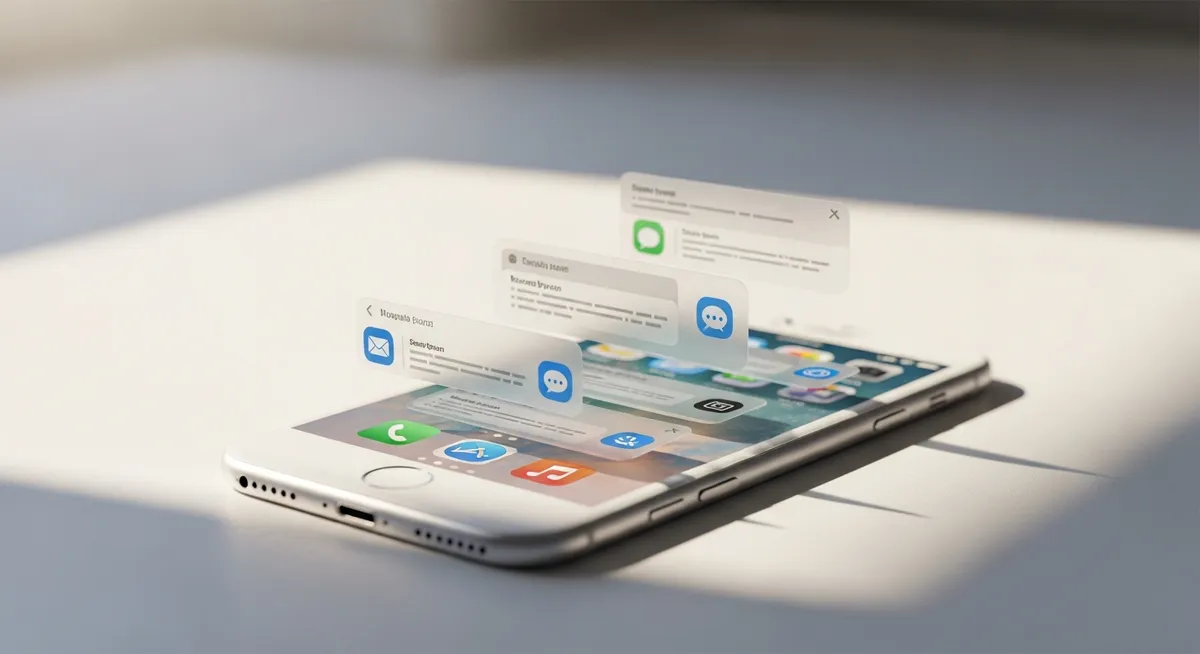
LINEやSNSなど、特定のアプリだけ通知が届かず、大切な連絡を見逃して困っていませんか?
設定の不整合やモード設定の重複が原因であることが多く、正しく切り分けることでスムーズに解消します。
この記事を読めば、通知トラブルの原因を特定し、わずか数分で元の快適な環境を取り戻せるはずです。
なぜ特定のアプリだけ?通知が届かない原因の全体像
特定のアプリだけ通知がこない場合、まずは「システム全体の設定」と「個別アプリ設定」のどちらに原因があるかを切り分けるのが鉄則です。
iPhone全体の通知が止まっているのか、あるいは特定のアプリだけが制限されているのかで、対処法が大きく変わります。
この診断作業自体は、約5分もあれば完了する簡単なものです。
深追いを始める前に、以下の3つのステップで「どこに問題があるか」の当たりをつけましょう。
コントロールセンターで「集中モード」が意図せずオンになっていないかを確認する
設定アプリの「通知」から、対象アプリの許可状態が「システム側」で有効か見る
アプリ自体を起動し、アプリ内の設定メニューで通知がオフになっていないか調べる
OSのシステム設定で許可していても、アプリ側の独自設定がオフであれば通知は届きません。
その逆もまた然りで、どちらか一方で制限がかかっていれば通知は沈黙してしまいます。
まずはこの「二段構え」の設定状況を、次章から詳しく紐解いていきましょう。
💡 まずは「他のアプリの通知は届いているか」を確認し、原因の範囲を絞りましょう。
設定1:アプリごとの「通知を許可」が有効か再確認する
特定のアプリだけが沈黙している場合、最も基本的な「アプリ個別の通知許可」が意図せずオフになっているケースが多々あります。
アプリアップデートのタイミングや、過去の操作ミスで設定が変わっていないか、以下の手順で真っ先に確認してみましょう。
iPhoneの「設定」アプリを開き、メニューの中から「通知」をタップします。
インストール済みのアプリ一覧から、通知が届かない対象のアプリを選択します。
画面上部の「通知を許可」トグルが緑色のオン状態になっているかを確認します。
ここで見落としがちなのが、通知の種類を選択する「バナースタイル」の設定です。
「バナー」にチェックが入っていないと、操作中に通知が画面上部に出現しません。
もしバナーの設定が「一時的」ではなく「持続的」になっている場合は、自分で閉じるまで通知が残り続けます。
ご自身の使い勝手に合わせて、表示スタイルも併せて見直すことが、通知トラブルを解決する近道です。
💡 一度「通知を許可」をオフにしてから再度オンに切り替えると、設定が正しく再認識されることがあります。
設定2:「集中モード」や「おやすみモード」の除外リストをチェック
iPhoneには、仕事や睡眠などのシーンに合わせて通知を制限する「集中モード(Focus Mode)」という機能があります。もし特定のアプリだけ通知がこないなら、有効なモード内のモードごとの許可リストから、そのアプリが外れているかもしれません。
まずはコントロールセンターを開き、三日月マークなどのアイコンが点灯していないか確認しましょう。特定のモードがオンになっている間は、あらかじめ「許可された通知」として登録したアプリ以外、すべての通知が画面に表示されなくなります。
「設定」アプリを開き、「集中モード」をタップします。
現在オンになっている、あるいは自動で切り替わる予定のモードを選択します。
「通知を許可」という項目にある「App」を選択します。
「追加」ボタンを押し、通知を受け取りたい特定のアプリにチェックを入れて完了です。
💡 「時刻指定」や「オートメーション」が組まれていないかも、集中モード設定の下部で合わせて確認してみましょう。
設定3:「Appのバックグラウンド更新」を許可して鮮度を保つ
アプリが閉じている間も、裏側で常に新しい情報を取得し続ける仕組みが「Appのバックグラウンド更新(Background App Refresh)」です。
この設定がオフになっていると、アプリはiPhoneがスリープしている間の活動を停止してしまいます。その結果、リアルタイムで情報が更新されず、通知が大幅に遅れたり、アプリを指でタップして開くまで通知がこなかったりする直接的な原因となります。
特定のアプリだけ通知が遅れる場合は、システム全体の設定だけでなく、そのアプリ個別のバックグラウンド動作が許可されているかを以下の手順で確認しましょう。
「設定」アプリを開き、「一般」を選択します。
「Appのバックグラウンド更新」をタップします。
最上部の項目が「オフ」以外(Wi-Fi、またはWi-Fiとモバイルデータ通信)であることを確認します。
アプリ一覧から、通知が届かない特定のアプリのスイッチを「オン」に切り替えます。
通信量を節約するために一括でオフにしている方も多い項目ですが、LINEやSNSなど、即時性が求められるアプリについては個別にオンにしておくのが鉄則です。
💡 通知が遅れるアプリのみを「オン」に絞ることで、電池持ちと通知の速さを両立できます。
設定4:低電力モードによる通知制限のメカニズム
バッテリー残量が少ない時にiPhoneの駆動時間を延ばしてくれる「低電力モード」ですが、これが通知動作に与える影響は無視できません。
このモードが有効になると、バッテリー消費を抑えるためにバックグラウンドでのデータ通信や同期が大幅に制限されるからです。
特にリアルタイム性が重要なSNSやニュースアプリでは、低電力モードの影響で通知が数分から数十分遅れたり、完全に止まったりすることがあります。
低電力モードを解除して充電することで、システムが本来の通知サイクルを再開し、問題が解消されるケースが非常に多いのです。
設定アプリの「バッテリー」項目を確認し、低電力モードのスイッチがオン(緑色)になっていればオフに切り替えます。
バッテリーを充電し、残量が80%を超えてモードが自動解除されるまで待ってから、通知が届くか再度テストしてください。
通知がこない特定のアプリがある場合、まずは画面右上の電池アイコンが「黄色」になっていないかを確認しましょう。
電力の節約と情報の鮮度はトレードオフの関係にあるため、重要な連絡を待つ際は十分な残量を確保しておくのが賢明です。
💡 大事な通知を逃したくない時は、コントロールセンターから手動で低電力モードを一時解除しておきましょう。
設定5:アプリ内の独自通知設定を忘れずに確認する
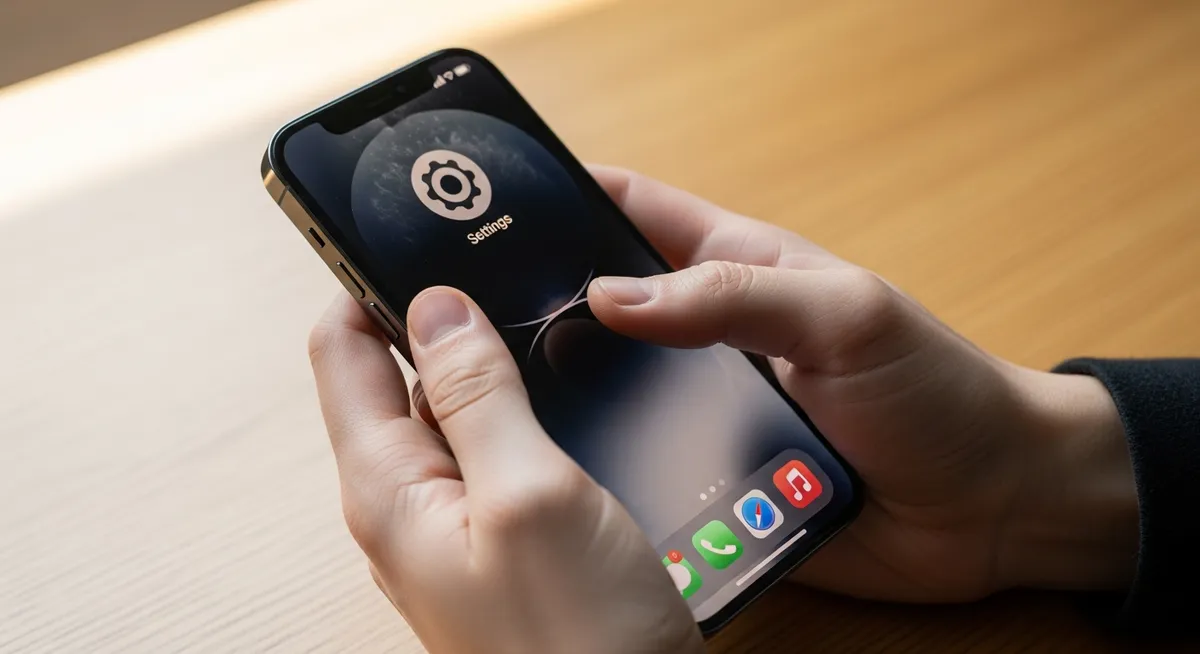
iOSの設定画面をくまなくチェックしても通知が届かない場合、最後に疑うべきは「アプリ内部の設定」です。
アプリ自身のアプリ内設定(In-app settings)が優先され、通知がシステム側で許可されていても届かないという事象が発生します。
特にLINEやInstagramといったSNSアプリでは、アプリ内のメニューから機能ごとに通知を細かく制御できるため、いつの間にか設定がオフになっていることが珍しくありません。
OSの設定とアプリ内の設定、この両方が「オン」になって初めて通知は正常に機能します。
対象のアプリ(LINEやInstagramなど)を起動し、アプリ内の設定画面を開く
「通知」や「お知らせ」といった項目を探し、全体のスイッチがオンか確認する
特定の友だちやグループが「通知オフ(消音)」に設定されていないか個別にチェックする
実は、OSの設定をいくら弄っても解決しないトラブルの多くは、このアプリ自体の設定で通知が停止されていることが原因です。
一見見落としがちな深い階層の設定まで、一度丁寧に確認してみることをおすすめします。
💡 特定の相手だけ届かない場合は、アプリ内のトークルーム設定で「通知オフ」マークが付いていないか見てみましょう
設定6:通信環境とVPN接続が通知をブロックしていないか
端末側の設定が完璧であっても、通知を運ぶ「道」であるネットワーク環境に問題があると、通知は手元まで届きません。
iPhoneの通知はAppleのプッシュ通知サーバーを介して送られますが、通信経路の不安定さがこの接続を遮断することがあります。
特に、公共施設のフリーWi-Fiやセキュリティ強度の高い企業内ネットワークでは、特定の通信ポートが制限されている場合があります。
Wi-Fiの安定性が低いと、バックグラウンドでの通信が維持できず、特定のアプリだけが「データ通信待ち」の状態に陥ってしまうのです。
また、広告ブロック機能を持つVPNや、特定のVPN接続がプッシュ通知サーバーとの通信を妨げている可能性も無視できません。
通信経路のボトルネックを特定するために、以下の手順でネットワークの状態をクリーンに整理してみましょう。
設定アプリから「Wi-Fi」を一度オフにし、モバイルデータ通信のみの状態で通知が届くか試す
設定アプリの「VPN」メニューを開き、接続中のプロファイルをすべて「未接続」に変更する
コントロールセンターから「機内モード」を10秒ほどオンにした後、オフに戻して電波を再捕捉させる
特定のWi-Fi接続時のみ通知がこない場合は、そのネットワークの制限が原因である可能性が極めて高いと言えます。
まずはWi-Fiを切り、4Gや5Gのモバイル通信環境で通知が正しく届くかどうかを切り分けの判断基準にしてください。
💡 外出先のWi-Fiで通知が遅れる時は、一度Wi-Fiを切ってモバイル通信に切り替えてみましょう。
設定7:iOSのアップデートと「すべての設定をリセット」
これまでの設定を見直しても特定のアプリだけ通知がこない場合、iOS自体のバグやシステム深部の不整合が原因かもしれません。
まずは「ソフトウェアアップデート」が最新の状態であるかを確認しましょう。Appleは通知に関する不具合をOSの更新で修正することが多いため、最新版への移行だけで解決するケースも少なくありません。
「設定」>「一般」>「ソフトウェアアップデート」で更新がないか確認する
改善しない場合、「一般」の下部にある「転送またはiPhoneをリセット」をタップする
「リセット」を選び「すべての設定をリセット」を実行する
OSの更新でも直らない時の最終手段が「すべての設定をリセット」という操作です。これは写真やアプリなどの個人データは消去せず、ネットワーク設定や通知の許可情報、アラームなどのシステム設定のみを初期化するものです。
この操作により、アプリの通知を阻害していた目に見えないエラーが解消され、再び正しいタイミングで通知が届くようになります。
💡 リセット実行前には、念のためiCloudやPCで最新のバックアップを取っておくと安心です。
どうしても直らない時に試したい追加のコツ
設定をすべて見直しても改善しない場合は、iPhoneのシステム自体やアプリの内部データに一時的なエラーが起きている可能性があります。
まずは物理的なリセットとして、iPhoneの強制再起動を試しましょう。通常の再起動とは異なり、システムを強制的に終了・再起動させることで、滞っていたプッシュ通知の処理が正常に戻ることがあります。
音量を上げるボタンを押してすぐに離す
音量を下げるボタンを押してすぐに離す
サイドボタン(電源ボタン)をAppleロゴが出るまで長押しする
強制再起動(Force Restart)でも解決しないなら、「アプリの再インストール」が極めて有効な手段です。アプリを一度削除して入れ直すことで、通知の紐付け設定がサーバー側でリフレッシュされます。
ホーム画面でアイコンを長押しして「Appを削除」を行い、App Storeから再度インストールしてください。起動時に表示される「通知を許可しますか?」という問いに「許可」と答えることで、不具合が解消されるケースがほとんどです。
💡 アプリを入れ直した後は、アプリ内設定も初期化されていないか再度確認しましょう。

まとめ:快適な通知環境で大切な連絡を逃さないために
特定のアプリだけ通知がこないというトラブルは、iPhoneの利便性を大きく損なうものです。ここまで解説した7つの設定を見直すことで、多くの場合、再びスムーズに情報を受け取れるようになります。
デジタルデバイスの設定は、OSのアップデートや新しいアプリの導入によって、気づかぬうちに変化することがあります。そのため、数ヶ月に一度は定期的な設定見直しのすすめを習慣にすることをおすすめします。
また、ただ通知を復活させるだけでなく、この機会に通知過多を防ぐための整理術を取り入れてみましょう。不要な通知を削ぎ落とし、本当に大切な連絡だけが手元に届く環境を整えることが、集中力と心の平穏を守る鍵となります。
自分に最適な通知バランスを見つけ、iPhoneという強力なツールをより賢く使いこなしてください。大切な一報を逃さない安心感が、あなたの日常をより軽やかなものへと変えてくれるはずです。
💡 次のOSアップデートのタイミングで、通知設定を一度すべて見直してみましょう。