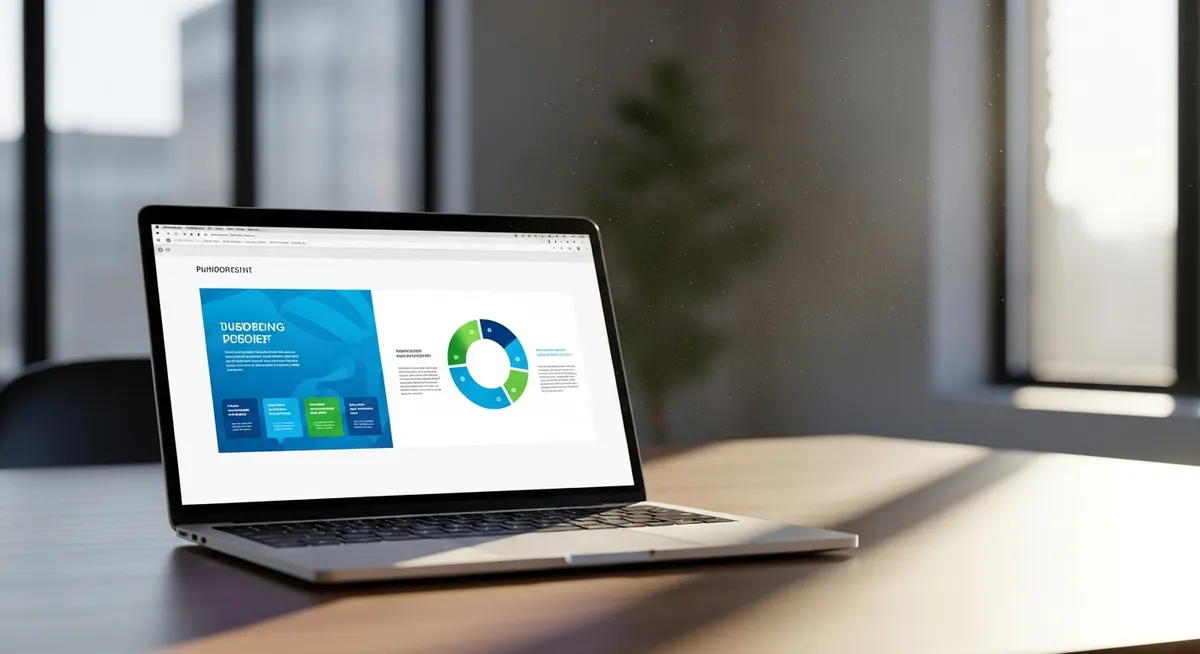
PowerPointで作成した資料を画像として保存した際、文字や写真がぼやけてしまい困ったことはありませんか。「PowerPoint 画像がぼやける 書き出しだけ」という悩みは、多くの場合、ソフト側の初期設定が原因です。この記事を読むことで、美しい画質を保ったまま書き出すための具体的な設定手順を習得できます。
PowerPointの書き出しで画像がぼやける原因と、改善前のチェックリスト
PowerPointでスライド編集中は鮮明に見えているのに、保存した画像だけが眠たい印象になってしまう。その理由は、アプリに備わっているデフォルト設定の制限にあります。Officeソフトは共有のしやすさを優先し、書き出し時に解像度を自動で引き下げる仕様になっているため、意図しない「ぼやけ」が生じるのです。
この問題を解決するための作業にかかる時間は、設定の見直しだけであれば5分、システムの深部を調整する場合でも15分ほど。まずはご自身のPCがWindowsかMacか、必要なOS環境の確認から始めましょう。特にWindows環境では、後の章で解説するレジストリを介した鮮やかな回避策が非常に有効です。
作業をスムーズに進めるために、以下のステップで現在の環境を整理してください。これらを事前に把握しておくことで、適切な解決策を迷わず選択できるようになります。
OSが最新の状態にアップデートされているか確認する
使用しているPowerPointのバージョン(Microsoft 365等)を把握する
元画像自体の解像度が極端に低くないか再点検する
💡 作業前に「名前を付けて保存」で、現在のファイルのバックアップを取っておくと安心です。
解決策1:アプリ内の「イメージのサイズと画質」設定で劣化を防ぐ
PowerPointは、ファイルサイズを軽量に保つために、挿入された画像を自動的に圧縮する設定が標準で有効になっています。これが、編集画面では綺麗に見えても「書き出しだけ」ぼやけてしまう大きな要因です。
まずはアプリ全体の設定を見直しましょう。画面左上の「ファイル」>「オプション」>「詳細設定」の順にクリックします。画面をスクロールし、「イメージのサイズと画質」という項目を探してください。
「ファイル内のイメージを圧縮しない」にチェックを入れます。
「既定の解像度」のプルダウンから「高品質」または330ppiを選択します。
この設定を行うことで、PowerPointが勝手に画像を間引くのを防げます。高品質の設定はファイルごとに行う必要があるため、新しい資料を作るたびに確認する癖をつけるのが理想的です。
なお、330ppiは印刷にも耐えうる高精細な設定です。書き出し後の鮮明さが劇的に変わるため、ロゴや細かなグラフを含む資料では必須の工程と言えるでしょう。
💡 既存の資料で画像がぼやけている場合は、設定変更後に一度画像を削除し、再挿入してみてください。
解決策2:レジストリ編集で書き出し解像度の制限(96dpi)を解除する
WindowsユーザーがPowerPointから画像を書き出す際、どれほど元の画像が高画質でも強制的に96dpiへ劣化してしまう仕様があります。この制限を解除するには、Windowsのレジストリエディタを操作し、出力解像度を指定する項目を追加する必要があります。
Windowsキーと「R」を同時に押し、「regedit」と入力して実行しレジストリエディタを開きます。
HKEY_CURRENT_USER\Software\Microsoft\Office\(バージョン番号)\PowerPoint\Options へ移動します。
右クリックで「新規」から「DWORD (32ビット) 値」を選択し、名前に「ExportBitmapResolution」と入力します。
作成した項目をダブルクリックし、表記を「10進数」に切り替えてから、値のデータに「300」を入力しOKを押します。
このレジストリ調整を行うことで、標準の低解像度設定が上書きされ、300dpi以上の高解像度での書き出しが可能になります。印刷物や高精細ディスプレイでの使用を想定している場合は、迷わずこの「300」という数値を設定してください。
より極限まで画質を求めるなら「600」を入力することも可能ですが、ファイルサイズが肥大化するため注意が必要です。一度この設定を済ませておけば、以降は「名前を付けて保存」から画像を選ぶだけで、常にクリアな品質が維持されます。
💡 レジストリ編集後はPowerPointを一度完全に終了させ、再起動してから書き出しを行いましょう。
解決策3:PDF保存時の「最適化」設定を「標準」に固定する
PowerPointをPDFとして書き出した際、画面上では綺麗だった画像が急にぼやけてしまうことがあります。この現象の多くは、保存時の「最適化」設定で「最小サイズ」が選択されていることが原因です。
「最小サイズ」はメール添付などの利便性を優先し、画像解像度を大幅に下げる設定です。印刷や高精細なディスプレイでの閲覧を前提とするなら、書き出し時の設定を標準(オンライン発行および印刷)に固定することが鉄則となります。
「ファイル」メニューから「名前を付けて保存」をクリックし、保存場所を指定します。
「ファイルの種類」のドロップダウンリストから「PDF (*.pdf)」を選択します。
表示された「最適化」の項目で「標準(オンライン発行および印刷)」にチェックが入っているか確認し、保存します。
💡 PDF保存直後のダイアログにある「オプション」ボタンから、さらに詳細な品質設定を確認することも可能です。
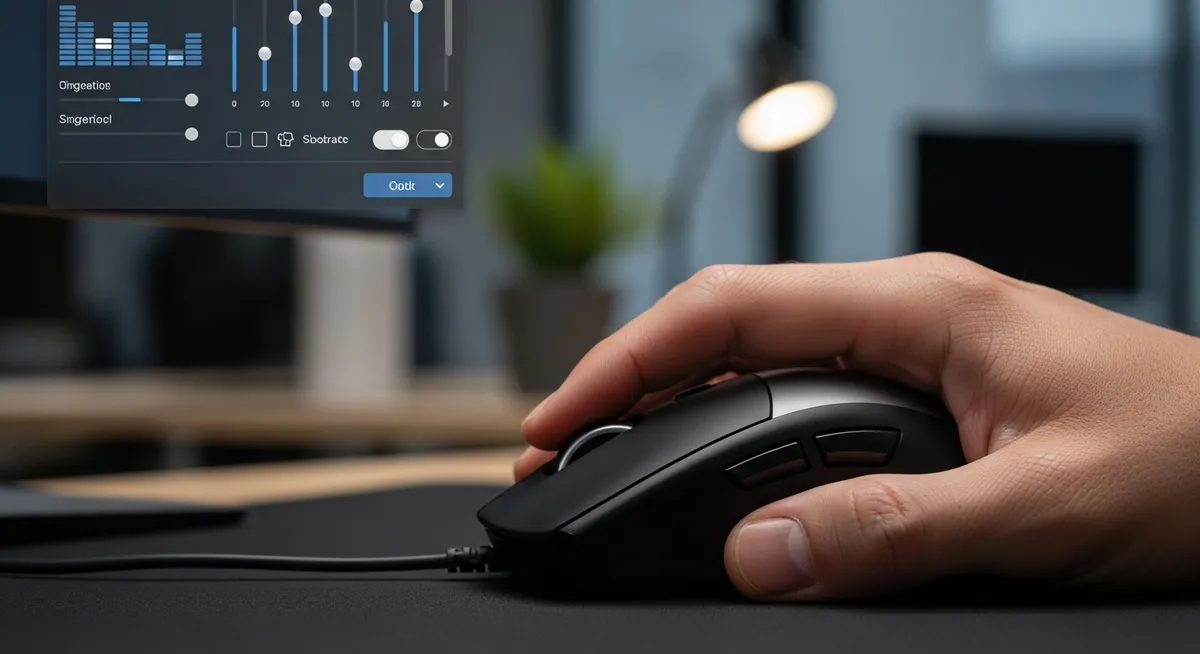
解決策4:スライド自体のサイズをあらかじめ大きく設計する
PowerPointの画像書き出しクオリティは、スライドに設定された物理的な寸法に大きく左右されます。
デフォルトのA4サイズ(29.7cm × 21cm)のまま画像保存を行うと、システム側で割り当てられるピクセル数が不足し、書き出し後に細部がぼやけてしまうことが多々あります。
この問題を根本から回避するには、デザイン開始前にスライド自体のサイズを2倍・4倍といった倍率で大きく設定し、絶対的なピクセル数を稼ぐテクニックが非常に有効です。
キャンバスそのものを巨大化させることで、書き出し時の解像度不足を物理的に解消できます。
「デザイン」タブの「スライドのサイズ」から「ユーザー設定のスライドのサイズ」を選択します。
幅と高さの数値を、現在の2倍(例:29.7cmなら59.4cm)または4倍に打ち直して確定します。
拡大されたスライド上で通常通り作成し、完了後に画像形式(PNG等)で書き出しを行います。
作成途中でサイズを変更すると、配置済みの図形やテキストのレイアウトが崩れてしまうため、必ず「一番最初」に設定を行うことが重要です。
この一手間を加えるだけで、特別なツールを使わずとも、印刷にも耐えうる鮮明な画像データを手に入れることができます。
💡 A4比率を保ったまま「幅59.4cm、高さ42cm」に設定してから作成を開始してみましょう。
解決策5:画像の挿入方法と「図の形式」による圧縮の無効化
高画質な書き出しを実現するためには、画像をスライドに配置する際の手順から見直す必要があります。Webサイトや別アプリから画像をコピーして貼り付ける「コピペ」は、クリップボードを経由する過程でデータが間引かれ、画質が低下する原因になります。
素材本来の解像度を維持するためには、「挿入」ボタンから直接ファイルを選ぶことが不可欠です。この方法であれば、元の画像データが持つ詳細な情報を損なうことなくPowerPoint内に取り込むことができ、書き出し時のぼやけを最小限に抑えられます。
また、個別の画像に対して自動で適用される圧縮設定を解除することも重要です。画像を選択し、「図の形式」タブにある「図の圧縮」を開いてください。ここで「この画像のみに適用する」のチェックを外せば、スライド内の全画像に対して高画質設定を反映できます。
画像を選択し「図の形式」タブから「図の圧縮」をクリック
「解像度の選択」で「ドキュメントの解像度を使用」を選択する
特に「解像度の適用」で低いppiが自動選択されていると、保存時に強制的に劣化してしまいます。書き出し後の鮮明さを守るために、画像ごとの圧縮設定が「高品質」を維持するようになっているか必ず確認しましょう。
💡 画像を右クリックして「図として保存」を選び、元の解像度で別出しして確認するのも有効です。
用途で選ぶ書き出し形式:PNG、JPEG、SVGのメリットとデメリット
書き出し時に画像がぼやける問題を防ぐには、ファイル形式の特性を理解して使い分けることが不可欠です。
PowerPointから図を保存する際、最も汎用性が高いのは「PNG(ピング)」形式です。
背景透過が必要な場合のPNGは、ロゴやアイコンの輪郭を鮮明に保ちつつ、エッジがぼやけるのを防いでくれます。
次に、写真など色の階調が豊かな画像には「JPEG(ジェイペグ)」が適しています。
JPEGは、データ容量を抑える「軽量化のJPEG」としてWeb掲載やメール添付に重宝されます。
ただし、圧縮率を上げすぎると文字の周囲にノイズが走り、ぼやけの原因になるため注意が必要です。
・文字やロゴを鮮明にしたい:PNG(可逆圧縮で劣化が少ない)
・写真の容量を軽くしたい:JPEG(非可逆圧縮でサイズ優先)
・図形を無限に拡大したい:SVG(数式で描画するため劣化なし)
自作の図形や「ロゴなどのベクターデータに最適なSVG」は、どれだけ拡大しても理論上ぼやけることがありません。
SVGはベクター形式のため、プレゼン資料から大判ポスターまでサイズを問わず高精細な状態を維持できます。
用途に合わせて最適な形式を選ぶことで、書き出し後の「がっかり」を未然に防ぎましょう。
💡 迷ったときは、画質劣化の少ないPNG形式で保存し、仕上がりを確認する癖をつけましょう。
もう失敗しない!ぼやけを未然に防ぐ元画像選びとリサイズ術
書き出し設定をどれほど最適化しても、素材となる画像自体の質が不十分であれば、満足な結果は得られません。
残念ながら、元の解像度が低い画像は救えないのがデジタルデータの鉄則です。
小さな画像を無理に引き伸ばして使うのではなく、最初から「大きすぎる」と感じるほどの高解像度素材を用意しましょう。
ロゴやアイコンであれば、拡大しても劣化しないSVG形式などの「ベクター素材」を優先的に選択するのが賢明です。
もし手元に低画質な画像しかない場合は、AI技術を用いた「外部ツールでの高画質化」を検討してください。
「VanceAI」や「Adobe Express」の補正機能を使えば、ぼやけた輪郭をある程度シャープに復元できる可能性があります。
スライド上で画像を縮小する分には問題ありませんが、配置後に「右下をドラッグして拡大」する操作は避けるべきです。
あらかじめ外部の編集ソフトで必要なサイズにリサイズしてから、パワーポイントへ挿入する手間を惜しまないことが、プロの仕上がりへの近道となります。
💡 画像を挿入する前に「プロパティ」を確認し、長辺が2000ピクセル以上あるかチェックしましょう。
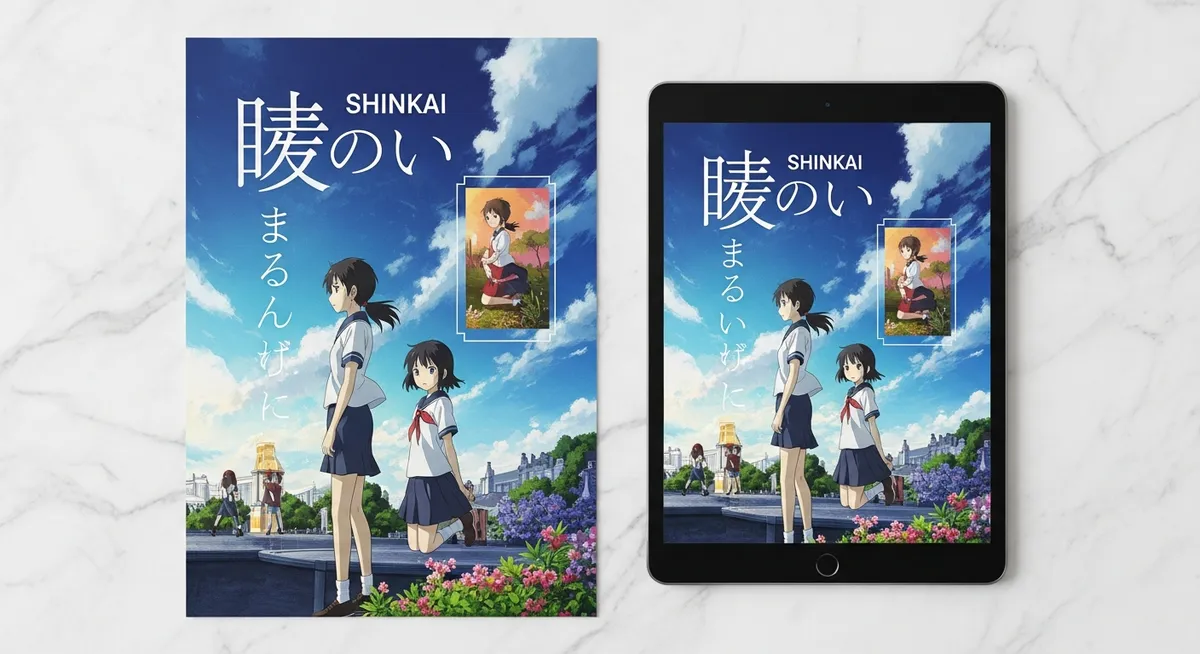
洗練された資料をそのままの美しさで共有するために
丹精込めて作り上げたスライドも、書き出した画像がぼやけていてはその価値が半減してしまいます。
細部までクリアに表示された図解や写真は、読み手に対して「丁寧な仕事」という直感的な安心感を与えるものです。
画質の良さが与える信頼感は、ビジネスの現場において非常に大きな役割を果たします。
文字の輪郭が鮮明で、写真の色が沈んでいない資料は、それだけで内容の説得力を底上げし、プレゼンテーションの品格を高めてくれるからです。
「書き出しだけ劣化する」という問題に向き合い、設定を一つずつ見直す手間を惜しまない姿勢。
それこそが、プロフェッショナルな成果物へのこだわりを体現するプロセスに他なりません。
これまで解説した設定やテクニックを標準装備にすることで、あなたの思考は劣化することなく相手に届きます。
洗練されたアウトプットを維持し、自信を持って共有できる最高の一枚を完成させてください。
💡 書き出し後は必ず等倍(100%)で表示し、図表の文字が潰れていないか最終確認する習慣を持ちましょう。