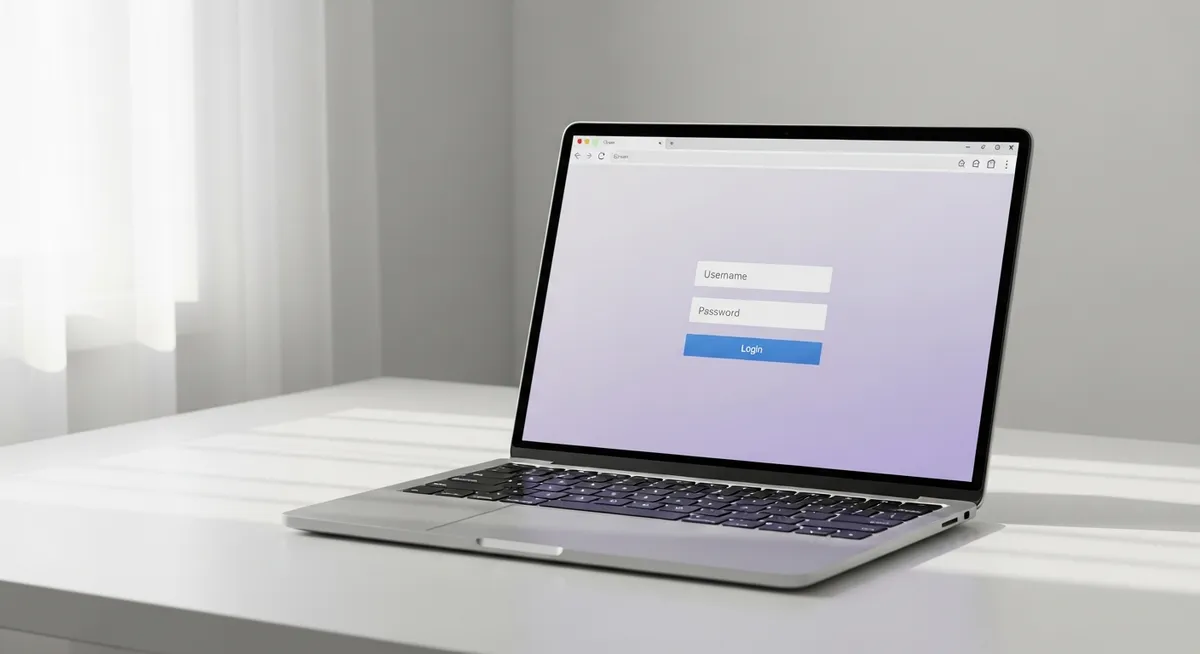
Google Chromeでパスワードが自動入力できないと、ログインのたびに手入力が必要になり非常に不便です。この記事では、原因の特定から設定の修正、トラブルシューティングまでを具体的に解説します。読み進めることでスムーズな自動入力を取り戻し、快適なブラウジングを再開できるはずです。
Chromeでパスワードが自動入力できない時の全体像と準備
パスワードが自動で入力されない不具合には、主に3つの原因が考えられます。1つ目はブラウザ側の保存設定が無効になっている「設定ミス」、2つ目はGoogleアカウント間での情報共有が止まっている「同期エラー」、3つ目はセキュリティ上自動入力を禁止している「サイト側の仕様」です。
これら個別の対策を試す前に、まずはブラウザの土台を整えることが重要です。古いバージョンのブラウザでは予期せぬ挙動が起こりやすいため、作業前にChromeが最新バージョンであるかを必ず確認し、必要であればアップデートを行いましょう。
Chrome右上の「︙(三点リーダー)」から「ヘルプ」を選択する
「Google Chrome について」をクリックし、更新があるか確認する
アップデート完了後、ブラウザを再起動して最新の状態を適用する
最新状態への更新は、セキュリティの向上にもつながります。準備が整ったら、次章から具体的な設定項目の見直しへと進んでいきましょう。
💡 まずはブラウザの更新を行い、不具合の土台となる原因を排除してから設定確認へ移りましょう。
まずは設定を確認:パスワードマネージャーの「自動ログイン」設定
Chromeでパスワードが自動入力されない場合、まず疑うべきはブラウザ自体の基本設定です。意図せず設定がオフになっていると、保存したパスワードがあっても入力フォームに反映されません。
Chromeの画面右上にある「Google Chromeの設定(3つの点)」をクリックし、「設定」を選択します。
左メニューの「自動入力とパスワード」から「Google パスワード マネージャー」を開きます。
左側のメニューから「設定」をクリックし、各項目のスイッチがオンになっているかを確認します。
ここで必ず確認したいのが、「パスワードを保存できるようにする」という項目です。これがオフの場合、新しい情報の保存だけでなく、既存データの自動呼び出しも行われません。
あわせて「自動ログイン」のスイッチもチェックしましょう。ここが有効になっていれば、サイトを訪れるだけで保存済みの認証情報がセットされ、スムーズなアクセスが可能になります。
💡 設定が最初からオンになっている場合は、一度オフにしてから再度オンに切り替えてみてください。
Googleアカウントの「同期」が正しく行われているかチェック
PCで保存したパスワードがスマートフォンで反映されない、あるいはその逆が起きている場合、Googleアカウントの同期機能が停滞している可能性があります。パスワード情報はクラウドを通じて各デバイスへ共有されるため、この通信路が詰まってしまうと自動入力は機能しません。
Chrome画面の右上にある「プロフィールアイコン」をクリックし、同期が「オン」であることを確認します。
「同期は有効です」と表示されていても、警告アイコンが出ている場合は、再度ログインを求められているサインです。
設定に問題がないのに同期がうまくいかない場合は、一度同期設定をリセットするのが有効です。これによりサーバー上の古い同期データが整理され、情報の不整合が解消されます。同期のリセットで不整合を解消することで、再びスムーズな連携が可能になります。
Googleダッシュボード(Chrome 同期)から「データを消去」を選択し、一度ログアウトしてから再度ログインして同期を再開させます。
このリセット操作を行っても、現在使用しているブラウザ内のパスワード自体が消えることはありません。あくまでクラウド上の情報をクリーンアップし、デバイス間の「橋渡し」を正常化するためのメンテナンス作業として捉えてください。
💡 別の端末で保存したパスワードが出てこないときは、まずプロフィールアイコンの同期状態が青色になっているか確認しましょう。
特定のサイトだけで自動入力ができない場合の対処法
他のサイトではスムーズにログインできるのに、特定のページだけ反応がない。そんな時は、過去の自分の「選択」が原因かもしれません。
最も多い原因は、以前そのサイトで「保存しない」を選んでしまったケースです。この設定が生きている限り、Chromeは自動入力を提案しなくなります。
Chromeの設定から「パスワード マネージャー」を開き、画面下部の「保存しない設定」を確認します。
該当するサイトが登録されていたら「×」ボタンを押してリストから削除します。
既に保存されている古い情報がある場合は、一旦そのパスワード情報を削除してください。
再度サイトを開き、手動でログインした際に表示される保存確認で「保存」を選び直します。
一度情報をリセットして再保存を試すことで、内部の不整合が解消され、次回からスムーズな自動入力が復活します。
💡 ログイン画面の入力欄で右クリックし「パスワードを生成」を選ぶと保存が促されることもあります。

キャッシュの削除と拡張機能の干渉を疑ってみる
設定や同期に不備がない場合、次に疑うべきはブラウザに後から追加した「拡張機能」による干渉です。まずは原因を切り分けるために、シークレットモードでの動作確認を行いましょう。
シークレットモード(ショートカット:Ctrl+Shift+N)では、原則としてすべての拡張機能が無効な状態でページが開きます。この状態でパスワードが自動入力されるのであれば、導入済みのいずれかの拡張機能が原因であると特定できます。
干渉している可能性が高いのは、ページ内のコードを書き換える「広告ブロック」や、1Passwordなどの「他社製パスワード管理拡張機能」です。これらを拡張機能の一覧から一つずつ順番に無効化し、どのツールが阻害しているかを確認してください。
また、ブラウザに蓄積された古いデータが予期せぬエラーを招くケースも少なくありません。設定の「プライバシーとセキュリティ」から「閲覧履歴データの削除」を選択し、キャッシュやCookieをクリアすることで、フォームの認識機能が正常に戻ることがあります。
💡 拡張機能を一つずつ無効化してサイトを再読み込みすれば、不具合の「真犯人」を確実に特定できます。
スマートフォンのChromeで自動入力ができない場合の解決策
スマートフォンのChromeでパスワードが自動入力されない場合、ブラウザの設定だけでなく、OS側の「自動入力サービス」設定が原因となっているケースが非常に多いです。
AndroidやiOSでは、どのアプリをパスワードの提供元として使用するかをシステム全体で指定する必要があるからです。
まずは、スマートフォンの設定アプリを開き、Chromeがパスワードの自動入力ツールとして正しく選択されているかを確認しましょう。
OSごとに設定箇所が異なるため、以下の手順で現在のステータスをチェックしてください。
Android:設定から「パスワードとアカウント」を選び、自動入力サービスに「Google(Chrome)」が選択されているか確認する。
iOS:設定から「パスワード」>「パスワードオプション」を開き、パスワードを自動入力がオンで、Chromeにチェックが入っているか確認する。
また、OS側のセキュリティ設定の影響も無視できません。指紋認証や顔認証などの画面ロック設定が無効になっていると、セキュリティ保護の観点から自動入力が制限されることがあります。
デバイス自体のロック設定が正しく構成されているか、改めて見直すことが重要です。
💡 スマホの「設定」アプリ内の検索バーで「自動入力」と入力すると、該当の項目へすぐにアクセスできます。
よくある失敗:指紋認証や顔認証(Windows Hello等)との兼ね合い
設定をいくら見直してもパスワードが自動入力されない場合、それは不具合ではなく「セキュリティによる保護」が働いている可能性があります。
特にWindows OSを利用している場合、Windows Helloによる認証がパスワードの呼び出しにブレーキをかけているケースが非常に多いのです。
この設定がオンになっていると、サイトのログイン画面で指紋認証や顔認証、あるいはPINコードの入力を求められ、それをクリアするまで自動入力は実行されません。
認証のポップアップがブラウザの裏側に隠れてしまったり、無意識にキャンセルを押したりすると、ユーザーには「自動入力が反応しない」ように見えてしまいます。
セキュリティを優先するならこのまま活用すべきですが、もし煩わしさが勝るようであれば、設定からこの認証ステップをオフにすることでスムーズな自動入力が復活します。
💡 自動入力が止まったら、画面の端やタスクバーに認証を求める小さな通知が出ていないか探してみましょう。
安全かつ快適に:パスワード自動入力を使いこなすためのヒント
自動入力が正常に機能するようになったら、次は「管理の質」を高める段階です。
Chromeには、自分では思いつかないような複雑な文字列を提案する強力なパスワード生成機能が備わっています。
この機能を活用すれば、使い回しによる情報漏洩リスクを劇的に下げることが可能です。
自動生成されたパスワードはそのままChromeに保存されるため、次回以降のログインで「入力できない」と困ることもありません。
さらに、定期的なパスワード診断(安全性の確認)機能を利用することも重要です。
流出した可能性のあるパスワードや、脆弱な設定をワンクリックで検出し、即座に改善を促してくれる頼もしい機能です。
利便性を追求するとセキュリティが疎かになりがちですが、Chromeの機能を正しく味方につければ両立は可能です。
セキュリティと利便性のバランスを最適に保つことが、現代のデジタルライフにおける最大の護身術となります。
パスワードを無理に「覚える」ことから解放され、ツールに「管理させる」という意識を持ちましょう。
適切な設定と定期的なチェックの習慣が、トラブルのない快適なブラウジングを支えてくれるはずです。
💡 Chromeの「安全確認」メニューから、保存済みパスワードに漏洩や脆弱性がないか今すぐチェックしてみましょう。