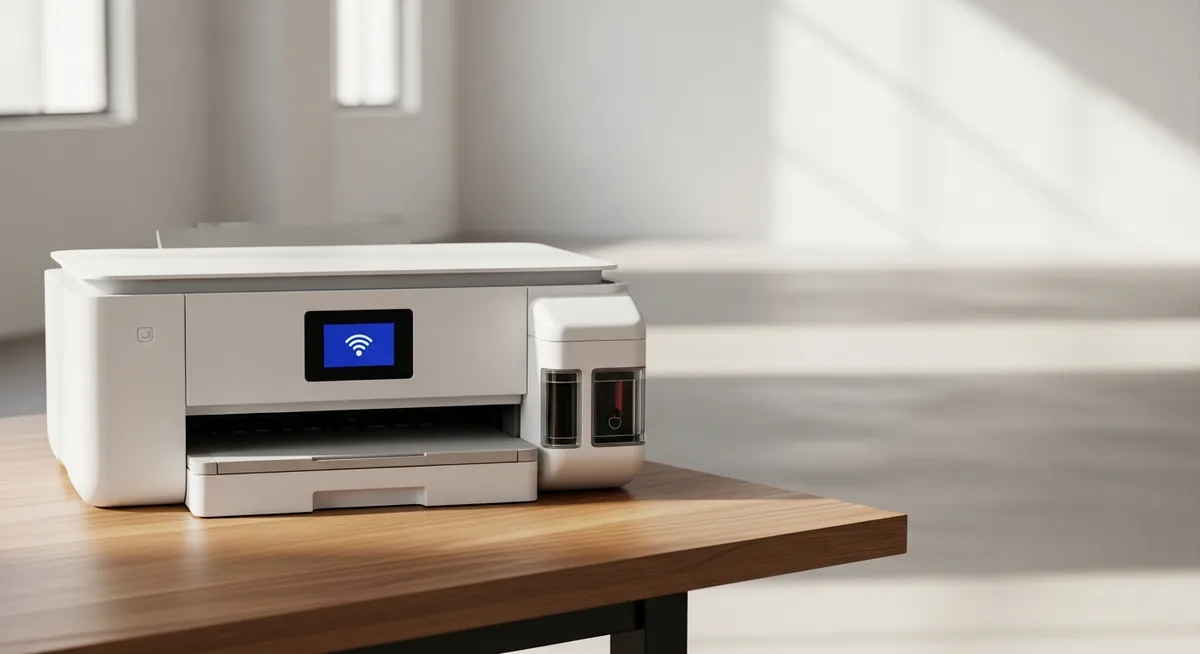
プリンターを無線で繋ごうとしても、肝心のSSIDが表示されないと途方に暮れてしまいます。
この記事では、接続トラブルの根本的な原因を整理し、初心者の方でも迷わず解決できる手順を詳しく解説します。
まずは基本のチェックポイントから見直し、安定した印刷環境を取り戻しましょう。
まずはここをチェック!無線接続の準備と全体像
無線接続のトラブルで最も多いのは、意外にも「基本的な準備」の見落としです。
設定画面でSSIDを探す前に、まずは機器同士が通信できる状態にあるかを物理的に確認しましょう。
特に、長期間つけっぱなしの機器は一時的なエラーを起こしている場合があります。
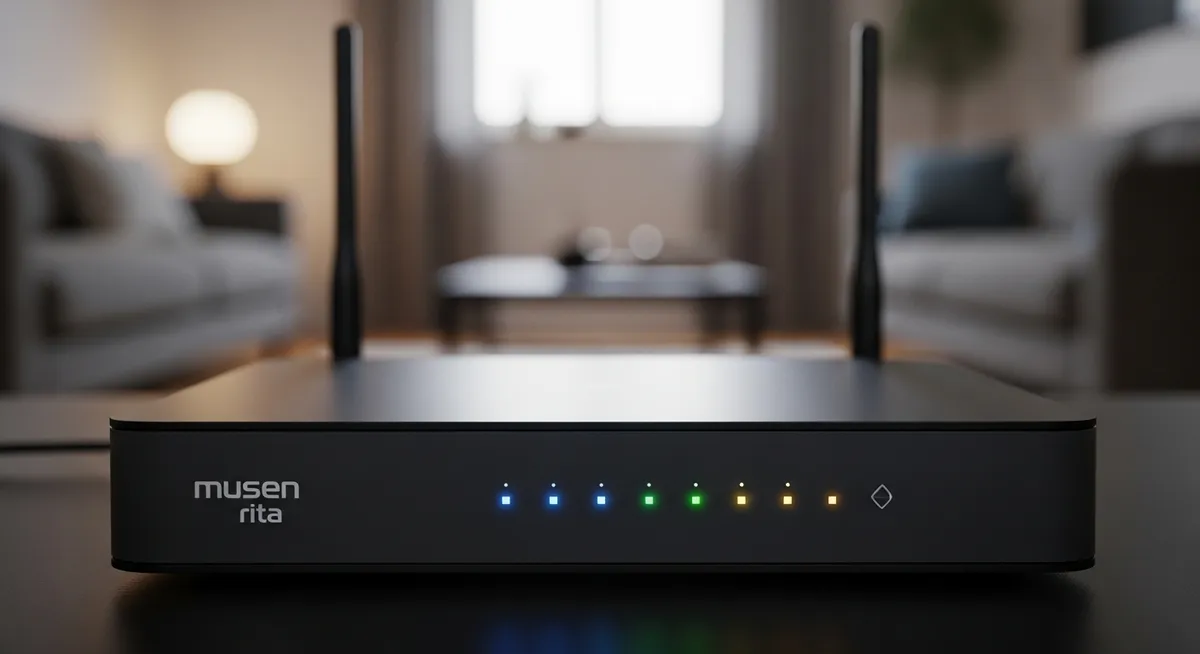
ルーターの電源が入っており、正面のランプが正常に点灯・点滅しているかを確認する
プリンターのWi-Fiランプの状態を見て、通信機能が有効か、あるいは設定待機中かを確認する
設定に使うPCやスマホが、プリンターを繋ぎたいネットワークと同じSSIDに接続されているか確認する
物理的な接続状態と同一ネットワークの確認が、トラブル解決の第一歩となります。
特にPCが有線LAN、プリンターが無線LANという混在環境では、SSIDの認識に齟齬が出やすいため注意が必要です。
まずは全ての機器を同じ「入り口」に立たせることから始めましょう。
💡 プリンターの操作パネルに表示される「Wi-Fiアイコン」にバツ印や警告が出ていないか、まずは目視で確認しましょう。
なぜSSIDが出ない?考えられる主な原因
プリンターの設定画面で接続先のリストが空欄のままのとき、そこには目に見えない電波の「すれ違い」が起きています。
まず疑うべきは、周波数帯(2.4GHz/5GHz)の違いによる認識の不一致です。
最新のルーターは高速な5GHz帯を優先しますが、多くのプリンターは2.4GHz帯にしか対応していないため、リストから漏れてしまうのです。
次に、物理的な障害が原因となる「距離の問題など」も無視できません。
ルーターとプリンターの間に厚い壁があったり、別の階に設置されていたりすると、電波は急激に減衰します。
さらに、キッチン近くに設置している場合は、電子レンジなどの家電から発せられる電波干渉によって、信号が一時的に掻き消されている可能性も考えられます。
意外な盲点となるのが、セキュリティ対策としての「ステルス機能」です。
ルーター側でSSIDを周囲に見せない設定にしている場合、プリンターの自動検索機能には名前が表示されません。
こうした電波の仕様、物理的距離、そしてセキュリティ設定という複数の要因が、SSIDが「出ない」状況を作り出しています。
💡 ルーターのすぐ隣にプリンターを一時的に移動させ、SSIDが表示されるか確認してみましょう。
解決策1:周波数帯の確認(2.4GHz帯を選んでいるか)
プリンターのWi-Fi設定画面で、自宅のルーターのSSIDだけが表示されない場合、最も疑うべきは「周波数帯」のミスマッチです。
Wi-Fiには主に2.4GHzと5GHzの2種類がありますが、多くのプリンターが5GHz非対応であるため、プリンター側からは5GHzの電波を認識することすらできません。
最近のルーターは高速な5GHz帯(Wi-Fi 5や6)を優先して飛ばす設定になっていることが多いですが、プリンターを繋ぐ際は必ず2.4GHz帯のSSIDを選択する必要があります。
どちらの電波かを見分けるには、ルーター本体のラベルや接続画面に表示される「SSIDの末尾」を確認しましょう。
一般的なルーターにおける周波数帯の見分け方は以下の通りです。
SSIDの末尾に「-g」や「-2G」と記載されているものを探す(例:Buffalo-G-XXXX)
末尾が「-a」や「-5G」のものは5GHz帯なので、プリンター設定では無視する
最新ルーターで「ax」表記がある場合、2.4GHz対応のSSIDを管理画面で確認する
もしリストに「-g」の方だけが出てこない場合は、ルーター側で2.4GHz帯の電波がオフになっていないか、あるいは「バンドステアリング機能」によってSSIDが統合されていないかを確認してください。
💡 スマホを一度「2.4GHz(末尾g)」のWi-Fiに繋ぎ直してから、プリンターの設定をやり直すとスムーズです。
解決策2:デバイスの再起動と物理的な距離の調整
SSIDがリストに現れないとき、最もシンプルで強力な解決策は「物理的なリセット」と「配置の見直し」です。
一時的なシステムエラーや、目に見えない電波の遮断が原因であるケースは驚くほど多く、まずはハードウェアの通信状態をクリーンにすることから始めましょう。
ルーターとプリンターの電源ボタンを切り、コンセントから電源プラグを完全に抜き取ります。
そのまま1分ほど放置した後、ルーター、プリンターの順で電源を入れ直し、起動完了を待ちます。
次に、電波を遮る物理的な要因を排除します。厚い壁や扉、そして電子レンジなどの家電による遮蔽の回避は、安定した通信に欠かせません。
設定時だけでもルーターと機器を2m以内に近づけ、障害物のない状態でSSIDが表示されるか確認してください。
💡 電波は下方向に届きにくいため、機器を床に直接置かず、高さ50cm以上の棚に置くと通信感度が向上します。
解決策3:SSIDの「ステルス機能」が無効か確認する
PCやスマホのWi-Fi一覧には表示されるのに、プリンターの液晶画面や設定ツール上だけでSSIDが出ない場合、ルーター側の「ステルス機能」が原因かもしれません。
この機能はセキュリティ向上のためにネットワーク名を隠すものですが、一部のプリンターではスキャン対象外となり、接続を阻害することがあります。
まずはルーターの管理画面にアクセスし、SSIDが隠されていないかを確認しましょう。
ブラウザのURL欄にルーターのIPアドレス(192.168.1.1など)を入力し、管理用IDとパスワードでログインします。
無線LAN設定の項目内にある「SSID通知」や「ANY接続」の設定をチェックしてください。
ルーター底面などのラベルで管理画面のURLとログイン情報を確認する
無線LAN設定メニューから「SSIDの通知」や「ステルス機能」を探す
機能を「無効(オフ)」に変更し、設定を保存してルーターを再起動する
ステルス機能を無効にすると、プリンターの検索結果にSSIDが正しく表示されるようになります。
もしセキュリティが気になる場合は、接続完了後に再度ステルス機能をオンに戻しても通信は維持される機種が多いですが、念のため接続が切れないか再確認しましょう。
💡 ルーターの管理画面パスワードを忘れた場合は、本体のリセットボタンで初期化が必要になることがあります。
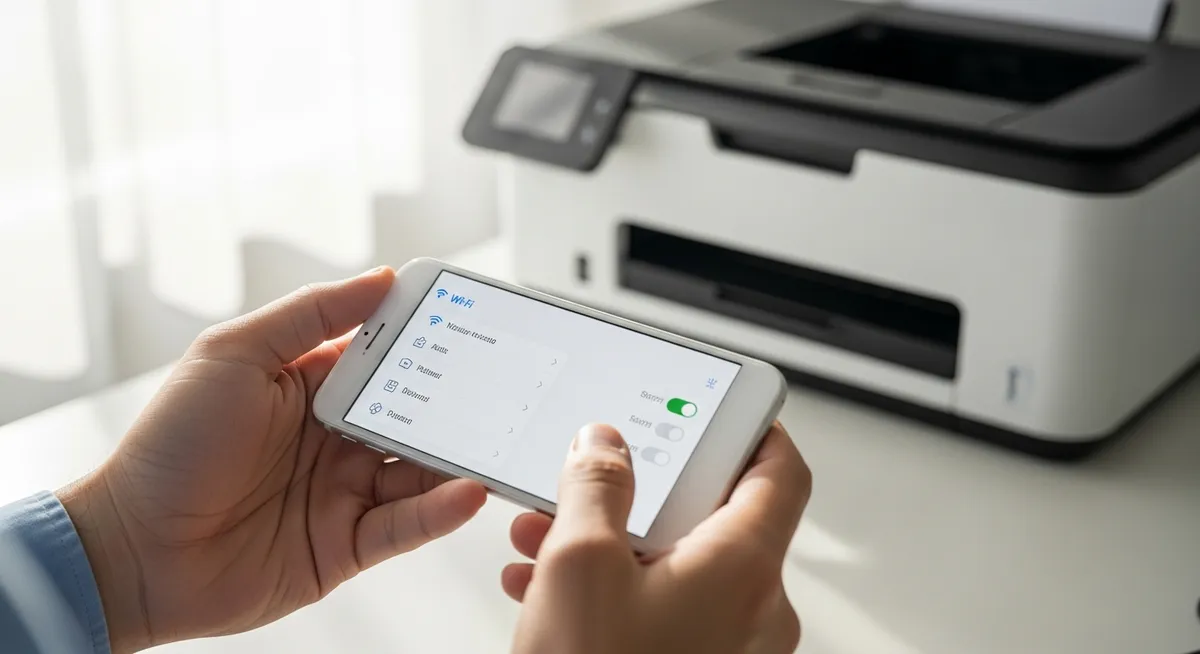
解決策4:SSIDを手動で直接入力して接続する
プリンターの自動検索リストに目的のネットワーク名が表示されない場合でも、あきらめる必要はありません。ネットワークの情報を直接打ち込む「手動設定」を行えば、ステルス設定や一時的なスキャンエラーを回避して接続を確立できる可能性が高まります。
まずはルーターの側面や底面のラベルを確認し、正しいSSID名(ネットワーク名)と暗号化キー(パスワード)を正確にメモしておきましょう。大文字と小文字、数字の「0」と英字の「O」などの打ち間違いが、接続失敗の最も多い原因です。
準備が整ったら、プリンターの操作パネルから以下の手順で設定を進めてください。機種によってメニューの名称は多少異なりますが、基本的な流れは共通しています。
設定メニューから「無線LAN設定」を選び、「手動設定」または「直接入力」を選択する
SSID名(ネットワーク名)を、一文字ずつ正確に入力して確定する
セキュリティ方式(WPA2やAESなど)を選択し、暗号化キーを入力して接続を開始する
リストに出ないSSIDを指定して繋ぐこの方法は、一度設定してしまえば自動検索よりも接続が安定する場合もあります。入力の手間はかかりますが、確実な通信環境を築くための有効な手段といえるでしょう。
💡 SSIDのラベルをスマホで撮影し、拡大しながら入力すると書き写しミスを防げます。
解決策5:WPS(プッシュボタン)機能を試す
プリンターの設定画面で目的のSSIDが一覧に表示されない場合でも、物理的なボタン操作でネットワークを確立できる「WPS機能」が非常に有効です。
複雑なネットワーク名をリストから探し出す必要がなく、セキュリティキー(パスワード)の手入力も省略できるため、入力ミスによる接続失敗を防ぐことができます。
この機能を使えば、ボタン操作だけでSSID選択を介さず接続することが可能になり、電波環境による認識エラーを回避しやすくなります。
まずは、お使いの無線LANルーターとプリンターの両方が「WPS」に対応しているか、本体のロゴや取扱説明書を確認してみましょう。
プリンターの操作パネルから「ネットワーク設定」や「無線LAN設定」を開き、「WPS(プッシュボタン方式)」を選択して実行します。
プリンターが接続待機状態になったら、2分以内にルーター側の「WPSボタン」をランプが点滅するまで数秒間長押しします。
両方のデバイスが相互認証を行い、接続完了のメッセージが表示されるまで、そのまま1〜2分ほど待機すれば設定完了です。
💡 ルーターのボタンが背面にある場合、押しにくいので事前に位置を確認してからプリンターの操作を開始しましょう。
解決策6:ルーターのMACアドレスフィルタリングを一時オフにする
SSIDは正しく認識されているのに接続が完了しない場合、ルーター側のセキュリティ設定が障壁となっている可能性があります。特に、特定のデバイスのみを通信許可する「MACアドレスフィルタリング」機能が有効だと、未登録のプリンターはすべて遮断されてしまいます。
セキュリティ設定を一時解除して、新しいデバイス(プリンター)が拒絶されていないかの確認を行いましょう。この制限を一時的にオフにすることで、プリンターがネットワークへ参加できるかどうかの切り分けが可能になります。
PCやスマホのブラウザからルーターの管理画面(設定画面)にログインします。
「詳細設定」や「セキュリティ」の項目内にある「MACアドレスフィルタリング」を探します。
設定を「無効」または「使用しない」に変更し、設定を保存して反映させます。
プリンター本体からWi-Fiの再接続を試し、正常にリンクするかを確かめます。
💡 接続後にプリンターのMACアドレスをルーターに登録すれば、セキュリティを維持したまま使用できます。
解決策7:プリンターのネットワーク設定を初期化する
あらゆる設定を見直してもSSIDが表示されない場合、プリンター内部に蓄積された過去の設定データが干渉している可能性があります。
以前のルーター情報や、接続に失敗した際の中途半端なプロファイルが残っていると、新しい電波を正しくキャッチできないことがあるのです。
このような時は、一度ネットワーク設定を「工場出荷状態」へ戻すことが解決への確実な近道となります。
初期化によって、目に見えない設定の「もつれ」を解きほぐし、プリンターを真っさらな状態から再出発させてあげましょう。
プリンターの液晶パネルから「セットアップ」や「ネットワーク設定」のメニューを開きます。
「設定の初期化」または「ネットワーク設定のリセット」を選択し、実行ボタンを押します。
再起動が完了したら、改めてWi-Fi設定画面からSSIDの検索を最初から試みてください。
過去の設定データが干渉している場合の工場出荷状態への戻し方は、機種によって「Web設定画面」から行う場合もあります。
初期化を行うと、以前割り振っていた固定IPアドレスなどもすべて消去されるため、必要であれば事前に現在の数値を控えておくと安心です。
リセット操作を行うだけで、それまで頑なに現れなかったSSIDが驚くほどスムーズに検出されるケースは少なくありません。
「何をやってもダメだ」と行き詰まった時こそ、この根本的なリフレッシュを試してみてください。
💡 初期化直後は、ルーターのすぐそばで一番最初にSSIDがリストに出るか確認してみましょう。
知っておきたい!無線LANとプリンターの相性を良くするコツ
無線接続のトラブルを根本から防ぐには、初期設定のまま使い続けるのではなく、通信の土台を整えることが肝心です。SSIDが表示されない、あるいは一度繋がってもすぐ切れるといった不安定な状態を解消するには、機器同士の「対話のルール」を最適化しましょう。
まず試すべきは、プリンターとルーター双方における最新ファームウェアの適用です。メーカーは接続性の向上やバグ修正のために更新データを配布しており、これを最新に保つだけでWi-Fiモジュールの認識能力が劇的に改善し、SSIDを正しく拾えるようになるケースが多々あります。
さらに、ネットワーク内でのプリンターの住所を固定することも非常に有効な手段です。通常、ルーターは各デバイスに動的にIPアドレスを割り振りますが、これが変動するとPC側がプリンターを見失う原因になります。設定画面から固定の数値を割り当てることで、通信の迷子を防げます。
これらの対策は一見手間に感じられますが、一度設定してしまえば「突然印刷できなくなった」というストレスから解放されます。特に最新ファームウェアへの更新は、セキュリティ対策の観点からも欠かせないステップといえるでしょう。
💡 メーカーのサポートページを確認し、お使いの機種の最新アップデーターが出ていないかチェックしてみましょう。
トラブルを乗り越えて。スマートな印刷ライフを楽しむ
SSIDが表示されない、あるいは接続が途切れるといったトラブルと向き合う時間は、決して無駄ではありません。
設定を一つずつ紐解き、プリンターが正しくネットワークを認識した瞬間、日々の暮らしやワークスタイルは劇的に変化します。
煩わしい物理ケーブルから解放され、家中のどこからでも出力できる自由が手に入ります。
ワイヤレス印刷がもたらす利便性は、単に「コードがない」こと以上の価値を生活に添えてくれます。
リビングで作成した資料を離れた仕事部屋で手に取ったり、スマートフォンの写真をその場で形にしたり。
快適なデジタルライフの核となるのは、こうした細やかなストレスの解消に他なりません。
この自由な環境を長く維持するためには、安定したネットワーク環境の重要性を心に留めておくことが大切です。
ルーターの配置や周波数帯の特性を正しく理解しておくことは、予期せぬトラブルから日常を守る確かな盾となります。
整えられた環境の中で、プリンターはあなたの創造性を支える頼もしいパートナーとなってくれるでしょう。
💡 安定した接続を保つため、数ヶ月に一度はルーターの再起動を行い、電波状況をリフレッシュしてみましょう。