マウスを1回押しただけなのに、勝手にダブルクリックになって困っていませんか?この記事では、マウスの誤作動の原因である「チャタリング」の正体と、自分ですぐに試せる5つの対処法を詳しく解説します。この記事を読むことで、イライラするクリックミスを解消し、快適な操作環境を取り戻すことができます。
まずは現状チェック:その「勝手に起きるダブルクリック」の正体とは?
クリックした瞬間に意図せずフォルダが開いたり、ファイルを移動しようとしてドラッグが途中で途切れる……。こうした現象は、PC作業の効率を著しく低下させる大きなストレスの種です。
特に「シングルクリックがダブルクリックになる症状」は、多くのユーザーが経験する代表的なトラブルです。また、クリックしたまま指を離していないのに、操作が勝手に解除されてしまう「ドラッグが途中で途切れる現象」も、実は同じ原因から発生しています。
これらの不具合は、専門用語で「チャタリング」と呼ばれる故障の一種です。マウス内部のスイッチが電気的な信号を正しく送れず、1回の操作を複数回として誤認してしまうことで起こります。
まずは自分のマウスで起きている現象が、単なる設定のせいなのか、それとも物理的なチャタリングなのかを見極めることが解決への第一歩となります。原因さえ分かれば、買い替えなくても自分で直せるケースは少なくありません。
💡 ブラウザで利用できる「チャタリングテスト」サイトを使い、100回ほどクリックして誤作動の頻度を確認してみましょう。
【準備】作業を始める前に揃えておきたいメンテナンス道具
マウスが勝手にダブルクリックされる不具合、いわゆるチャタリングを解消するためには、まず手元に道具を揃えることが肝心です。
闇雲に触るよりも、適切なアイテムを用意することで、作業はよりスムーズに進みます。
全体の作業時間は10分〜30分程度で完了するため、隙間時間でも十分に対応可能です。
以下のアイテムを用意しておくと、清掃から内部の導通改善まで一通りカバーできます。
どれも家電量販店やホームセンター、オンラインショップで手軽に入手できるものばかりです。
エアダスター:ボタンの隙間に入り込んだ細かなホコリや異物を強力な風で吹き飛ばすために使用します。
接点復活剤(コンタクトスプレー):スイッチの金属接点の汚れを落とし、電気信号の通りをスムーズにします。
綿棒:接点復活剤をピンポイントで塗布したり、ボタン周辺の外装汚れを拭き取ったりする際に重宝します。
予備の電池:ワイヤレスマウスの場合、電力不足が誤作動を招くこともあるため、新品を用意しておきましょう。
特に接点復活剤は、マウスのプラスチックパーツを傷めない「速乾性」や「ゴム・プラスチック対応」と明記されたものを選ぶのがコツです。
これらが準備できれば、物理的な不具合の多くは自宅で解決できるようになります。
💡 接点復活剤はノズル付きのものを選ぶと、分解せずに隙間から噴射しやすくなり便利です。
対処法1:OSの「マウス設定」でダブルクリックの感度を調整する
マウスのチャタリングが物理的な故障の初期段階であれば、OS側のシステム設定を変更することで、ソフトウェア的に誤動作をカバーできる可能性があります。この方法は、1回のクリックが極めて短い間隔で2回送られてしまう信号を、PC側で「無効な操作」として無視させる応急処置です。
Windowsの場合は、コントロールパネルや設定メニューから「マウスのプロパティ」を呼び出します。「ボタン」タブにある「ダブルクリックの速度」という項目を確認してください。ここで設定を調整することで、勝手に起きるダブルクリックを抑制できるようになります。
「マウスのプロパティ」を開き、スライダーを「速く」の方向へ動かす
Macを使用している場合は、Appleメニューの「システム設定」から「アクセシビリティ」を選択します。その中にある「ポインタコントロール」の項目から、ダブルクリックの間隔を細かくカスタマイズすることが可能です。
「ダブルクリックの間隔」のスライダーを右(速い)に寄せて保存する
設定を「速く」にすると、非常に素早く2回叩かない限りダブルクリックと判定されなくなります。これにより、スイッチの不具合による意図しない微弱な連続信号がカットされ、快適な操作感が戻るはずです。
💡 設定変更後は、フォルダを自分で開く際も素早いクリックが必要になるので注意しましょう。
対処法2:蓄積した「静電気」をボタン連打で放電させる
マウスが意図せずダブルクリックになる原因の一つに、内部回路に溜まった「静電気」があります。
特に空気が乾燥する冬場は、手や衣類から発生した静電気が内部のコンデンサに蓄積されやすく、誤作動を招く傾向が強まります。
この余分な電荷を逃がす「放電作業」を行うだけで、不具合が嘘のように解消されるケースは少なくありません。
放電の手順は非常にシンプルです。物理的な故障を疑う前に、まずは以下のステップを試してみましょう。
ワイヤレスマウスの電池を抜く、または有線USBをPCから抜いた状態にします。
その状態で、左右のボタンを数十回クリックして内部に溜まった電気を放電させます。
数分間放置した後、再び電源を接続してマウスの動作を確認します。
乾燥した季節に「最近クリックの調子が悪いな」と感じたら、まずはこの放電を試すのが鉄則です。
特別な道具も必要なく、わずか数分で完了するため、メンテナンスの第一歩として最適です。
💡 冬場に症状が出やすい方は、加湿器を併用してデスク周りの湿度を保つのも効果的です。
対処法3:接続環境とバッテリー残量を見直す
マウスが勝手にダブルクリックを起こす原因は、スイッチの故障だけではありません。特にワイヤレスマウスの場合、電力不足や電波干渉によって信号が不安定になり、チャタリングに似た誤作動を招くケースが多々あります。
電池残量が低下すると、クリック信号の送信が途切れがちになり、PC側が「1回」を「2回」と誤認しやすくなります。まずは新しい電池に交換するか、充電式の場合はフル充電にして、挙動が変わるかを確認しましょう。
また、USBレシーバーを使用している場合、端子の接触不良や特定のUSBポートの電圧不安定が不具合を招くことも少なくありません。別のポートに差し替えるだけで、驚くほど動作が安定することもあります。
ワイヤレスマウスの場合は電池を新品に交換、またはフル充電にする
USBレシーバーを抜き、PC本体の別のUSBポートへ直接差し直す
Wi-Fiルーターや他の無線機器からマウスを遠ざけてテストする
💡 マウスの挙動がおかしいと感じたら、まずは「一番手近な電源と接続」から疑ってみましょう。
対処法4:隙間のホコリを「エアダスター」で吹き飛ばす
マウスを長く愛用していると、クリックボタンのわずかな隙間から微細なホコリや皮脂汚れが入り込み、内部のマイクロスイッチに付着することがあります。
これが接触不良を引き起こし、1回の操作が勝手にダブルクリックとして認識される「チャタリング」を招く原因となるのです。
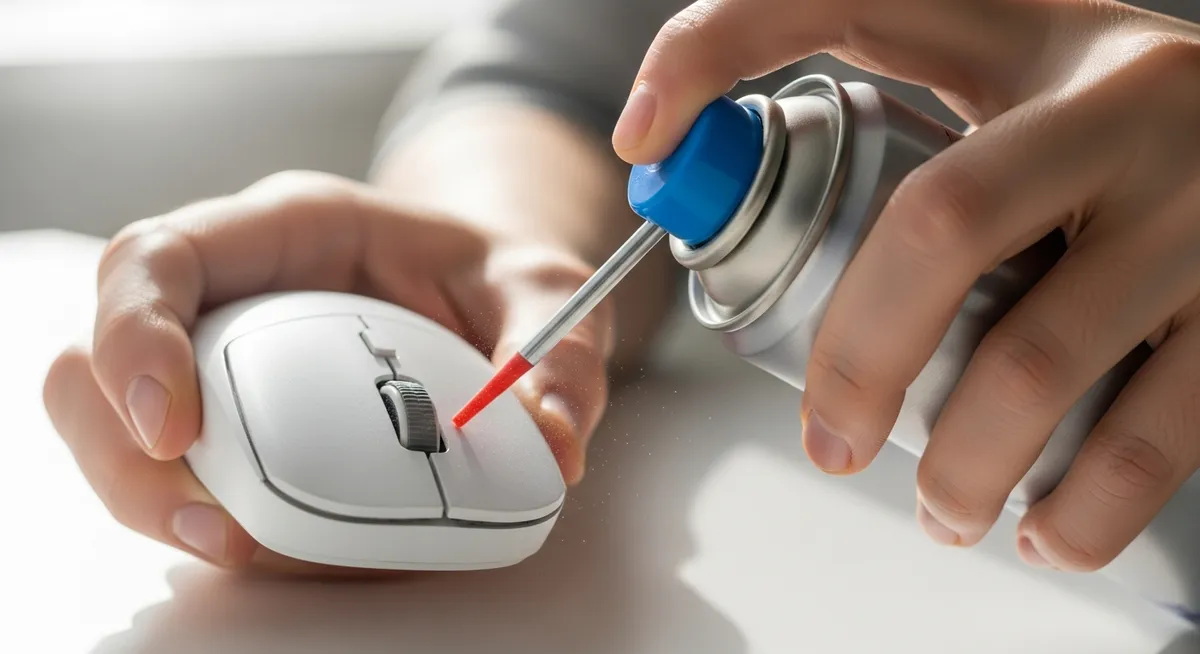
精密機器であるマウスを分解するのはハードルが高いものですが、エアダスターを使えば分解せずに外側からゴミを弾き飛ばすことが可能です。
スイッチの接点周辺に溜まったホコリを物理的に除去するだけで、驚くほどスムーズに動作が改善するケースは少なくありません。
マウスの電源を切り、有線ならUSBを抜き、ワイヤレスなら電池を外しておく
クリックボタンの隙間にエアダスターのノズルを差し込み、シュッと短く噴射する
ボタンをカチカチと数回空クリックして内部を動かし、再度隙間から噴射してゴミを追い出す
一度に長く噴射し続けると、ガスの冷却効果で内部に結露が生じたり、液化ガスが噴き出したりして故障を招く恐れがあります。
斜め上から隙間を狙い、空気を循環させるイメージで「シュッ、シュッ」と細かく使うのが分解なしで行える簡易清掃のコツです。
💡 逆さまでも使えるタイプのエアダスターを用意しておくと、マウスを傾けながらの作業がスムーズになります。
対処法5:上級編「接点復活剤」でスイッチの導電性を回復する
マウスのボタン内部にある「マイクロスイッチ」の金属接点が酸化・摩耗すると、信号が不安定になり、勝手にダブルクリックが起きます。この電気的な接触不良を化学的に解消するのが「接点復活剤」の使用です。スイッチのわずかな隙間に接点復活剤を染み込ませることで、酸化膜を取り除き、通電をスムーズに蘇らせます。
まず、修理を始める前に大切なのがプラスチックを傷めない溶剤の選び方です。一般的な潤滑油や強力な洗浄剤は、マウスの樹脂筐体を溶かす恐れがあります。必ず「プラスチック・ゴムへの影響がない」と明記された、電子機器専用の接点復活剤(コンタクトスプレーなど)を用意しましょう。
分解が不安な場合は、クリックボタンの隙間にノズルを差し込み、スイッチのわずかな隙間に接点復活剤を染み込ませます。
より確実な効果を求めるなら、ネジを外してケースを分解し、内部のマイクロスイッチの可動部へ直接塗布してください。
塗布後、電源オフの状態でボタンを数十回クリックして液体を接点に馴染ませ、5分ほど乾燥させてから動作確認を行います。
💡 染み込ませた後は、スイッチからはみ出た余分な液体を綿棒で丁寧に拭き取っておきましょう。
なぜチャタリングは起きる?マイクロスイッチの寿命と仕組み
マウスが勝手にダブルクリックを起こす現象は、単なるソフトのバグではなく、内部の物理パーツが限界を迎えているサインです。
その核心にあるのが、左右のボタンの真下に配置された「マイクロスイッチ」という小さな電子部品です。
指先で感じるあのカチッという軽快な手応えは、このスイッチ内の極めて薄い金属板が物理的に接触することで生まれています。
チャタリングの主な原因は、このスイッチ接点の摩耗や酸化による通電不良です。
クリックを繰り返すたびに金属同士が激しくぶつかり、表面が微細に削れたり、目に見えない火花によって酸化膜が形成されたりします。
このダメージが蓄積すると、1回の接触が電気的に「細かく震える複数回の連続した接触」として誤認識されてしまうのです。
一般的なマウスに採用されている機械式スイッチの構造上、こうした経年劣化を完全に避けることは不可能です。
メーカー公称で数千万回の耐久性を謳っていても、使用環境の湿度や埃、クリックの強さによって劣化のスピードは大きく左右されます。
チャタリングは、マウスという精密機器がその寿命を全うしようとする過程で起きる、必然的な現象とも言えるでしょう。
💡 チャタリングが発生し始めたら、そのマウスが「物理的な寿命」に近づいているサインだと捉えてみましょう。
どうしても治らない時は?後悔しないマウスの選び方と買い替え時
さまざまな対処法を試しても、勝手にダブルクリックが起きる症状が改善されない場合、それは内部のマイクロスイッチが物理的な限界を迎えているサインかもしれません。
修理に1時間以上の手間をかけるよりも、新しいマウスへ投資する方が、作業効率と精神衛生の両面で賢明な判断となることが多いです。
買い替えの判断基準は、購入から2年以上が経過しているか、あるいは接点復活剤を塗布しても効果が数日しか持たないときです。
特に、精密なドラッグ操作が求められる仕事やゲームで使用しているなら、わずかな誤動作が致命的なミスに繋がるため、迷わず新調を検討すべきタイミングと言えます。
次に選ぶなら、物理的な接触がない「光学式(オプティカル)スイッチ」を採用した、チャタリングが起きにくいマウスがおすすめです。
従来の機械式スイッチと違い、赤外線などの光を遮ることでクリックを検知するため、金属疲労によるチャタリングが構造上発生しません。
LogicoolやRazerなどの上位モデルに採用されており、長期間の耐久性を求めるユーザーから高い支持を得ています。
高価なマウスを何度も買い替えるサイクルから抜け出したいなら、この「光学式」という選択肢は非常に合理的です。
一度このストレスフリーな操作感を知れば、不意のダブルクリックに悩まされる日々は過去のものになるでしょう。
💡 マウスの新調時はスペック表を確認し、スイッチ寿命が「数千万回」と高く、かつ光学式と記載されたものを選びましょう。