パソコンを操作している最中、突如として文字入力が「かな入力」に切り替わり、画面に意味不明な文字列が並ぶ。そんな経験に苛まれたことはないでしょうか。この記事では、キーボードのかな入力が勝手に切り替わる原因を特定し、その設定を根本から封じ込める方法を詳しく解説します。煩わしいトラブルの連鎖を断ち切り、指先が奏でる本来の心地よいタイピング環境を取り戻しましょう。
なぜ?キーボードのかな入力が勝手に切り替わる3つの主な原因
ローマ字入力をしている最中に「あ」が「ち」に変わる現象は、決してデバイスの故障ではありません。多くの場合、Windowsの標準仕様や入力システムの挙動によって、特定の操作がトリガーとなり設定が書き換わっています。まずは、なぜ意図せず切り替わるのか、その背後にある3つの主な原因を冷静に紐解いていきましょう。
ショートカットキーの誤入力(Alt + かな):タイピング中に意図せずこの2つのキーを同時に押してしまうケースです。
IME(入力システム)の切り替え設定:複数の言語や入力方式が登録されており、システムが自動で最適と判断した方式へ切り替わる挙動です。
アプリごとの個別設定保持の仕様:特定のアプリで最後に使用した入力方式を、OS側が個別に記憶している場合に発生します。
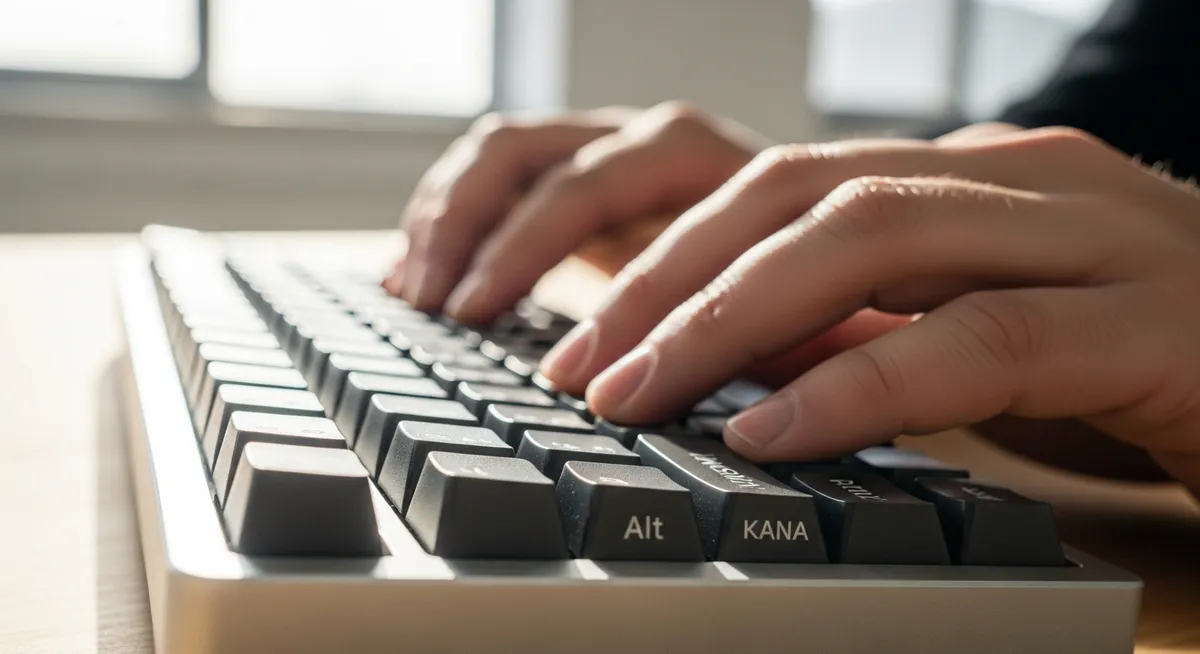
最も頻繁に発生するのは、無意識のうちに行われるショートカットキーの誤入力です。特に「Alt」キーと「カタカナ ひらがな ローマ字」キーの同時押しは、手の大きさや癖によって指が触れやすい位置にあります。初期設定でこの機能が有効なため、一度切り替わるとその状態が維持され、混乱を招く直接的な原因となります。
また、古いソフトやブラウザ上の特定の入力フォームを開いた際に、前回の設定を引き継いでしまうこともあります。ご自身の状況が「特定のキーを押した瞬間」なのか「アプリを立ち上げた瞬間」なのかを見極めることが、解決への近道です。
💡 まずは「Alt + かな」キーを再度押して、一時的にローマ字入力へ戻るか試してみましょう。
【即解決】かな入力からローマ字入力へ一瞬で戻すショートカットキー
Windowsで文字を打とうとして「A」が「ち」になるトラブルは、特定のショートカットキーで瞬時に解決できます。
左手の親指や小指で「Alt」キーを押しながら、右手の指でスペースキーの右隣にある「カタカナ ひらがな ローマ字」キーをポンと一度叩いてください。
左手で「Alt」キーを押し続ける
右手の「カタカナ ひらがな ローマ字」キーを一度だけ押す
画面上に「ローマ字入力に切り替えますか?」という確認が出たら、Enterキーで確定する
Macユーザーの場合は、スペースキーの左右にある専用キーを使い分けることで入力状態を整理できます。
日本語を打ちたいときは右親指で「かな」キーを、英字に戻したいときは左親指で「英数」キーを一度押すというシンプルなルールです。
もし勝手に入力が切り替わったと感じたら、慌てずに「英数」を押してから「かな」を押し直すと正常に戻ります。
これらの具体的な指の動きを覚えておけば、タイピング中に手が滑って設定が変わってしまっても、作業の手を止める必要はありません。
キーボードの最下段にあるこれらのキーは、意図しない入力モードの変更をリセットするための「非常口」のような存在です。
💡 意図せずかな入力になったら、即座にAltキーとカタカナキーを同時に押す癖をつけておきましょう。
Windows11/10共通:かな入力への切り替えを完全に無効化する設定手順
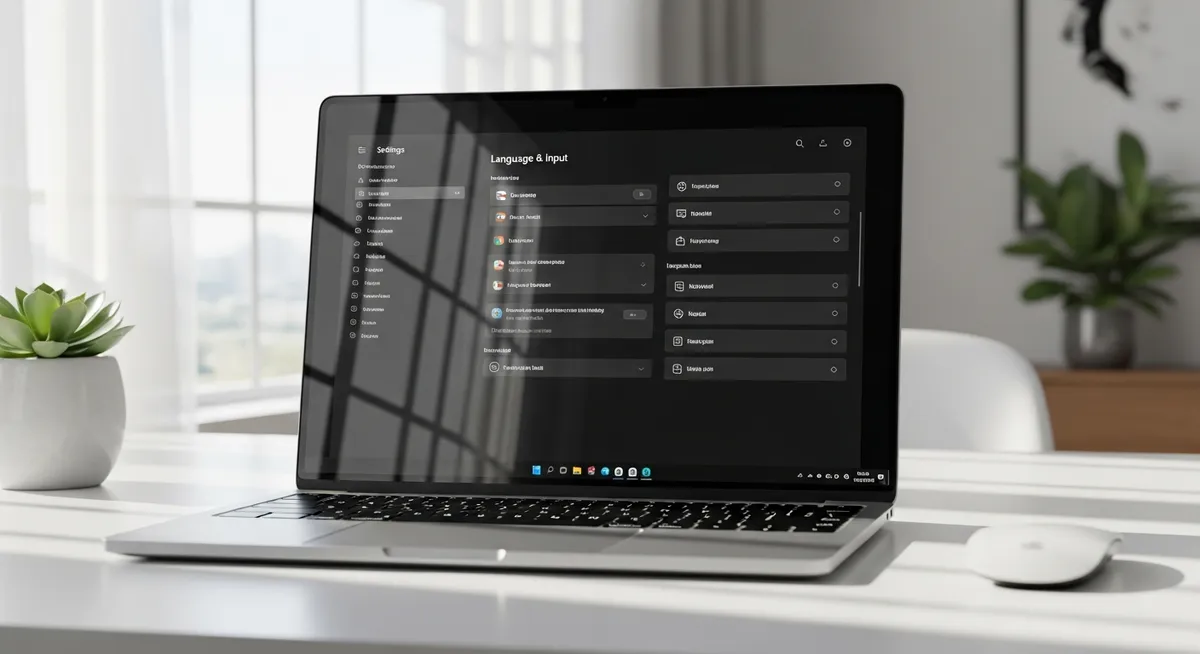
意図しない切り替えを根本から断つには、Windowsのシステム設定を見直すのが一番の近道です。まずはMicrosoft IMEの設定画面から「かな入力」を一切受け付けないように固定し、物理的な誤操作による事故を防ぎましょう。
タスクバーの「あ/A」を右クリックして「設定」を開く
「全般」から「入力設定」の「入力方式」を「ローマ字入力」に変更する
次に、Ctrl + Shiftによる言語切り替えの無効化も重要です。このショートカットが有効だと、気づかぬうちに日本語入力の挙動が不安定になることがあります。以下の手順でショートカットの割り当てを解除してください。
設定 > 時刻と言語 > 入力 > キーボードの詳細設定 > 入力言語のホットキー の順に画面を進めます。表示されたウィンドウで「キーシーケンスの変更」をクリックし、切り替えキーを「割り当てなし」に設定して保存しましょう。
💡 設定変更後は一度「PCを再起動」して、設定が確実にシステムへ反映されているか確認しましょう。
Google日本語入力などサードパーティ製IMEでの設定変更ポイント
Microsoft IME以外のシステムを利用している場合も、個別のプロパティ設定を見直すことでトラブルを未然に防げます。Google日本語入力やATOKでは、OS側の設定とは別に、独自の入力モード保持ルールを持っているためです。
Google日本語入力を使用しているなら、まずはタスクバーの「A」や「あ」のアイコンを右クリックしてプロパティを開きましょう。ATOKの場合も、メニューから環境設定やプロパティを選択し、入力設定のカスタマイズ画面へ進みます。
Google日本語入力のプロパティから「一般」または「入力補助」タブを開く
「ローマ字入力・かな入力」の項目で「ローマ字入力」を選択する
設定を適用し、不意の切り替えが起きないよう固定設定を保存する
また、標準IMEとの競合を防ぐための優先順位指定も重要です。Windowsの「言語の設定」から、普段使わないIMEを削除するか、メインで使いたいIMEをリストの最上位に配置して優先度を上げてください。
複数のIMEが並列していると、アプリの起動時やショートカットの誤操作で勝手に入力ソースが入れ替わるリスクが高まります。使用するツールを一つに絞り、常に「ローマ字入力」を使うように固定するのが最も確実な対策です。
💡 不要なIMEを削除しておくと、ショートカットによる意図しない切り替えを物理的に防げます。
Macユーザー向け:入力ソースが勝手に変わる現象を防ぐチェック項目
Macで「さっきまで日本語だったのに、別のアプリを開いたら英数に戻っている」という現象が起こるのは、macOSの標準機能が原因であることがほとんどです。
これはシステムがアプリや書類ごとに直前の入力状態を記憶しているために発生します。
意図しない切り替えを防ぐには、システム設定から自動変更をオフにする必要があります。以下の手順で設定を確認してください。
「システム設定」から「キーボード」を選択し、入力ソースの「編集」ボタンをクリックする
「書類ごとに自動的に入力ソースを切り替える」のスイッチをオフにする
また、OSのアップデート後は、キーボードの設定が初期化されたり、新しい入力ソースが勝手に追加されたりして挙動が不安定になることがあります。
もし設定を変えても直らない場合は、一度入力ソース(日本語やU.S.)を削除し、再度追加し直すことで動作が正常化します。
💡 アップデート後に挙動が怪しいときは、一度「U.S.」などの不要な入力ソースを削除して再登録してみましょう。
意外な盲点?キーボードの故障やドライバの不具合を疑うべきケース
設定をいくら変更しても勝手にかな入力に切り替わる場合、キーボード自体の物理的なトラブルを疑う必要があります。
特に、「Alt」キーや「カタカナ ひらがな ローマ字」キーが物理的に沈み込んでいると、意図せずショートカットが入力され続けます。
キートップに異物が挟まっていないか、あるいはキーが戻りにくくなっていないか、指先で感触を確かめてみてください。
ハードウェアの問題かソフトウェアの設定問題かを見極める基準は、別のキーボードを接続して動作を確認することです。
予備のキーボードで現象が再現しなければ、元のキーボードの故障であると断定できます。
もし別の個体でも同じ現象が起きるなら、OS内部の制御を司るキーボードドライバの不具合が考えられます。
不具合を感じた際は、以下の手順でデバイスマネージャーからのキーボードドライバ再インストールを試みましょう。
スタートボタンを右クリックし、「デバイスマネージャー」を選択して開きます。
「キーボード」の項目を展開し、該当するデバイス名を右クリックして「デバイスのアンインストール」を実行します。
PCを再起動すると、最適なドライバが自動で再インストールされ、動作が正常化します。
💡 キーボードを逆さにして軽く振り、隙間に詰まった小さなゴミを落とすだけでも接触不良が改善することがあります。
もうイライラしない。快適なタイピング環境を維持するカスタマイズ術
意図しない「かな入力」への切り替えを防ぐ究極の対策は、PCの入力環境そのものをシンプルに削ぎ落とすことです。
まずは、WindowsやMacの設定画面から不要な入力言語の削除を行いましょう。複数の言語パックやIMEが混在していると、無意識の操作で入力方式が入れ替わるリスクが格段に高まります。
次に、自分にとって最適なショートカットのみを残す環境整理を徹底します。特に言語の切り替えを招く「Ctrl + Shift」などのホットキーは、意図せず押してしまうことが多いため、あらかじめ「割り当てなし」に設定変更しておくのが賢明です。
また、作業効率を下げないための定期的な設定確認のすすめを意識してください。OSの大型アップデートが行われた直後は、稀に入力設定がデフォルトに戻ってしまうケースがあります。
月に一度、あるいは少しでも「入力がおかしい」と感じた瞬間に、設定画面を見直す習慣が、ストレスのない快適なタイピング環境を維持する秘訣です。
💡 使わない言語を削除するだけで、キー操作による「かな入力」への誤爆リスクはほぼゼロになります。