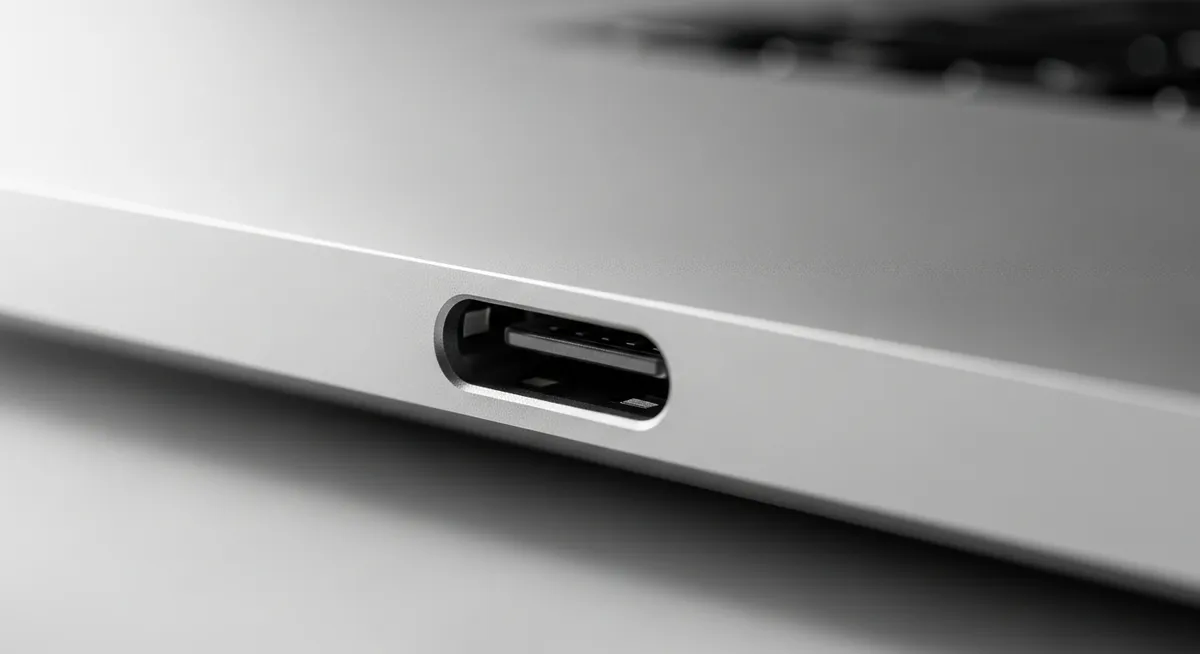
MacBookを充電しようとした際、USB-Cケーブルの「片面だけ」しか反応しない現象に困っていませんか?表裏のない便利な規格ですが、実は内部では複雑な制御が行われており、特定の条件下で認識不全が起こります。この記事では、片面充電のトラブルを解消するためのセルフチェック方法と具体的な対処法を詳しく解説します。
MacBookの充電が片面だけになる原因とは?
USB-Cはリバーシブルでどちら向きでも挿せるのが利点ですが、USB-Cの内部ピンは独立した構造になっています。表裏で別々の信号線や電源ラインが割り当てられているため、片方の接点だけに不具合があると「片面だけ充電できる」という現象が発生します。
まず疑うべきは、ポート内部や端子に付着した埃や皮脂による接触不良です。微細な汚れが絶縁体となり、特定のピンへの通電を妨げているケースが非常に多く見られます。また、見た目には分からなくても、無理な負荷によるケーブル内部の断線が起きている可能性も否定できません。
さらに、MacBook本体のロジックボードにある電源管理回路の不具合も考えられます。これは単なる物理的な汚れではなく、電力の制御システムが正常に機能していない状態です。まずは手軽にできる清掃から始め、原因を一つずつ切り分けていくことが解決への近道といえるでしょう。
💡 まずはポートを明るい場所で覗き込み、小さなゴミや糸くずが詰まっていないか確認しましょう。
【準備】セルフチェックに必要な道具と環境
トラブルの原因が物理的な汚れなのか、内部のシステム不具合なのかを正確に診断するため、まずは適切な作業環境を整えましょう。
精密機器であるMacBookのポートに直接触れるため、万が一の事態に備えて大切なデータのバックアップを必ず完了させておいてください。
清掃と検証のために、以下の5つのアイテムを手元に用意します。
微細なゴミを安全に弾き出すためのエアダスター、端子の皮脂汚れを落とす無水エタノール、そして細部を精密に拭うための清潔な綿棒です。
さらに、不具合の原因が本体かケーブルかを特定するために、予備の純正ケーブルを用意しましょう。
検証中は電圧の変動を避ける必要があるため、延長タップなどは使わず、壁にある安定した電源コンセントから直接給電できる場所を確保してください。
Time Machine等でバックアップを取り、Macの電源を完全にオフにする
明るい照明のあるデスクに、清掃道具と純正アクセサリを並べて準備する
💡 作業前に手を洗い、身近な金属に触れて体の静電気を逃がしておくことも大切な準備のひとつです。
対処法1:USB-Cポートと端子のクリーニング
片面だけでしか充電できない症状の多くは、USB-Cポート内部に溜まった微細なホコリや、端子に付着した皮脂汚れによる接触不良が原因です。まずは本体の電源を落とし、安全な状態で物理的な清掃から始めましょう。
エアダスターを使用し、MacBook側のポート内に向かって短く数回空気を吹き付け、奥に詰まったゴミを外へ飛ばします。
充電ケーブル側の端子を、無水エタノールを少量含ませた糸くずの出ない布や細い綿棒で、優しく丁寧に拭き取ります。
明るい場所でポート内を覗き込み、内部のピンに曲がりや折れ、変色といった物理的な破損がないかを目視で確認します。
もし金属接点の汚れがひどく接点復活剤を使用する場合は、液だれによるショートや内部回路の腐食を防ぐため、必ず綿棒などに染み込ませてから端子をなぞるように塗布してください。
端子の清掃は充電不良の解決に最も有効な手段の一つです。もしピンが目に見えて曲がっている場合は、無理に自力で直そうとせず修理を検討しましょう。
💡 スマホのライトでポート内を照らし、左右のピンが対称に並んでいるか確認してみましょう。
対処法2:ケーブルとアダプタの「切り分け」テスト
クリーニングで解決しない場合、不具合が「Mac本体」にあるのか「充電器具」にあるのかを正確に特定しましょう。
USB-Cはリバーシブルな構造ですが、内部の通信ラインは表裏で独立しています。
そのため、片側の回路だけが摩耗や損傷を起こすと、今回のトラブルが発生します。
まずは、ケーブルを裏返した際の挙動の違いを全ポートで確認してください。
特定のポートだけでなく、MacBookの左右にある異なるポートに差し替えて反応に差があるかを確認する手順を踏むことで、原因がポート側(本体)かケーブル側かを絞り込めます。
予備のケーブルや、他のデバイスでの動作確認(iPadやスマホ等)を行い、再現性を確かめる
Mac本体の左右にある全てのUSB-Cポートに差し込み、ポートごとの反応の個体差をチェックする
もし別のデバイスでも「片面しか反応しない」のであれば、原因はケーブルの寿命です。
逆に、特定のポートだけで症状が出る場合は、Mac本体のポート内部が物理的に損傷している可能性が極めて高いと言えるでしょう。
💡 家族や友人の正常なケーブルを一度借りて、自分のMacが充電できるか試すのが最短の近道です。
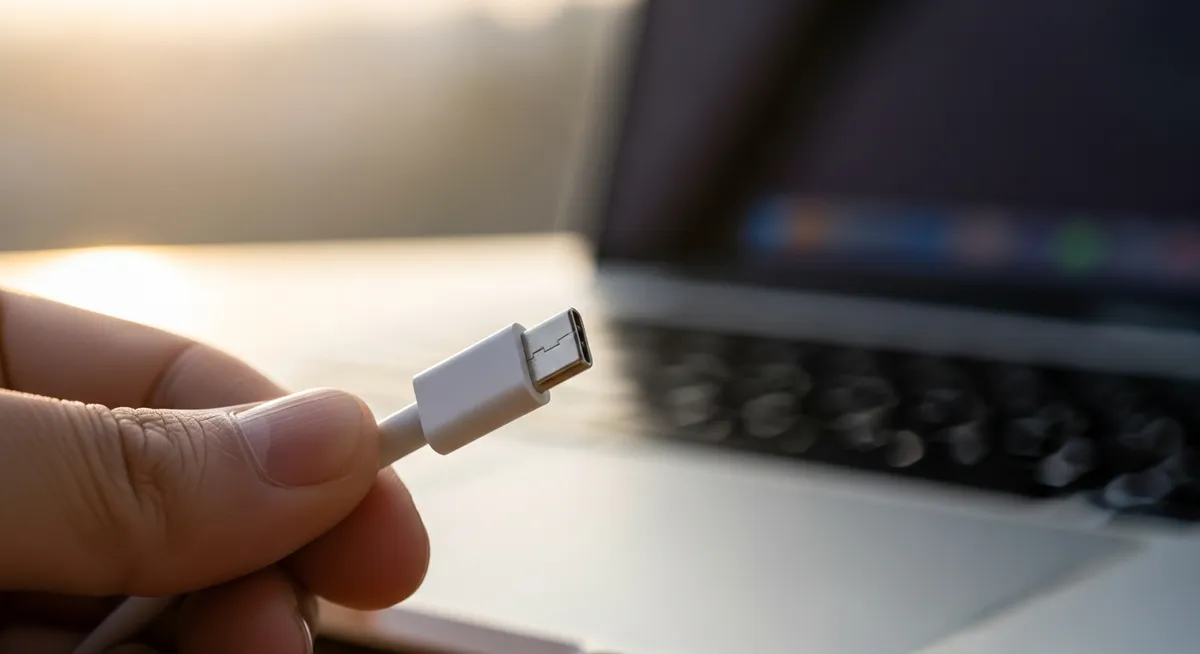
対処法3:SMC・NVRAMのリセットを実行する
物理的な清掃やケーブル交換でも改善しない場合、Mac内部の電源管理を司るシステムに一時的な不具合が生じている可能性があります。
USB-Cポートの認識を制御する回路をリセットすることで、片面だけ反応しないといった不安定な挙動が解消されるケースは少なくありません。
Intel MacとAppleシリコン(M1/M2/M3)では、リセットの方法が大きく異なります。ご自身のモデルに合わせて以下の手順を確認してください。
Intel Mac:電源を切り「Shift+Control+Option」と電源ボタンを10秒間押し続け、SMCリセットを行う
Appleシリコン:システム終了後、30秒以上待ってから再起動することで内部を自動リセットする
これにより電源管理回路を初期化し、認識不全を解消します。Intel Macでは設定情報を保持するNVRAMのリセットも有効ですが、Appleシリコン搭載機はシャットダウンと再起動のみでシステムがリフレッシュされる仕様です。
💡 Intel MacでNVRAMをリセットする場合は「Command+Option+P+R」を20秒間長押しして起動してください。
対処法4:macOSのアップデートとバッテリー設定の確認
物理的な清掃やリセットを試しても改善しない場合、システム側の制御設定が影響している可能性があります。
特にmacOSに標準搭載されている「バッテリー充電の最適化」機能は、バッテリーの寿命を延ばすために、80%を超える充電を一時的に保留する仕組みです。
この機能が働いている最中に、たまたま接触の悪い面で接続してしまうと、給電が始まらないことで「完全に壊れた」と勘違いしてしまうケースが少なくありません。
まずはシステム設定の「バッテリー」項目から、この機能の状態を確認し、一時的にオフにして挙動が変わるかテストしてみましょう。
また、ソフトウェア側の不具合が原因で特定のポート認識に誤差が生じている場合もあります。
最新のmacOSアップデートに含まれる電源制御ファームウェアの修正を適用することは、こうした認識不全を解消するために極めて重要です。
OSの更新は単なる新機能の追加だけでなく、電力管理システムの挙動を安定させるプログラムが含まれています。
もし未適用のアップデートがある場合は、安定した電源に接続した状態でインストールを進め、システム全体を最新の状態に保つようにしてください。
💡 システム設定の「バッテリー」から「バッテリーの状態」を確認し、最適化が原因で保留されていないかチェックしましょう。
対処法5:システムレポートで電力供給状態をチェック
物理的な清掃やリセットを試しても改善しない場合、Macが電源アダプタをどのように認識しているかを内部データから正確に把握しましょう。
画面左上のAppleメニューから「このMacについて」を開き、「システムレポート」をクリックします。サイドバーの「ハードウェア」項目内にある「電源」を選択してください。
右側の画面を下にスクロールし「AC充電器の情報」という項目を探します。
「ワット数 (W)」に表示されている数値が、アダプタの規定出力と一致するか確認します。
ケーブルを裏返して差し込み、数値が「0」になったり認識が途切れたりしないか注視します。
片面だけ反応しない場合、一方の向きでは正常な数値が出るものの、反対にすると情報が消えたり、極端に低いワット数が表示されたりすることがあります。
この診断により、Mac本体がAC充電器の情報を正しく認識しているかを客観的に判断でき、正常な給電が行われているか診断が可能です。
もしワット数が規定より低い状態で認識されていると、使用中の消費電力に追いつかず、繋いでいるのにバッテリーが減るという現象が起こります。
💡 ケーブルの向きを変えるたびにシステムレポートの「ファイル」メニューから「情報を更新」を実行し、数値の変化を記録しましょう。
それでも直らない場合は?修理を検討すべきサイン
ここまで紹介したクリーニングやリセットを試しても「片面しか反応しない」状況が続くなら、ハードウェアの寿命や故障を疑うべき段階です。
特に、USB-Cポートの物理的なグラつきが感じられる場合は、内部の接点が基板から剥離しかけているサインかもしれません。接続が不安定なまま使い続けると、火花が飛んで回路を完全に焼き切る恐れがあります。
さらに、充電中に鼻を突くような「異臭」がしたり、ポート周辺が触れないほどの「異常な発熱」を帯びたりする場合は、直ちに使用を中止してください。これらは内部ショートの初期症状であり、放置すると大切なデータを消失させるリスクに直結します。
片面のみの認識不良は、多くの場合でロジックボード故障の可能性を孕んでいます。電源を制御するチップの一部が破損していると、ケーブルの向きによって回路が正常に繋がらない現象が起きるのです。
自分での対処が限界だと感じたら、速やかにAppleサポートや、信頼できる正規サービスプロバイダへ相談するタイミングです。プロの診断を受けることで、軽微な部品交換で済むのか、基板全体の修理が必要なのかを正確に判断できます。
💡 修理に出す前に「探す」機能をオフにし、可能であれば最新のバックアップを取っておきましょう。
充電トラブルを防ぐための日頃のメンテナンス
一度「片面しか反応しない」という症状が出ると、それは端子の内部で磨耗や歪みが静かに進んでいるサインかもしれません。
大切なMacBookを長く健やかに使い続けるためには、トラブルが顕在化する前の「守りの習慣」が何より重要です。
まず最も意識したいのが、ケーブルを垂直に引き抜くというごく当たり前の動作を徹底することです。
急いでいる時に斜め上や横方向に力を入れて引き抜くと、USB-C端子の内部ピンに過度な負荷がかかり、特定のピンの接触不良を招きます。
また、カバンに入れて持ち運ぶ機会が多い方は、ポート保護キャップの活用を検討してください。
微細な糸屑や埃がポートの奥に蓄積すると、端子が奥まで刺さりきらなくなり、結果として「片側のピンだけが浮いて認識されない」という現象が起こりやすくなります。
最後に、非純正(サードパーティ製)アクセサリを使用する際のリスク管理も忘れてはなりません。
安価すぎる製品はコネクタの寸法精度が低く、一度差し込んだだけでMac側のポートを物理的に広げたり、金属端子を傷つけたりするリスクを孕んでいます。
信頼できるメーカーの製品を選び、少しでも差し心地に違和感を覚えたらすぐに使用を中止する勇気が、本体の寿命を延ばします。
日々の丁寧な所作こそが、予期せぬ充電トラブルからデバイスを守る最良の処方箋となるはずです。
💡 月に一度は、明るい光の下でポート内に埃が溜まっていないか目視で確認しましょう。