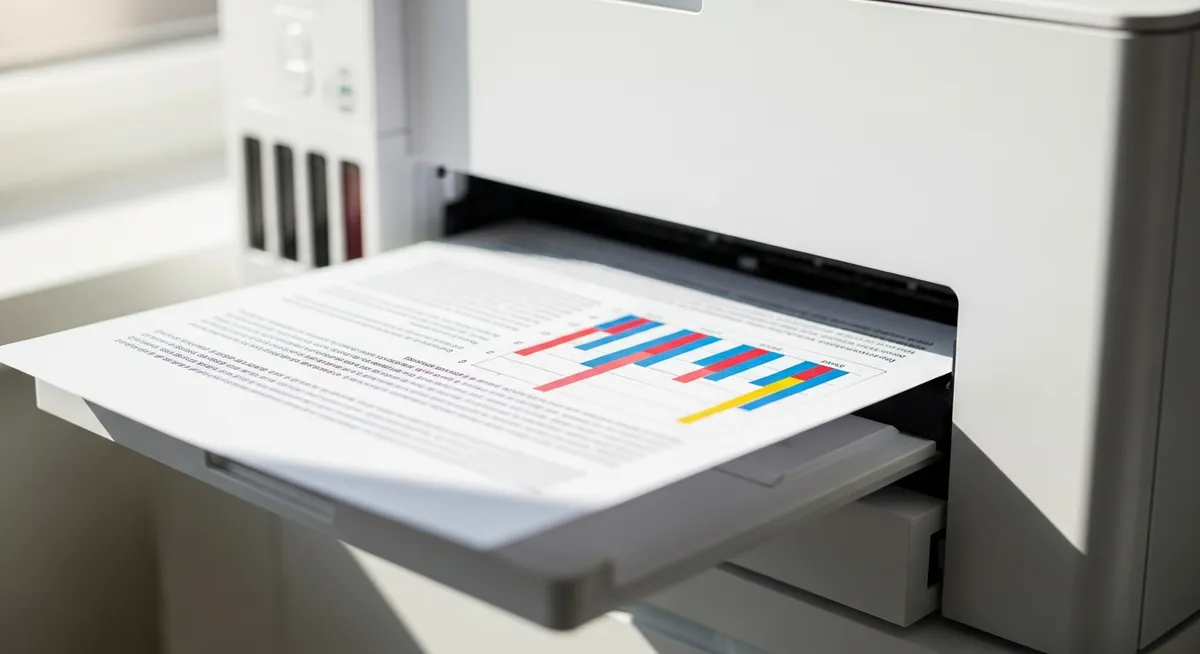
印刷物にかすれや筋が見られると、すぐにヘッドクリーニングを繰り返したくなりますが、適切な頻度を守らなければインクの浪費や故障を招く恐れがあります。この記事では、かすれの原因を正しく見極め、最小限のクリーニングで印刷品質を回復させる手順とコツをご紹介します。
プリンターのかすれが起きたら。ヘッドクリーニングの準備と確認事項
印刷品質が落ちた際、闇雲にクリーニングを繰り返すのは避けるべきです。まずは無駄なインク消費を抑えるために、以下の3項目を順番にチェックして、現状を正確に把握しましょう。
PCのユーティリティや本体モニターで、インク残量の確認を行います。インクが枯渇しかけていると、クリーニングを行っても十分な圧力がかからず改善しません。
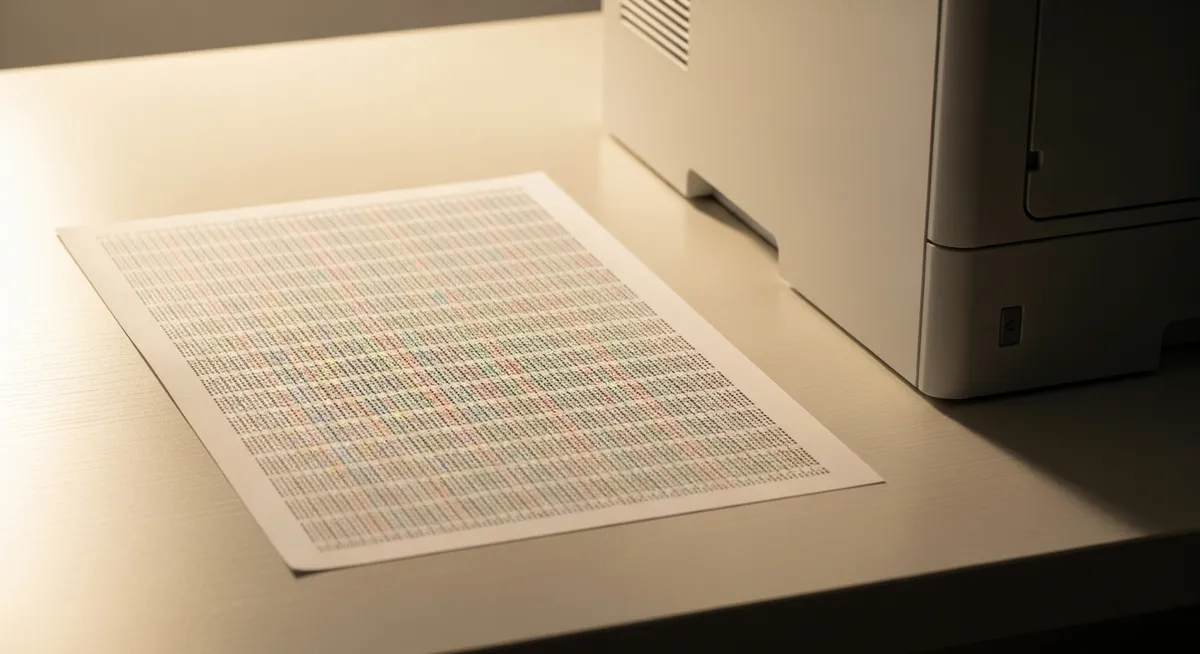
次にノズルチェックパターンの印刷を実行します。全色の格子模様を出し、どこのノズルが目詰まりしているか、または全色が正常に出ていないかを確認してください。
最後に用紙設定の再確認も重要です。写真用紙なのに普通紙設定になっているなど、用紙と設定の不一致が原因で「かすれ」に見えることが多々あります。
これらの確認を怠ると、解決しないまま貴重なインクだけを消費し続けることになります。まずは冷静にマシンの状態を見極めることが、トラブル解決への第一歩です。
💡 本体のインクタンクを目視できる機種なら、表示だけでなく実際の液量も確認しましょう。
基本のヘッドクリーニング手順。かすれを改善する正しい操作
ノズルチェックで目詰まりが確認できたら、ヘッドクリーニングを実行しましょう。
主な実行方法は、本体の操作パネルを使う方法と、接続したパソコンから指示を出す方法の2種類があります。
まずプリンター操作パネルからの実行は、パソコンを起動せずに行えるため最も手軽です。
設定やメンテナンスのメニューから「ヘッドクリーニング」を選択し、画面の案内に従って開始ボタンを押すだけで作業が始まります。
PCのプリンター設定から、メンテナンスまたはユーティリティ画面を開く
PC(プリンタードライバー)からの実行を選択し、クリーニングを開始する
終了後の再テストとして、再度ノズルチェックパターンを印刷して状態を確認する
クリーニングが終わった後は、終了後の再テストを必ず行い、かすれが解消されたか確かめます。
目詰まりが残ったまま印刷を強行すると、インクの無駄遣いだけでなく、プリントヘッドへの物理的な負荷が高まるため避けてください。
💡 本体の「ストップ」ボタンを数秒間長押しすることで、ショートカットとしてクリーニングが始まる機種もあります。
知っておきたいヘッドクリーニングの適切な頻度と目安
プリンターの印字にかすれが生じた際、つい何度もヘッドクリーニングを繰り返したくなりますが、実は1〜2回までの実行に留めるのが鉄則です。多くの機種では、1回のクリーニングで軽微な目詰まりは解消されるよう設計されています。
短時間に連続して行わない理由は、クリーニングの動作によってプリントヘッド内に気泡が発生し、かえってインクが正常に出なくなる「空打ち」の状態を招く恐れがあるからです。焦って繰り返しても、インクを無駄に消費するだけで逆効果になりかねません。
もし2回試しても改善が見られない場合は、数時間から翌日まで時間を置く効果を待ちましょう。放置することでヘッド内部に浸透したインクが、固着した汚れを自然にふやかして分解してくれるため、翌朝には驚くほどスムーズに印刷できるケースが多々あります。
💡 夜に2回だけクリーニングを試し、直らなければ電源を入れたまま一晩置いてから翌朝再確認してみましょう。
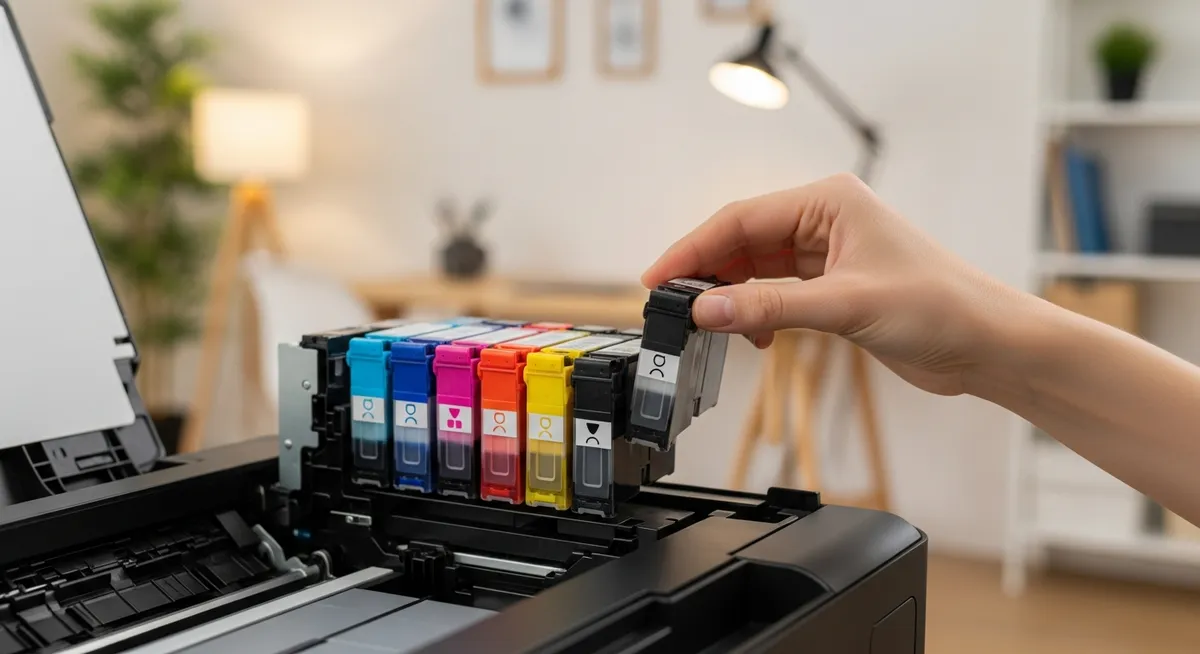
なぜやりすぎは禁物?頻繁なクリーニングが与える2つの影響
ヘッドクリーニングはノズルの目詰まりを解消する頼もしい機能ですが、実はプリンターにとって非常に負荷の大きい「外科手術」のような側面を持っています。
良かれと思って何度も繰り返すと、本体の寿命を縮めてしまうリスクがあることを忘れてはなりません。
まず最も顕著な影響として挙げられるのが、インクの急激な消耗です。
クリーニングはインクを高い圧力で一気に噴射して汚れを押し出す仕組みのため、わずか数回の実行でインク残量が目に見えて減少します。
さらに深刻な問題が、プリンター内部にある廃インク吸収パッド(Haiinku kyushu paddo)の寿命短縮です。
噴射されたインクはすべてこのパッドに蓄積されますが、吸収できる容量には物理的な限界があります。
このパッドが満タンになると、プリンターは動作を停止し、メーカーへの修理依頼や部品交換が必須となります。
つまり、過度なクリーニングはプリンターが動かなくなるまでのカウントダウンを早めているのと同義なのです。
💡 2回クリーニングしても改善しない場合は、それ以上の実行を控え、一度プリンターを休ませましょう。
クリーニングを試しても直らない。強力クリーニングと修理の判断基準
通常のクリーニングを2回ほど試しても、ノズルチェックの結果が改善しないことがあります。その際、次の一手として検討するのが強力クリーニング(Deep cleaning)です。
この機能は、通常のクリーニングよりもはるかに強力な圧力でインクを吸い出し、頑固な目詰まりを解消します。実行条件は、通常の手順を終えた後に一晩(約12時間)放置しても、依然としてかすれが残る場合に限るのが賢明です。
もし強力クリーニングを1回行っても改善しないのであれば、それはヘッドの物理的な寿命や深刻な故障のサインです。メーカー修理の検討タイミングは、購入から1年以内の保証期間内であるか、修理費が本体価格の半額以下に収まる場合が目安となります。
家庭用プリンターのヘッドは消耗品であり、数千枚の印刷や数年の使用で摩耗します。無理にクリーニングを繰り返してインク代を費やすより、修理か買い替えかを冷静に比較することが、結果としてコストを抑える近道になります。
💡 強力クリーニングを一度試してダメなら、深追いせずに電源を切って修理相談か買い替えを検討しましょう。
かすれを未然に防ぎ、美しさを保つための「3つの習慣」
プリンターのかすれを未然に防ぐ最も効果的な方法は、インクの乾燥を徹底的に避けることです。最も基本的な習慣として、週に一度の定期的な通電・印刷を心がけましょう。たとえフルカラーの写真を印刷しなくても、ノズルチェックパターンを一枚出すだけで、古いインクの固着を劇的に減らすことができます。
次に注意したいのが、電源の切り方です。印刷が終わった後は、必ず本体の「電源ボタンによる正しい終了」を行ってください。これにより、プリントヘッドが専用のキャップで保護され、ノズルが外気に触れるのを防ぎます。コンセントをいきなり抜く行為は、ヘッドを乾燥にさらす致命的な故障の原因になりかねません。
最後に、インク選びも重要です。メーカーが各機種の特性に合わせて設計した「純正インクの使用」を推奨します。純正品はノズルの詰まりにくさやインクの流動性が精密に計算されており、高品質な状態を維持しやすくなります。これら3つの習慣を続けることで、不必要なクリーニングの頻度を下げ、本体の寿命を延ばすことができるのです。
💡 毎週日曜日は「テスト印刷の日」と決めて、スケジュールに登録しておくのがおすすめです。