外付けHDDを接続した際、中から回転音や振動が伝わってくるのにPC画面上にドライブが表示されないことがあります。この記事を読めば、HDDが回っているのに認識しない原因を正しく把握し、安全に復旧を試みるための適切な手順がわかります。大切なデータを守るために、まずは現状を冷静に整理しましょう。
なぜ?外付けHDDが「回っているのに認識しない」理由
外付けHDDが「回っている」という状態は、USBポートやACアダプタからモーターを動かすための電力が正常に供給されている証拠です。しかし、PC上で認識されないのは、データをやり取りする「通信系」の経路に何らかのトラブルが起きているためです。
実は、HDDの内部構造において、電力供給(回転)とデータ通信(認識)は別回路として設計されています。そのため、モーターが駆動してディスクが物理的に回転していても、制御基板やUSBコネクタの接触不良、あるいはOS側の認識プロセスに不具合があれば、画面には何も表示されません。
トラブル解決の第一歩は、物理障害と論理障害のどちらかを見極めることです。物理障害はヘッドの故障や基板の焼き付きなど「物」の破損を指し、論理障害はファイルシステムの破損など「データ」の不具合を指します。
HDD本体に軽く手を触れ、一定のリズムで回転しているか微細な振動を確認する
「カチカチ」「カタカタ」といった不自然な異音が混じっていないか耳を澄ます
💡 まずはHDDを耳に近づけ、異音がないかを確認することから始めましょう。
【重要】作業を始める前の準備と注意点
HDDの回転音や振動が伝わってくると、「もう少しで繋がりそう」とつい何度も抜き差しを繰り返したくなるものです。
しかし、認識しない状態で何度も抜き差し・再起動を繰り返さないことが、データ救出の可能性を残すための鉄則です。
HDDの内部ではディスクが高速回転し、磁気ヘッドがその上をわずかな隙間で浮上しています。
不安定な通電はヘッドがディスクを傷つける原因となり、状態悪化のリスクを招き、修復不可能な致命傷になりかねません。
PCが「フォーマットする必要があります」と警告してきても、決して応じてはいけません。
フォーマットはデータの管理情報を初期化してしまうため、本来助かるはずだったデータの復旧を著しく困難にします。
トラブルが起きた際は、通電を最小限にすることを意識してください。
確認作業を行う時だけ接続し、それ以外の時間はケーブルを外してHDDの動きを止めておくことが、物理的な摩耗を防ぐ最善の保護策となります。
💡 画面にエラーが出ても慌てず、まずはマウスから手を離して静かにケーブルを抜きましょう。
ステップ1:物理的な接続トラブルを解消する
外付けHDDが回転しているにもかかわらずPCに表示されない場合、まず疑うべきは「データ通信」の経路です。
電力供給はされていても、データを運ぶ信号が途絶えていれば、パソコンはドライブを認識できません。
内部のデータ破損を疑う前に、以下の物理的な接続チェックを確実に行いましょう。
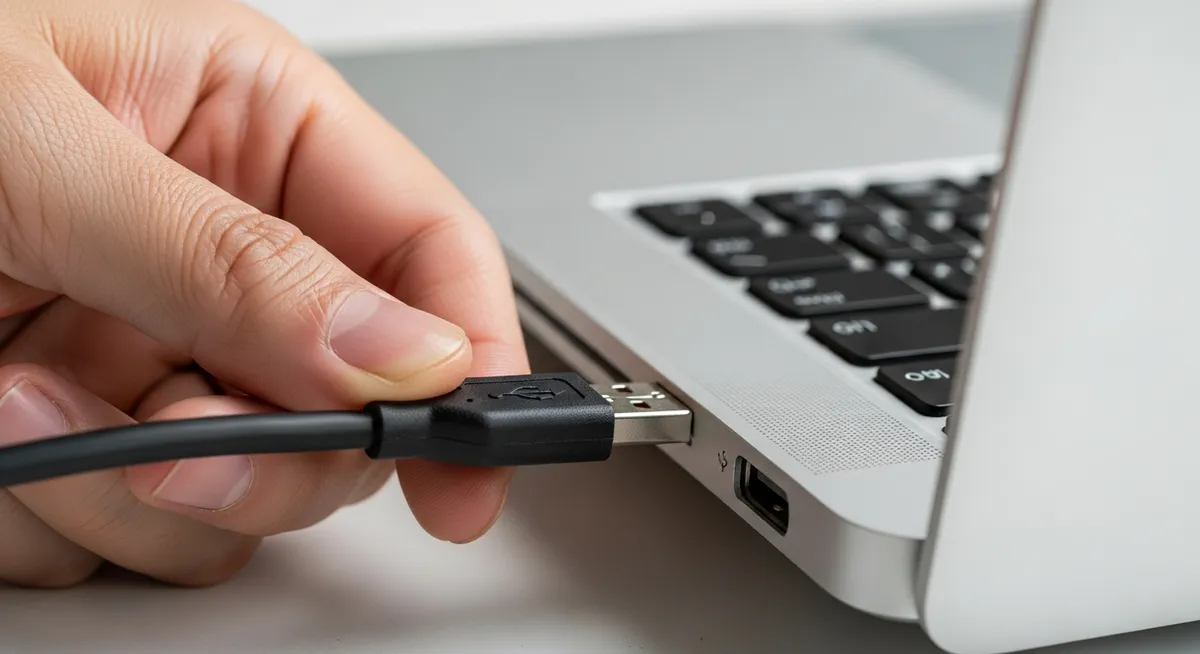
USBハブを通さずPC本体に直接接続する(ハブの故障や帯域不足を排除)
PC側の別のUSBポートを試す(特定のポートの接触不良や認識エラーを確認)
予備のケーブルへの交換を行い、断線の確認をする
特にノートPCで多用されるUSBハブは、信号の減衰や電力の不安定化を招きやすいパーツです。
デスクトップPCを利用しているなら、マザーボードに直結されている背面のUSBポートに繋ぎ直すのが最も確実な検証方法です。
また、外見上は無傷でも内部で断線している可能性があるため、予備ケーブルでの検証は欠かせません。
コネクタの差し込みが甘いだけでも、回転はするが認識しないという状況は容易に起こり得ます。
一度すべての端子を抜き、ポート内に埃が溜まっていないかを確認してから、カチッと音がするまで深く差し込み直してください。
これだけで解決するケースは意外なほど多く、最も低リスクで試せる改善策です。
💡 ケーブルを交換する際は、HDD購入時に付属していた純正ケーブルを優先して使いましょう。
ステップ2:電力不足(供給パワー)の不足を疑う
HDDのディスクが回転しているからといって、データ通信に必要な電力が十分に足りているとは限りません。
回転に必要な電力よりも、データの読み書きに必要な電力の方が大きいため、中途半端な給電状態では認識エラーが起こります。
まずは、お使いのHDDが「バスパワー」か「セルフパワー」かを確認しましょう。
USBポートから給電するバスパワーに対し、コンセントから給電するセルフパワーの方が電力供給は安定します。
ACアダプタの接続確認を行い、壁のコンセントから直接電源を取る(タコ足配線を避ける)
ポータブル型で電力不足が疑われる場合は、二股のUSB(Y字ケーブル)の使用検討をする
特に古いPCや、複数の周辺機器を繋いでいる環境では、USBポート1つあたりの供給電力が低下しがちです。
Y字ケーブルを使えば2つのポートから電力を集約できるため、認識率が劇的に改善することがあります。
💡 USBハブは介さず、パソコン背面の基板直結ポートへ直接差し込んでみましょう。
ステップ3:「ディスクの管理」からマウント状態を確認する
HDDが物理的に回転しているにもかかわらずエクスプローラーに表示されない場合、OS側で「認識はしているが、表示する準備ができていない」状態かもしれません。まずは、システム標準のツールを使って内部の認識状況を正確に把握しましょう。
Windowsの場合は、スタートボタンを右クリックして「ディスクの管理」を選択します。Macの場合は、アプリケーションフォルダ内の「ユーティリティ」から「ディスクユーティリティ」を起動してください。ここで、接続したHDDの容量(例:1TBや2TBなど)に該当する項目が一覧にあるかを探します。
リストにHDDの名前があっても、状態が「未割り当て」と表示されているなら、パーティション情報が破損している可能性があります。また、正常と表示されていても「ドライブ文字(パス)」が割り当てられていないと、マイコンピュータにアイコンが現れません。以下の手順で再割り当てを試みてください。
「ディスクの管理」画面で該当するHDDの領域を右クリックする
「ドライブ文字とパスの変更」を選び、「追加」または「変更」をクリックする
「E」や「F」など、既存のドライブと重複しないアルファベットを選んで割り当てる
この操作だけで、これまで見えなかったデータに再びアクセスできるようになるケースは非常に多いものです。ただし、もし管理画面上で「フォーマットしてください」というダイアログが表示された場合は、安易に同意せず、まずはデータ復旧の優先を検討してください。
💡 ディスクの管理画面にすらHDDが表示されない場合は、ケーブルの不良か基板側の深刻な故障が疑われます。
ステップ4:デバイスドライバーの更新と再インストール
HDDが回転しているにもかかわらずエクスプローラーに表示されない場合、OS側で制御する「ドライバー」に問題がある可能性が高いです。
PCがHDDを認識するための架け橋となるソフトウェアが、一時的なエラーで停止しているかもしれません。
まずは「デバイスマネージャー」を開き、接続されている機器の一覧を確認しましょう。
ディスクドライブやUSBコントローラーの項目に黄色い!マークが出ていれば、それが認識を妨げている直接的な原因です。
異常のある項目を選択し、ドライバーの右クリック更新を試す
変化がない場合は一度アンインストールし、HDDを再接続して自動認識させる
OSの最新アップデート適用を確認し、未実施の更新があればすべて完了させる
ドライバーの不具合は、Windows Updateなどのシステム更新によって解消されることも少なくありません。
最新のパッチが配布されていないか確認し、システム全体を最新の状態に保つことが修復への近道となります。
💡 ドライバーの更新後は、一度PCを完全にシャットダウンしてから再起動して動作を確認しましょう。
ステップ5:解決しない場合に検討すべきデータ復旧サービス
これまでの手順をすべて試しても反応がない場合、HDD内部の物理的な破損を疑わなければなりません。
特に、回転している音の中に「カチカチ」「カタカタ」といった不規則な異音が混じっている場合は、極めて深刻な状態です。
磁気ヘッドがディスク表面を傷つけているサインであり、通電を続けるとデータが完全に破壊されます。
異音が発生した時点で、市販の復旧ソフトやOSの修復機能による「自力修復の限界点」を超えていると判断してください。
この段階で何度も接続を試みることは、修復の可能性を自ら摘み取ってしまう行為に他なりません。
大切な思い出や業務データを取り戻したいのであれば、即座にケーブルを抜き、専門のデータ復旧サービスへ相談しましょう。
信頼できる専門業者を選ぶ際は、クリーンルームなどの専用設備を保有しているか、事前に費用体系が明確かを必ず確認してください。
「重度障害」にも対応できる技術力があるか、過去の復旧実績が公開されているかも重要な判断材料となります。
迷っている間に状態が悪化することもあるため、異変を感じた直後の相談が、復旧率を左右する最大の鍵となります。
💡 異音を確認したら、迷わずケーブルを抜いて現状を維持することが、データ救出の第一歩です。
大切な資産を守る、これからのデータバックアップ習慣
今回の「回っているのに認識しない」という不安な経験は、データ管理のあり方を見直す貴重なきっかけになります。
HDDは消耗品であり、その寿命は一般的に3〜5年程度と意識しておくことが大切です。
たとえ駆動音が正常であっても、長年の使用で内部のヘッドや記録盤は確実に劣化していきます。
ある日突然アクセス不能になる事態を防ぐために、世界標準のバックアップ手法である「3-2-1ルール」を取り入れましょう。
3-2-1ルールとは、3つのコピーを持ち、2種類以上の異なるメディアに保存し、1つはクラウドなどの遠隔地に保管するという鉄則です。
物理的な外付けHDDだけでなく、クラウドストレージとの併用を習慣化すれば、物理故障による全消失を防げます。
クラウドへの自動同期を設定しておけば、バックアップ作業そのものを忘れてしまう心配もありません。
「形あるものはいつか壊れる」という前提で備えることが、デジタル資産を一生守り抜くための確実な方法です。
💡 HDDの使用開始日を本体にメモし、4年を目安に買い換えるサイクルを検討してみましょう。