
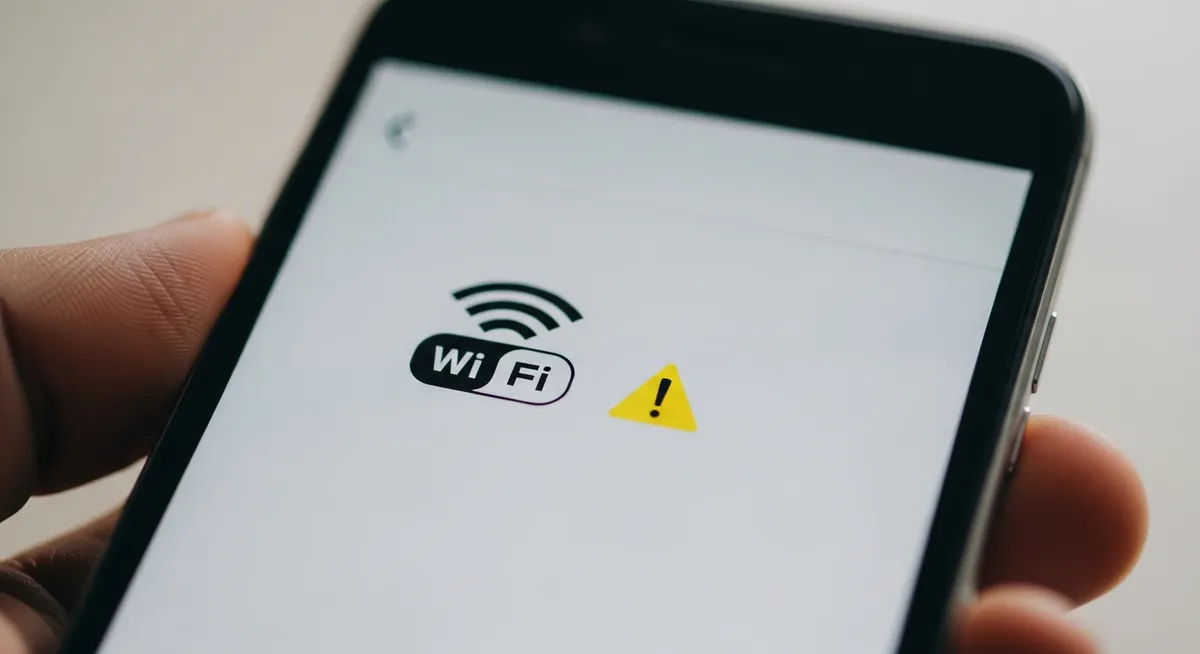
Wi-Fiアイコンは表示されているのに、なぜかページが開かない。「Wi-Fi つながるけど インターネットなし スマホだけ」という奇妙な状況に、戸惑いを感じている方も多いはずです。この記事では、このストレスフルな状態を解消するための具体的な解決策を詳しく解説します。読み終える頃には、あなたのスマホに快適な通信環境が戻っているでしょう。
- Wi-Fiがつながるのに「インターネットなし」と出る正体とは?
- 【準備】スマホのネット復旧に向けたチェックリストと全体像
- 1. 瞬時に解決することも!機内モードとWi-Fiのオン・オフ
- 2. スマホ本体とルーターを「再起動」して不具合をクリアに
- 3. Wi-Fi設定の「ネットワーク削除」と再接続を試す
- 4. 意外な落とし穴!「日付と時刻」がずれていないか確認
- 5. スマホの「OSアップデート」で通信バグを解消する
- 6. 周波数帯を「2.4GHz」から「5GHz」へ切り替える
- 7. DNS設定を「8.8.8.8」に変更して経路を最適化する
- 8. 特定のアプリや「VPN設定」が干渉していないかチェック
- 9. 最終手段:スマホの「ネットワーク設定のリセット」を実行
- 10. 全くダメなら「通信制限」や「プロバイダ障害」を疑う
- 快適なスマホライフを取り戻すために
Wi-Fiがつながるのに「インターネットなし」と出る正体とは?
スマホの画面に表示される「インターネットなし」という冷ややかな通知。Wi-Fiの扇マークはしっかり出ているのに、メッセージひとつ送れないもどかしさは計り知れません。
この現象の正体は、「Wi-Fiにはつながっているが、その先のインターネット回線と通信ができていない状態」を指しています。スマホとルーター間の接続は確立されていても、そこから外の世界へ繋がるゲートが閉ざされているのです。
もしお手元のパソコンや家族のスマホが問題なくネットに繋がっているなら、それはスマホ側の一時的な不具合である可能性が極めて高いといえます。
まずは焦らず、状況を切り分けることが解決への第一歩です。特定の端末だけに起きているのであれば、スマホの設定を見直すだけで、驚くほどあっさりと復旧することがほとんどです。
💡 まずは家族のスマホやPCなど、他の機器がインターネットに接続できるか確認してみましょう。
【準備】スマホのネット復旧に向けたチェックリストと全体像
スマホだけがネットに繋がらない事態は、OSや設定のわずかな「ひずみ」が原因であることがほとんどです。
やみくもに設定を書き換えて状況を悪化させる前に、まずはこれから試す10個の解決策の全体像を把握し、冷静に対処の準備を整えましょう。
本記事では、機内モードの切り替えや再起動といった手軽なものから、日付設定やDNS設定の確認、そして最終手段のネットワークリセットまでを網羅しています。
これらを順に試していくことで、技術的な知識がなくても「なぜスマホだけが繋がらないのか」という原因を特定し、解決へと導きます。
スマホと通信機器(ルーターなど)の簡易的な再起動を試みる
日付設定やDNSなど、スマホ内部の通信設定に誤りがないか確認する
改善しない場合はネットワーク情報を初期化し、接続をやり直す
手順の後半になるほど、設定の再入力などの手間が増えるため、まずは前半の簡単なステップで直ることを期待しつつ進めましょう。
スマホ以外の機器が繋がっているなら、問題の核はスマホ本体の設定、あるいはルーターとの一時的な相性エラーに絞り込めます。
💡 作業中にWi-Fiの再設定が必要になるため、あらかじめパスワードをメモしておくとスムーズです。
1. 瞬時に解決することも!機内モードとWi-Fiのオン・オフ
スマホだけが「インターネットなし」と表示される場合、内部の通信処理が一時的に滞っている可能性があります。まずは最も手軽な「通信のリフレッシュ」から試してみましょう。
通信を一度遮断してリフレッシュすることで、スマホが改めて正しい経路でインターネットを探しに行き、接続トラブルが解消されることが多々あります。まずは以下の手順で機内モードを操作してください。
設定画面やコントロールパネルから「機内モード」をオンにする
10秒ほど待機してから、機内モードをオフに戻す
あわせて「Wi-Fiスイッチ」の入れ直しも行いましょう。一度Wi-Fiをオフにしてから再度オンにすることで、ルーターのSSIDを再認識させ、接続情報の不整合をクリアにする効果が期待できます。
💡 電波の「掴み直し」を促すだけで、難しい設定変更なしに復旧するケースが非常に多いですよ。
2. スマホ本体とルーターを「再起動」して不具合をクリアに
Wi-Fiがつながるのにインターネットができないとき、最も有効なのがデバイスの「再起動」です。スマホやルーターの内部で起きている一時的なシステムエラーの解消には、通電を一度切り、メモリをリフレッシュするのが一番の近道となります。
スマホだけが繋がらない場合でも、ルーター側で特定の端末とのセッションが維持されたまま固まっていることがあります。一度すべてをリセットすることで、回線のIPアドレスが正しく割り当てられ、正常な通信ルートが再構築されます。
スマホの電源ボタンを長押しし、画面の指示に従って電源オフにする
Wi-Fiルーターと、回線終端装置(ONU/モデム)のコンセントを抜く
30秒待ってから、まず壁側のONU、次にルーターの順で電源を入れ直す
💡 機器が完全に起動してランプが安定するまで、2〜3分待ってからスマホを繋いでみましょう。
3. Wi-Fi設定の「ネットワーク削除」と再接続を試す
「Wi-Fiにはつながっているのにインターネットが使えない」という場合、スマホ内に保存された接続情報が古くなっていたり、何らかの理由で内部エラーが蓄積していたりすることがあります。
一度そのネットワーク情報を端末から完全にクリアにし、「新規の接続」として認識させ直すことで、不具合が解消されスムーズに通信できるようになるケースが非常に多いです。
スマホの「設定」アプリから「Wi-Fi」項目を開き、現在接続中のSSID(ネットワーク名)を確認します。
SSIDの横にある詳細アイコンをタップし、「このネットワーク設定を削除」または「忘れる」を選択します。
一覧から再度同じSSIDを選び、パスワードを丁寧に入力して「新規接続」を完了させます。
💡 パスワードの入力ミスを防ぐため、セキュリティ設定に合わせた「パスワードを表示」機能を活用して確認しましょう。
4. 意外な落とし穴!「日付と時刻」がずれていないか確認
Wi-Fiの電波は届いているのに通信が遮断される原因として、盲点になりやすいのがスマホの「時刻設定」です。端末内の時刻が現実と大きくずれていると、Webサイトやアプリが通信の安全性を確認するために発行するセキュリティ証明書のエラーを引き起こします。
システム側が「この通信は正しくない」と判断して接続を拒否するため、画面上には「インターネットなし」という矛盾した表示が出てしまうのです。特にバッテリーが完全に切れた状態で放置した端末や、手動で時刻設定をいじった後に起こりやすい現象です。
解決するには、設定画面から時刻を「自動設定」に切り替えましょう。iPhoneなら「設定」から「一般」へ進み、「日付と時刻」の中にある「自動設定」をオンにします。Androidの場合は「設定」から「システム」を選択し、「日付と時刻」で「ネットワークの時刻を使用する」を有効にするだけで完了です。
これだけで嘘のようにネットが繋がることがあります。他のデバイスは問題なくスマホだけが繋がらないなら、まずは設定画面を覗いて、時計が正しい秒を刻んでいるか確認してみてください。
💡 海外旅行後に時間がずれたままになっている場合も多いため、移動後は必ず「自動設定」が有効かチェックしましょう。
5. スマホの「OSアップデート」で通信バグを解消する
スマホだけがインターネットに繋がらない原因の一つに、OSのシステムバグが挙げられます。iOSやAndroidのバージョンが古いまま放置されていると、最新のWi-Fi規格やセキュリティプロトコルとの整合性が取れず、通信に支障が出る可能性が高いのです。
特に、特定のアップデート後に通信が不安定になる事象は過去にも報告されており、その修正パッチがすでに配信されている場合があります。「インターネットなし」と表示される際は、一度システムが最新の状態か確認してみましょう。
Wi-Fiが正常に機能していない状態では、アップデートの確認自体がエラーになることがあります。以下の手順で、一時的に4Gや5Gなどのモバイル通信に切り替えて操作を行ってください。
Wi-Fi設定をオフにし、モバイルデータ通信(4G/5G)が有効であることを確認する
設定アプリから「一般」>「ソフトウェア・アップデート」(iOS)または「システム」>「システムアップデート」(Android)を開く
更新プログラムがある場合はダウンロードを開始し、インストールを完了させる
アップデートファイルの容量が大きい場合は、モバイル通信のデータ残量に注意が必要です。もし可能であれば、別の安定したWi-Fiスポットやテザリングを利用して、確実な環境で更新を試みるのも一つの手です。
💡 更新を確認する際は「Wi-Fiをオフ」にして、モバイル回線でチェックを行いましょう。
6. 周波数帯を「2.4GHz」から「5GHz」へ切り替える
スマホの画面にはWi-Fiアイコンが出ているのに通信ができない場合、電波の「混雑」が原因かもしれません。
Wi-Fiルーターからは通常、性質の異なる2種類の電波が飛んでいます。
これが「2.4GHz(g)」と「5GHz(a)」という周波数帯の使い分けによる接続安定化の鍵です。
多くの家電製品が利用する2.4GHz帯は、特に電子レンジ等の家電との電波干渉を受けやすい性質があります。
キッチンで調理を始めた途端にスマホのネットが途切れるなら、この干渉が疑わしいでしょう。
壁などの障害物には強い反面、近隣のWi-Fiとも干渉しやすいため、通信が不安定になりがちです。
対して5GHz帯はWi-Fi専用の帯域であるため、他の家電からの影響をほとんど受けません。
接続先を「a」や「5G」と記載されたSSIDに切り替えるだけで、驚くほどスムーズに繋がることがあります。
スマホだけがネットに繋がらない時は、この周波数帯の変更が解決への近道です。
💡 電子レンジを使っている間だけネットが止まるなら、迷わず末尾が「a」のWi-Fiに繋ぎ直しましょう。
7. DNS設定を「8.8.8.8」に変更して経路を最適化する
Wi-Fiにはつながっているのに特定のサイトが開けない場合、DNSという「インターネット上の住所録」がうまく機能していない可能性があります。
通常は契約しているプロバイダのDNSを自動で使いますが、ここでの一時的なエラーが原因で「インターネットなし」と判定されるケースは珍しくありません。
この問題を回避するアドバンスドな解決法が、信頼性の高いGoogle Public DNSへの手動設定です。
世界中で利用されている無料の公開サーバーを利用することで、プロバイダ側の不具合を飛び越えてスムーズな通信経路を確保できるようになります。
設定方法は簡単です。スマホのWi-Fi設定の詳細(またはiマーク)から「DNSを構成」を選び、自動から手動に切り替えます。
既存の数字を消して「8.8.8.8」と「8.8.4.4」を優先・代替サーバーとして入力し、保存するだけで読み込みが再開されることがあります。
💡 設定を戻したい時はDNS構成を「自動」に戻すだけで、いつでも元のネットワーク状態に復帰できます。
8. 特定のアプリや「VPN設定」が干渉していないかチェック
Wi-Fiの扇マークは出ているのに通信ができない場合、スマホ内部の「通信を守るための壁」が厚すぎることがあります。
特にVPN接続や広告ブロックアプリ、セキュリティソフトは、通信経路を保護する過程で予期せずネットを遮断してしまうケースが少なくありません。
これらはプライバシーを守るための頼もしい存在ですが、設定の不具合や内部エラーの影響で「インターネットなし」の状態を招くことがあります。
まずは原因を切り分けるために、関連アプリを一時的にオフにする作業が不可欠です。
設定アプリから「VPN」の項目を確認し、接続中であれば「オフ」に切り替える
広告ブロックアプリやセキュリティソフトを起動し、保護機能を一時停止させる
ブラウザを開いてWebサイトが表示されるか確認し、繋がればそのアプリの設定を見直す
もしオフにした状態でネットが繋がるのであれば、原因はそのアプリの設定そのものです。
特にVPNは、公衆Wi-Fi利用時のみオンにするなど、自宅の安定した回線では不要な場合もあるため、利用シーンに応じた使い分けを検討しましょう。
💡 複数の広告ブロックを入れている場合は、一つずつオフにして干渉している特定の一因を突き止めてみましょう。
9. 最終手段:スマホの「ネットワーク設定のリセット」を実行
ここまで紹介した方法で解決しない場合、スマホの通信システム深部で深刻なエラーが起きている可能性があります。
そこで検討したいのが、スマホの「ネットワーク設定のリセット」という選択肢です。
これは写真やアプリなどのデータは消さず、通信に関する設定のみを工場出荷時の状態に戻す機能です。
蓄積された不要なキャッシュや、目に見えない接続プロトコルの不整合を根こそぎリフレッシュできます。
設定アプリから「システム」や「一般」といった管理項目を選択する
「転送またはiPhoneをリセット」や「リセットオプション」のメニューへ進む
「ネットワーク設定をリセット」を選び、通信回りの設定だけを初期化する
この操作により、スマホ単体で起きていた頑固な「インターネットなし」の状態が解消されるケースは非常に多いです。
再起動でも直らなかった通信回りの不具合を、この手順で一気にクリアにしましょう。
💡 リセット後はBluetoothイヤホンの再ペアリングも必要になるため、時間に余裕がある時に試してください。
10. 全くダメなら「通信制限」や「プロバイダ障害」を疑う
スマホの設定を隅々まで見直しても状況が変わらない場合、視点をデバイスの内側から外側へと移してみましょう。案外、外部環境の要因が通信を妨げているケースは少なくありません。
「Wi-Fiマークは出ているのにネットが通じない」という現象は、スマホ自体の故障ではなく、家まで届いている光回線の通信障害や、プロバイダ側で何らかの制限がかかっているサインである可能性が高いのです。
まず確認したいのが、光回線の契約状況です。うっかりクレジットカードの更新を忘れていたり、引き落としができていなかったりして、料金未払いによる停止措置がとられていることも稀にあります。
また、ルーターのスペックにも限界があります。家族全員のスマホやPC、家電など、ルーターの同時接続台数オーバーが発生すると、特定のスマホだけが弾き出されて「インターネットなし」の状態に陥ることがあります。
一度、家中のWi-Fi接続デバイスを減らしてみて、スマホの通信が復活するかを試してみてください。それでもダメなら、プロバイダの公式サイトにある障害・メンテナンス情報を、4Gや5Gなどのモバイル通信を使って確認してみましょう。
💡 モバイル通信に切り替えて、プロバイダの「障害情報」ページをチェックしてみましょう。

快適なスマホライフを取り戻すために
「Wi-Fiマークは出ているのに、ページが開かない」という状況は、現代の生活において非常に大きなストレスを感じるものです。しかし、こうした通信トラブルの多くは、設定のわずかな食い違いや一時的なエラーによって引き起こされています。
原因を特定するためには、一つずつ焦らず試すことが何よりも大切です。まずは機内モードの切り替えといった簡単な操作から始め、段階的にDNS設定やネットワークのリセットへと進むことで、スマホ特有の不調を確実に解消できます。
無事にインターネットが復旧した後は、今後の安定接続のためにルーターの置き場所を見直すことも検討してください。壁際や棚の中に隠さず、できるだけ部屋の見通しの良い場所に置くだけで、スマホの受信感度は劇的に改善されることがあります。
デジタルな不具合には、必ず論理的な理由が存在します。今回ご紹介した解決手順を順番に確認し、元の快適なネット環境を取り戻しましょう。適切な対処法を知っておけば、万が一再発した際も落ち着いて対応できるはずです。
💡 通信が不安定なときは、スマホのケースを一度外してみるのも、排熱を助けチップの動作を安定させる有効な手段です。