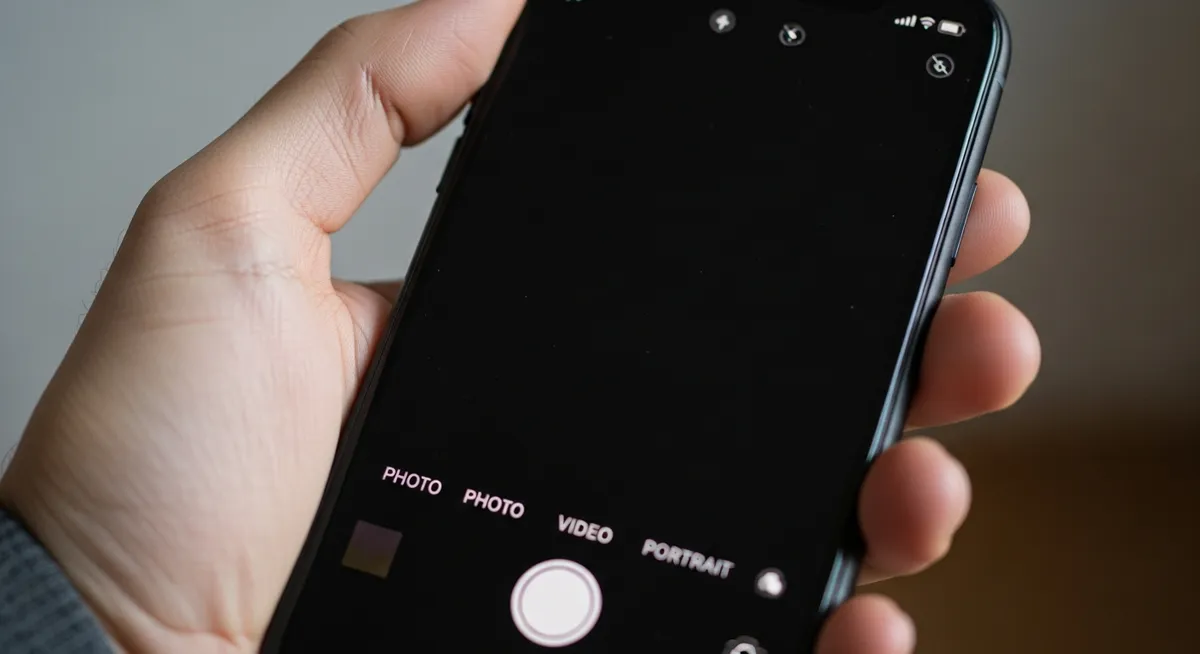
iPhoneのカメラを起動した瞬間に画面が真っ暗になり、そのままアプリが落ちてしまう。大切なシャッターチャンスを逃すだけでなく、故障を疑って不安になりますよね。この記事では、iPhoneのカメラが黒い画面のまま落ちる原因を整理し、自分ですぐに試せる解決策を詳しく解説します。
iPhoneのカメラが黒い画面で落ちる原因とは?まずは状況を整理
カメラアプリが正常に動作しないとき、考えられる原因は主に4つあります。まずは「ソフトウェアのバグ」です。OSやアプリの一時的な不具合により、プレビュー画面が表示されず強制終了することがあります。
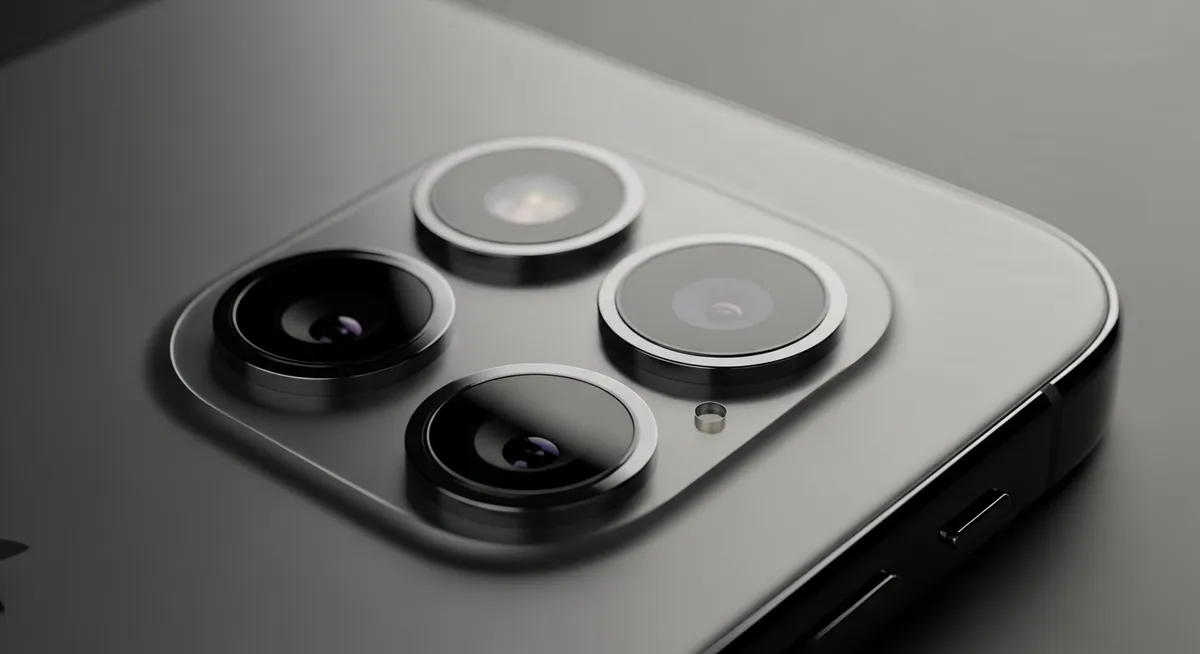
次に、iPhoneの「本体のメモリ不足」も無視できません。同時に多くのアプリを開いていると、カメラを動かすためのリソースが足りなくなるためです。また、意外と多いのが「カメラレンズの物理的な遮蔽」で、ケースのズレや指の映り込み、ゴミが原因のケースもあります。
最も深刻なのが、落下や水没による「基板やカメラモジュールの故障」です。以下のチェックリストを参考に、ハードウェアかソフトかの切り分けを行いましょう。
レンズを指やスマホケースが塞いでいないか目視で確認する
懐中電灯(ライト)が点灯するかコントロールセンターで試す
インカメラとアウトカメラを切り替えて、片方だけ映るか試す
💡 まずは背面のレンズ周りをクリーニングクロスで優しく拭き取り、障害物がないか確認しましょう。
【準備】作業を始める前に確認したい2つのポイント
iPhoneのカメラが真っ暗なまま落ちる際、内部のシステム不具合を疑う前にまず「物理的な干渉」と「ハードウェアの通電状態」を確かめる必要があります。これらは数秒で終わる作業ですが、故障の切り分けにおいて非常に重要な意味を持ちます。
装着しているケースがレンズを塞いでいないか、位置がずれていないかを目視で確認する
コントロールセンターを開き、懐中電灯(ライト)が正常に点灯するかどうかを試す
特に懐中電灯の確認は重要です。iPhoneのカメラユニットと背面のLEDライトは回路やコネクタを共有していることが多いため、ライトが反応しない場合はカメラモジュールの物理的な故障である可能性が極めて高くなります。
ケースを外しても画面が暗いままで、かつライトは正常に点灯するという状況であれば、ソフトウェアの一時的なエラーである可能性が残されています。まずはこの2点をクリアにした上で、次項からのシステム的な対策へ進みましょう。
💡 一度ケースを完全に外した状態でカメラアプリを立ち上げ、挙動が変わるか試してみましょう。
対処法1:カメラアプリの完全終了と再起動
iPhoneのカメラを起動しても画面が真っ暗なまま強制終了してしまう場合、まずはカメラアプリ自体の動作をリセットすることから始めましょう。
これは、バックグラウンドで動いているアプリが一時的なソフトウェアの読み込みエラーを起こしている際に非常に有効な手段です。
アプリを単に閉じるだけでは内部の処理が継続しているため、マルチタスク画面からのAppスイッチャーによる強制終了の手順を実行します。
これにより、メモリ上のデータが一度クリアされ、クリーンな状態でアプリを再起動できるようになります。
画面下端から上にスワイプして指を止め、Appスイッチャーを表示させます。
カメラアプリのプレビュー画面を見つけ、それを上方向へスワイプして終了させます。
アプリを完全に終了させた後は、ホーム画面から再度カメラをタップして、正常に映像が映るか確認してください。
これだけで、システムの停滞が解消され、黒い画面のまま落ちる症状が改善することが多くあります。
💡 カメラが起動したら、一度「写真」から「ビデオ」にモードを切り替えて、プレビューが更新されるか試してみましょう。
対処法2:iPhone本体の強制再起動を試す
アプリを終了させてもカメラが黒い画面のまま落ちる場合、iOSシステム全体の動作が不安定になっている可能性があります。強制再起動を行うことで、一時的なエラーの蓄積であるシステム全体のキャッシュをクリアし、動作を正常化できる期待があります。
通常の再起動とは異なり、画面が固まって操作を受け付けない状態でも実行できるのが特徴です。モデルによって操作手順が異なるため、お手持ちの機種に合わせた正確な手順で実行してください。
Face ID搭載機・iPhone 8以降:音量を上げるボタン、下げるボタンの順に素早く押し、サイドボタンをリンゴマークが出るまで長押しします。
iPhone 7・7 Plus:音量を下げるボタンとスリープボタンを同時に、リンゴマークが表示されるまで長押しします。
それ以前のモデル:ホームボタンと上部(または右側)のスリープボタンを同時に、リンゴマークが表示されるまで長押しします。
再起動後はすぐにカメラを起動せず、ホーム画面が表示されてから30秒ほど待って、システムが完全に安定してから動作を確認してみましょう。
💡 操作の途中で「スライドで電源オフ」が表示されても、無視してボタンを押し続けてください。
対処法3:ストレージ容量の確保と不要なデータの整理
iPhoneのストレージ空き容量が極端に少なくなると、カメラアプリは正常に動作できなくなります。高画質な撮影データを一時的に保存するための「作業領域」が確保できず、起動の瞬間にシステムが処理を断念して落ちるからです。
「設定」アプリから「一般」を開き、「iPhoneストレージ」を選択して現在の使用量を確認します。
容量を大きく占有している不要な動画や、長期間使っていないアプリをリストから選んで削除します。
写真アプリの「最近削除した項目」を空にすることで、即座に空き容量を増やすことができます。
容量不足はカメラの挙動だけでなく、システム全体の深刻な不安定化を招く要因となります。真っ黒な画面でフリーズしてしまうのは、デバイスが限界を迎えているサインかもしれません。
💡 動画は数分で数百MBを消費するため、不要なテイクは撮影直後に整理する習慣をつけましょう。
対処法4:iOSを最新バージョンへアップデートする
iPhoneのカメラが黒い画面のまま落ちる現象は、システム全体の制御を司るiOSの不具合が原因となっているケースが少なくありません。
特に古いバージョンのまま使い続けていると、カメラ機能とOSの間で処理の不整合が生じ、起動に失敗することがあります。
Appleはこうしたバグを修正するために頻繁にアップデートを配布しているため、ソフトウェアを最新の状態に保つことが解決への近道となります。
ただし、作業中に万が一のトラブルでデータが消失する恐れがあるため、事前に必ずバックアップを完了させておきましょう。
iPhoneの「設定」アプリを開き、「一般」を選択します。
「ソフトウェア・アップデート」をタップし、新しい更新があるか確認します。
「今すぐインストール」をタップし、パスコードを入力して完了を待ちます。
OSの更新によって、カメラモジュールの起動シーケンスが最適化され、真っ暗な画面から復帰する可能性が高まります。
アップデート完了後は自動的に再起動が行われますが、起動後に改めてカメラアプリの挙動を確認してみてください。
💡 設定アプリに赤いバッジ通知が出ているなら、不具合回避のために早めの更新を推奨します。
対処法5:すべての設定をリセットして初期状態に戻す
再起動やOSのアップデートを試してもiPhoneのカメラが黒い画面のまま落ちる場合、システム内部の設定競合が原因かもしれません。
ここで紹介するのは、写真やアプリなどのデータは消さずにシステム設定のみを初期化する「すべての設定をリセット」という方法です。
初期化と聞くと不安になりますが、この操作は修理に出す前の「最後の手段」として位置づけられており、工場出荷状態に戻す(コンテンツと設定をすべて消去する)のとは異なります。
ネットワーク設定、キーボードの変換学習、壁紙、Apple Payの登録などがリセットされるため、実行後には再設定が必要です。
「設定」アプリを開き、「一般」を選択します。
画面最下部にある「転送またはiPhoneをリセット」をタップします。
「リセット」をタップし、メニューから「すべての設定をリセット」を選びます。
パスコードを入力し、最終確認のポップアップで再度実行をタップします。
💡 リセット完了後はWi-Fi接続が切れるため、手元にルーターのパスワードを用意して作業を始めましょう
何をしても直らない…物理的な故障を疑うべきサイン
これまでの対処法をすべて試しても症状が改善しない場合、iPhone内部のパーツが物理的に損傷している可能性が極めて高くなります。単なるシステム上のバグではなく、カメラモジュール自体が物理的に破損している状態です。
まず振り返るべきは、直近での衝撃や水没の心当たりがないかどうかです。落下による基板の断線や、微細な浸水によるショートは、カメラアプリが起動直後に真っ暗なままフリーズする典型的な原因となります。
・カメラレンズ内部の結露や汚れが外から目視できる
・インカメラは映るがアウトカメラだけ映らない(またはその逆)
・カメラ起動時に本体が異常に熱くなる
また、カメラレンズ内部の結露や汚れも重要なサインです。レンズの内側が白く曇っている場合、内部に湿気が入り込んでおり、センサーを物理的に遮っているだけでなく、放置すると他のパーツへ腐食が広がる恐れがあります。
さらに、特定のカメラだけが機能しないケースも故障の判断基準です。「インカメラは映るがアウトカメラだけ映らない」という状態であれば、アウトカメラ側のモジュール単体が故障していると断定でき、パーツ交換が必要なサインといえます。
💡 iPhoneを明るい光の下で傾け、レンズの内側に水滴やゴミが入り込んでいないか隅々まで確認してみましょう。

修理が必要な場合の相談先と費用・時間の目安
あらゆる対処法を試してもカメラが黒い画面のまま落ちる場合は、内部パーツの物理的な故障が疑われます。まずは「設定」アプリから「一般」>「情報」の順にタップし、AppleCare+の加入状況を確認しましょう。
保証期間内であれば、Apple StoreやApple正規サービスプロバイダでの修理が最も安心です。純正パーツを使用してカメラユニットを交換するため、修理後の動作も安定しており、将来的な下取り価格への影響も最小限に抑えられます。
もし保証が切れており、費用を抑えたい場合やバックアップが困難な状況なら、街の修理ショップも選択肢に入ります。「総務省登録修理業者」のステッカーがある店舗を選べば、データを消さずに最短30分程度で修理できる場合があります。
Apple Store等の正規店では修理に数日を要することもありますが、街のショップなら即日完了が一般的です。修理費用はモデルによりますが、保証外の場合は数千円から数万円と幅があるため、事前に見積もりを取ることをおすすめします。
💡 修理を依頼する前には、念のためiCloudなどで最新のバックアップを作成しておきましょう。