iPhoneのSafariで履歴を消そうとしても、ボタンが反応しなかったり、消したはずの履歴がすぐ戻ってきたりすることがあります。この記事では、「履歴とWebサイトデータ」が消せない原因を特定し、確実にリセットするための解決策を詳しく解説します。
まずはチェック!Safariの履歴が消せないときの全体像と準備
Safariの設定画面で「履歴とWebサイトデータを消去」の文字が薄く、タップできない状態に困惑することもあるでしょう。実は、履歴がグレーアウトする主な2大要因は「スクリーンタイムによる機能制限」か「iCloudの同期」にあります。
問題を解決する前に、まずはスムーズな作業を行うための環境を整えましょう。開いているタブとの整合性が原因でエラーが起きるのを防ぐため、あらかじめすべてのタブを閉じてから操作を行うことが大切です。
また、システム自体のマイナーなバグが影響している可能性も否定できません。OSが最新か確認することの重要性は高く、古いバージョンのままでは設定変更が正しく反映されないケースがあるからです。
Safariを起動し、右下のタブアイコンから開いているすべてのタブを閉じる
「設定」アプリから「一般」>「ソフトウェア・アップデート」で最新状態か確認する
💡 作業を始める前に、Safariアプリを一度スイッチャーから完全に終了させておくと、より確実に設定が反映されます。
1. 【最有力】スクリーンタイムの「コンテンツ制限」を解除する
Safariの「履歴とWebサイトデータを消去」がグレーアウトして押せない場合、その原因のほとんどはiPhoneの「スクリーンタイム」機能による制限にあります。
特にWebサイトのフィルタリングが有効になっていると、不適切なサイトへのアクセスを防ぐために履歴の削除機能がシステム側でロックされてしまう仕様です。
この制限を解除してボタンを有効化するには、まず設定アプリからWebコンテンツのアクセス設定を以下の手順で変更しましょう。
「設定」アプリを開き、「スクリーンタイム」をタップする
「コンテンツとプライバシーの制限」を選択する(オフの場合は一度オンにする)
「ストア、Web、App、およびゲームの制限」をタップして中に入る
「Webコンテンツ」を開き、「無制限アクセス」にチェックを入れる
設定を「無制限アクセス」に変更した後、再びSafariの設定画面を確認してください。グレーアウトが解除され、ボタンがタップ可能な青色に変わっていれば成功です。
もし一時的に制限をかけたい場合でも、履歴を消去する瞬間だけはこの設定を「無制限」に戻す必要があります。作業が終わった後に元の設定へ戻せば、安全性も確保できます。
💡 設定を変更しても反映されない場合は、一度「設定」アプリをマルチタスク画面から完全に終了させて再起動してみてください。
2. 消しても復活する場合は「iCloudのSafari同期」を一時オフにする
履歴を消去したはずなのに、気づくと元の状態に戻っている。そんな現象が起きたときは、iCloudを介したデバイス間の同期が原因かもしれません。
iPadやMacなど複数のApple製品を使っている場合、クラウド上で保存された古い履歴が、削除後に再びiPhoneへ「書き戻されて」しまうことがあるのです。
このループを断ち切るには、一時的にSafariの同期を遮断する必要があります。設定アプリを開き、最上部の自分の名前(Apple ID)をタップして、「iCloud」の項目へと進みましょう。
iCloudの設定画面で「すべて表示」を押し、「Safari」のスイッチをオフにする
「iPhoneに残す」を選択し、その後Safari設定から「履歴とWebサイトデータを消去」を実行する
同期スイッチをオフにした状態で履歴を削除すれば、クラウドからの不要な干渉を受けずにクリーンアップが完了します。
作業が終わったらスイッチを再びオンに戻して、現在の綺麗な状態を各デバイスに共有させましょう。これにより、他の端末に古い履歴が残ってしまうリスクも防げます。
💡 複数のデバイスを使っているなら、MacやiPad側でも同時に履歴削除を行うとより確実です。
3. 項目が残るなら「詳細設定」から個別のWebサイトデータを削除
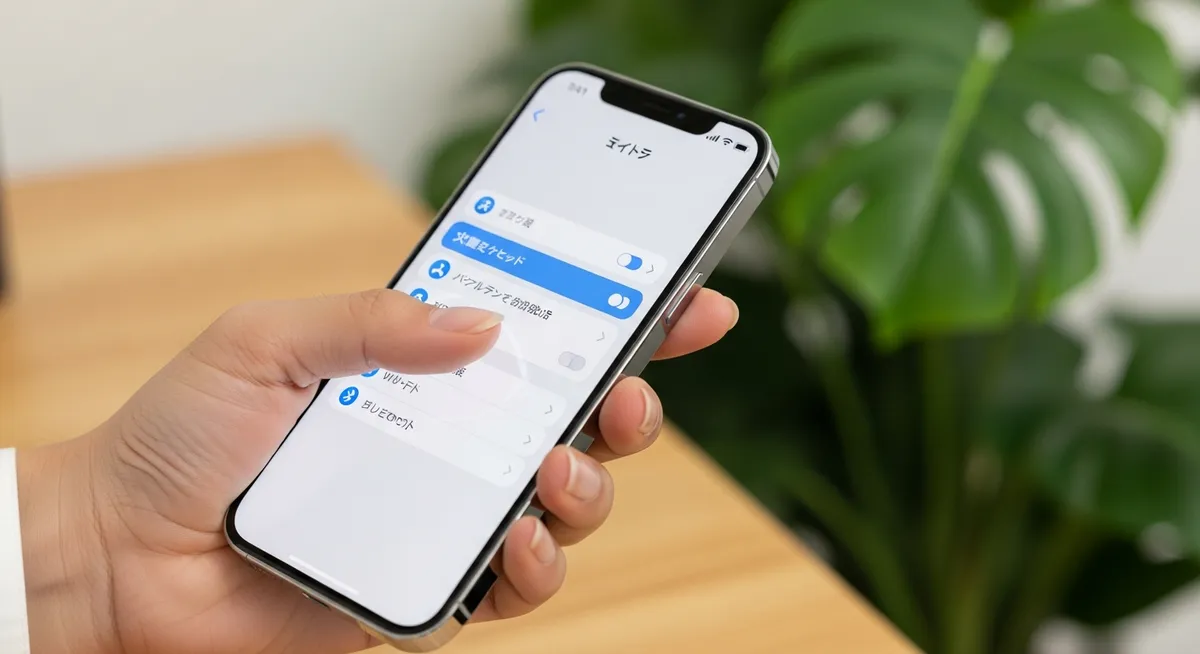
一括削除の操作を行っても、特定のサイトの履歴やアイコンが消えない場合があります。これは通常の履歴削除では届かない、深い階層に保存された個別のキャッシュ(Webサイトデータ)が原因である可能性が高いです。
特定のデータだけが残ってしまう際の対策として、Safariのより深い設定メニューから直接データを削除する方法が有効です。一括削除で解決しない場合は、以下の手順で個別のドメインごとにクリーンアップを試みてください。
設定アプリを開き「Safari」を選択し、画面の最下部にある「詳細」をタップします。
一番上の「Webサイトデータ」へ進むと、サイトごとのデータ容量が一覧で表示されます。
消したいドメインを左へスワイプして削除するか、右上の編集から選択して消去します。
この画面では、各サイトがiPhone内に保持しているCookieやデータのサイズを正確に把握できます。「全Webサイトデータを削除」を実行すれば、一括削除で漏れていた残存データも一掃することが可能です。
特定のWebサイトだけがしつこく候補に出てくるような場合は、この詳細設定からの個別削除が最も確実な手段となります。
💡 検索候補に特定のサイトが出る場合は、ブックマークやリーディングリストに残っていないかも併せて確認しましょう。
4. デバイスの再起動と最新iOSへのアップデートを実行する
設定を見直しても「履歴とWebサイトデータを消去」が反応しない場合、iOSのシステム内部で一時的なエラーが発生している可能性があります。
バックグラウンドで動いているプロセスが干渉している場合、デバイスを物理的に再起動することでシステムの不具合を解消できることが多いです。
音量を上げるボタンを押してすぐ放し、次に音量を下げるボタンを押してすぐ放します。
サイドボタン(電源ボタン)をAppleロゴが表示されるまで長押しして、強制再起動を行います。
再起動後も状況が変わらないなら、iOS自体に潜む既知のバグが原因かもしれません。
Appleは定期的にセキュリティや不具合の修正を行っており、ソフトウェア・アップデートによってSafariの挙動が正常化する事例も多々あります。
最新のOSに更新することで、個別の設定変更では解決できなかったSafariのデータ消去トラブルが解消されることがあります。
アップデート前には、Wi-Fi環境の安定性とバッテリー残量を確認し、必要に応じてバックアップを済ませておきましょう。
💡 再起動後にボタンが押せるようになるか、まず真っ先にSafariの設定画面をチェックしましょう。
5. 職場や学校の端末なら「プロファイル(MDM)」の制限を確認
個人所有の端末ではなく、職場や学校から貸与されたiPhoneを使用している場合、管理者によって特定の機能が制限されていることがあります。
これは「MDM(モバイルデバイス管理)」と呼ばれる仕組みによるもので、セキュリティ維持のためにSafariの履歴削除を禁止する設定が適用されている可能性があるのです。
もし履歴消去のボタンがグレーアウトしており、これまでの対策で改善しない場合は、以下の手順で管理プロファイルの有無を確認してみましょう。
「設定」アプリを開き、「一般」をタップする
「VPNとデバイス管理」という項目を選択する
「構成プロファイル」が表示されているか、制限がかかっていないかを確認する
「VPNとデバイス管理」の項目に何らかのプロファイルが表示されており、その詳細に制限事項が記載されている場合、自力での解決は困難です。
その場合は組織のIT管理者へ相談するか、プライバシーに配慮が必要な閲覧は個人の端末を利用するといった使い分けを検討してください。
💡 組織の端末であれば、まずは「VPNとデバイス管理」に心当たりのない構成プロファイルがないか見てみましょう。

今後のために:履歴を残さない「プライベートブラウズ」の活用術
Safariの履歴やWebサイトデータが消せないトラブルを未然に防ぐには、そもそも記録を残さない運用が最もスマートです。
そこで活用したいのが「プライベートブラウズ」モードです。このモードで閲覧したページは、ブラウザを閉じれば履歴に残りません。
検索履歴や自動入力の情報、Cookieなどが保存されないため、後から「削除できない」と悩む手間が一切不要になります。
タブごとに独立して動作し、常にクリーンな状態を保てるため、プライバシーを守りたいブラウジングにおいて非常に有効な解決策となります。
Safariを開き、画面右下のタブアイコン(四角が重なったマーク)を長押し、またはタップする
画面下部中央の「○個のタブ」と表示されている部分をタップし、メニューから「プライベート」を選択する
さらに、最新のiOSではプライベートブラウズのタブを「Face ID」や「Touch ID」、またはパスコードでロックすることが可能です。
たとえiPhoneをロック解除した状態で誰かに貸したとしても、生体認証がなければ開いている中身を見られることはありません。
機能面でも安全面でも、履歴削除の煩わしさから解放される強力なツールです。
・閲覧履歴や検索キーワードが一切保存されない
・Cookieが残らないため、サイト越えの追跡を防げる
・Face ID等によるロックで、タブの中身を保護できる
💡 設定アプリの「Safari」から「プライベートブラウズをロック解除するためにFace IDを要求」をオンにしておきましょう。