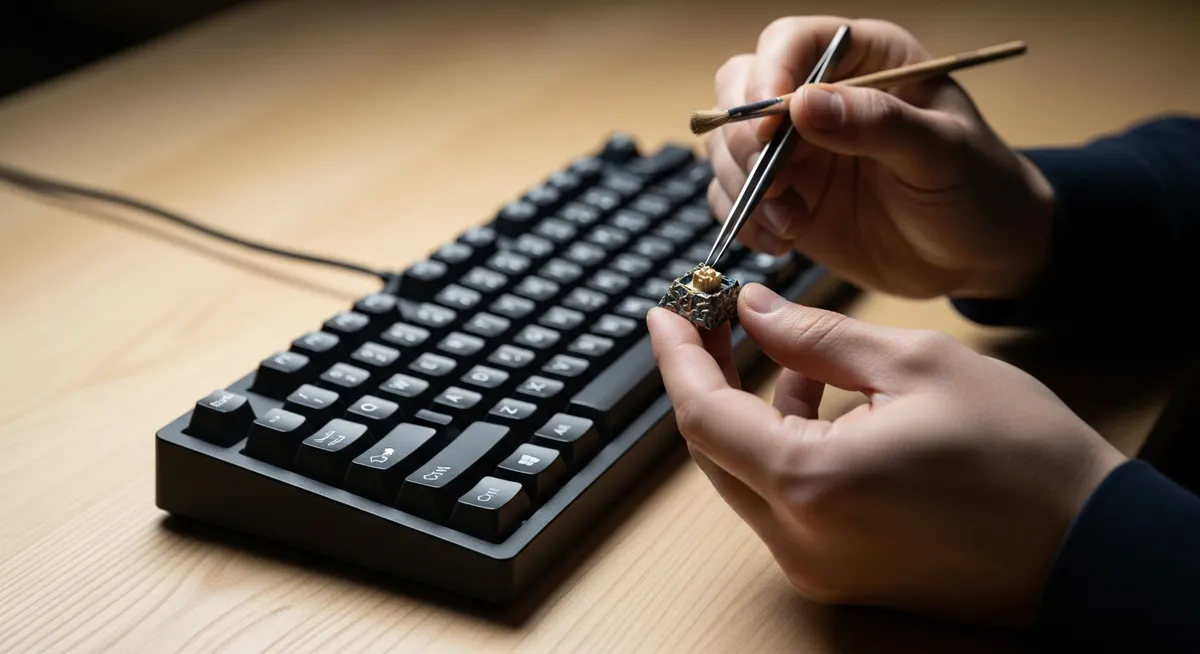
キーボードの一部のキーが反応しないとき、掃除をしても改善されないと「寿命かな?」と不安になるものです。しかし、物理的な汚れ以外にも、システム上の些細な設定ミスや一時的な帯電が原因で入力が妨げられているケースは少なくありません。この記事を読めば、不具合の正体を突き止め、自力で解決するための具体的な手順が分かります。
キーボードを掃除しても一部のキーが反応しない4つの主な原因
キートップを外して掃除をしても反応が戻らない場合、まず疑うべきはソフトウェアの設定です。Windowsの「フィルターキー機能」などが誤って有効になると、特定のキー入力が無視されたり、長押ししないと反応しなくなったりすることがあります。
2つ目の原因は、キーボードを制御する「ドライバーの不具合」です。OSのアップデートに伴い、古いドライバーが競合を起こして一部のキー信号を正しく処理できなくなる現象は、デスクトップ・ノートPC問わず頻繁に発生します。
3つ目は「本体の帯電」による一時的なエラーです。パソコン内部に不要な静電気が溜まると回路が正常に動作せず、キー入力にムラが生じます。そして4つ目が「内部基盤やフィルムの断線」という物理故障で、これだけは掃除では解決できません。
アクセシビリティの設定がオンになっていないか確認する
デバイスマネージャーからドライバーの更新状態をチェックする
電源ケーブルを抜き、放電を行ってから再起動を試す
💡 まずは「メモ帳」を開き、特定のキーだけが全く反応しないのか、遅れて出るのかを確認しましょう。
【解決策1】NumLockや再起動など基本チェックを最初に行う
キーボードを丁寧に掃除しても特定のキーが反応しないとき、まず疑うべきは物理的な破損ではなく、一時的な設定の不整合です。
特にテンキー周りや、ノートパソコンの特定のキーが数字に置き換わってしまうような現象は、キーボード側の制御モードが原因であることが少なくありません。
NumLockキーのオンオフを切り替え、テンキーや数字キーの反応が戻るか確認します。
Fnキーとの組み合わせ確認を行い、ファンクションキーや独自ショートカットのロックを解除します。
一旦シャットダウンし、パソコンの再起動を実行してOS側の入力をリセットします。
意外な盲点として、Fnキーが「押しっぱなし」の状態で認識されているケースもあります。
複数のキーを同時に連打したり、逆の組み合わせを試したりすることで、入力モードが正常に復帰する可能性があります。
これらパソコンの再起動を含む基本操作だけで、不具合が解消される例は非常に多いものです。
💡 テンキーが使えない時は「NumLock」ランプが点灯しているか、今すぐ確認してみましょう。
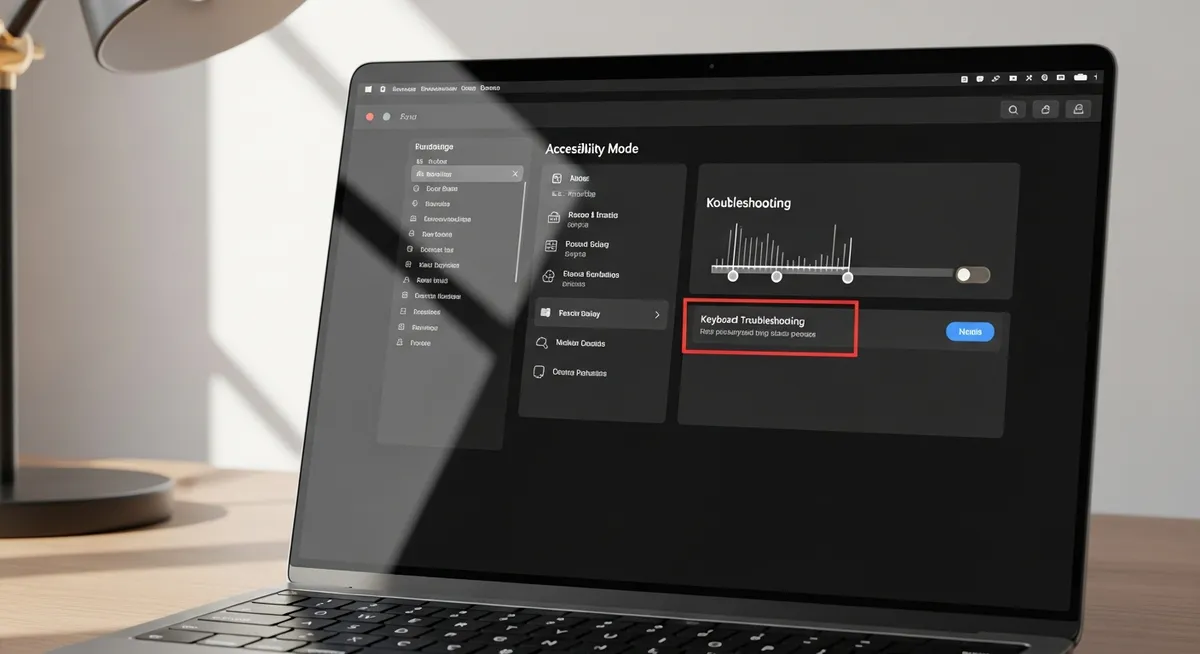
【解決策2】Windows/Macの「アクセシビリティ設定」を見直す
掃除をしても改善しない場合、OSのアクセシビリティ設定の誤動作が原因かもしれません。
これらは本来、身体的な操作を補助するための機能ですが、意図せず有効になると「キーを押しても反応が遅い」「特定のキーが効かない」といった症状を招きます。
Windowsユーザーがまず確認すべきは、「フィルターキー機能」と「マウスキー機能」の状態です。
前者は短い間隔の入力を無視し、後者はテンキーをマウス操作に割り当てるため、通常の文字入力ができなくなります。
Windowsの「設定」から「アクセシビリティ」を開き、「キーボード」を選択します
「フィルターキー機能」と「マウスキー機能」がオンになっていれば、スイッチをオフに切り替えます
Macの場合は、「スローキー」設定に注意が必要です。
この機能が有効だと、キーを1秒程度長押ししないと入力が反映されないため、一見するとキーが故障しているように感じてしまいます。
Macの「システム設定」から「アクセシビリティ」>「キーボード」へ進みます
「スローキー」の項目を確認し、オンになっている場合はチェックを外して無効化します
💡 右シフトキーを8秒以上長押しすると、意図せずフィルターキーが有効になることがあるため注意しましょう。
【解決策3】キーボードドライバーを再インストール・更新する
キーボードを物理的に掃除しても反応が改善しない場合、PC内部でキーボードを制御するソフトウェア「ドライバー」に不具合が生じている可能性があります。特に一部のキーだけが反応しない現象は、このドライバーの読み込みエラーが原因であることも少なくありません。
まずは、Windowsの標準機能である「デバイスマネージャー」を活用して、ドライバーの状態をリセットしてみましょう。以下の手順で操作を行うことで、システムがデバイスを正しく認識し直し、入力機能が回復する場合があります。
スタートボタンを右クリックし、「デバイスマネージャー」を選択して起動します。
「キーボード」の項目を展開し、対象のキーボードドライバーを右クリックして「デバイスのアンインストール」を実行します。
アンインストール完了後、パソコンを再起動します。再起動時に最新のドライバーが自動的に再インストールされます。
もしアンインストールで解決しない場合は、同じメニューから「ドライバーの更新」を選択し、「ドライバーを自動的に検索」をクリックして、メーカーが提供する最新バージョンへのアップデートを試みてください。これによりシステム由来の競合が解消されることがあります。
ドライバーの再構築は、OSとハードウェアの橋渡しを正常に戻すための強力な手段です。物理的な故障を疑う前に、まずはこのソフトウェア的なアプローチで、入力信号の通り道を整えてあげましょう。
💡 ドライバー削除後はマウスで「再起動」を選択し、自動修復を待ちましょう。
【解決策4】パソコン本体の「放電処置」で帯電を取り除く
キーボードの一部が反応しない原因が、物理的な故障や汚れではなく「電気の渋滞」にあるケースは意外と多いものです。パソコン内部の回路に不要な静電気が溜まる「帯電」が起きると、キー入力の信号が正しく伝わらなくなることがあります。
この目に見えない不具合を解消するのが「放電処置」です。まずは開いているファイルをすべて保存し、OSをシャットダウンして電源を完全に切りましょう。その後、以下の手順ですべての周辺機器を外して一定時間放置することで、内部の電気を逃がします。
電源コードやACアダプターをコンセントから抜く
マウス、USBメモリ、外付けHDDなどの周辺機器をすべて取り外す
そのままの状態で最低でも1分から10分程度放置する
デスクトップPCの場合は、電源コードを抜いた後に「電源ボタンを数回空押し」すると、回路に残った電力をより確実に消費できます。一方、バッテリーが外せないタイプのノートPCでは、底面にある小さな「強制終了スイッチ」をピンなどで押すことで同様の効果が得られるモデルもあります。
放電が終わったら、最小構成(キーボードとマウス、ACアダプターのみ)で起動し、キーの反応を確認してください。これだけで、嘘のように入力がスムーズに戻ることがあります。
💡 静電気が発生しやすい冬場や、長時間電源を入れたままにしている時は、この放電作業が特効薬になります。
【解決策5】BIOS画面や外付けキーボードで故障箇所を特定する
掃除をしてもキーが反応しないときは、不具合の原因が「キーボード本体」にあるのか「PCのシステム」にあるのかを切り分ける必要があります。まずは、USB接続などの別キーボードでの動作確認を行いましょう。
予備の外付けキーボード(USBまたは無線)をPCに接続する
反応しなかったキーと同じ文字を入力し、正常に打てるか確認する
外付けキーボードで正常に入力できるなら、PCの設定ではなく、元のキーボードの物理的な故障が疑われます。逆に外付けでも入力できない場合は、OS側の設定やシステムエラーが原因である可能性が極めて高いといえます。
次に、より深い階層を確認するためBIOS/UEFI画面での入力テストを行います。OSが起動する前の制御画面では、Windows等のシステムが介在しません。ここでキーが効くかどうかで、ハードウェアかソフトウェアかを明確に判断できます。
ノートPCの場合、特定のキーだけがBIOSでも反応しないなら、キーボード交換を検討する時期かもしれません。逆にBIOSで入力できるなら、OSのクリーンインストールや設定見直しで直る希望があります。
💡 自宅に予備がない場合は、1,000円程度の安価なUSBキーボードを検証用に一台持っておくと便利です。
【解決策6】OSのシステム更新や最新のパッチを適用する
掃除をしても改善しない場合、問題の核心がキーボード本体ではなく、それらを制御するOS(オペレーティングシステム)側に潜んでいる可能性があります。OSの不具合や他のソフトウェアとの干渉が原因で、特定のキー入力が正しく処理されないケースは決して珍しくありません。
Windowsを利用している場合は、最新のシステム環境へ更新するために「Windows Update」を実行しましょう。Microsoftから配信される修正プログラムによって、システム由来のバグや競合を解消し、キーボードの動作が正常に戻ることが期待できます。
「設定」から「Windows Update」を開き、更新プログラムを確認する
macOSの場合は「システム設定」の「ソフトウェアアップデート」をチェックする
インストール完了後、必ずパソコンを再起動して動作を確認する
macOSのアップデートも同様に、キーボード入力を司るカーネルレベルの不具合を修正する重要な役割を果たします。ハードウェアの故障を疑う前に、ソフトウェア側の「掃除」とも言えるパッチ適用を済ませておくことが、最短での解決に繋がります。
💡 更新プログラムの中には「オプションの更新」としてドライバ修正が隠れていることもあるため、詳細まで確認しましょう。
【解決策7】修理か買い替えか?ノートPCとデスクトップの判断基準
掃除や設定の見直しを尽くしても一部のキーが反応しない場合、物理的な寿命や内部回路の断線を疑うべき段階です。
修理に出すか、それとも新しい製品に買い替えるべきか、コストパフォーマンスの観点から慎重に判断しましょう。
ノートPC(基盤一体型)の場合、キーボードは内部パーツと密接に連結されているため、修理費用の目安は15,000円から30,000円前後となります。
保証期間を過ぎている場合、修理代金がPCの資産価値を上回ることもあるため、外付けキーボードで代用するか本体の買い替えが現実的です。
外付けキーボードは、構造によって寿命と選び方が異なります。
安価な「メンブレン」式は数年での消耗品と割り切り、不具合が出たら買い替えを推奨します。
一方、耐久性の高い「メカニカル」式は、一部の軸が故障しても個別に交換可能なモデルがあり、長く愛用したい方に最適です。
買い替えの際は、打鍵感の好みだけでなく、チャタリングへの耐性や耐久性を基準に選ぶと失敗がありません。
高価なメカニカル式や静電容量無接点方式は、初期投資こそ高いものの、結果的に長期間の安定した入力を約束してくれます。
💡 ノートPCのキーが反応しないときは、一度安価なUSBキーボードを繋いで操作性を試してみましょう。
キーボードの不具合を未然に防ぐための日頃のメンテナンス術
キーボードの掃除を終えても反応が改善しない事態を避けるには、日頃からの「物理」と「環境」の両面でのケアが欠かせません。特に電気接点の汚れが原因で反応が鈍い場合、接点復活剤の正しい使い方は非常に有効な手段となります。
接点復活剤は基盤に直接噴射せず、綿棒に少量染み込ませてから接点を拭くのが鉄則です。スプレーを直接吹きかけると、余分な液が基盤の隙間に流れ込み、ショートやプラスチックパーツの破損を招く恐れがあるため注意しましょう。
また、目に見える水濡れだけでなく、水分や湿気への対策も重要です。加湿器の蒸気が直接当たる場所や結露しやすい窓際での使用は、内部回路の腐食を静かに進行させ、一部のキーが突然死する原因となります。
最後に、物理的な清掃に加えて定期的なソフトウェア・メンテナンスの重要性も忘れてはなりません。OSやドライバーを最新の状態に保つことで、入力信号の競合やバグを未然に防ぎ、ハードウェアの寿命を最大限に引き出すことができます。
💡 キーボードの近くに飲み物を置く際は、蓋付きのマグカップに変えるだけで故障リスクを劇的に下げられます。