昨日まで普通に使えていたWindows PCの電源を入れたのに、画面が真っ黒なまま。ファンは回り、ランプも点灯しているのに映像が映らないと、大切なデータが消えてしまったのではないかと不安になりますよね。この記事では、PCは起動するのに画面が真っ黒になる原因と、初心者でもすぐ試せる復旧手順を分かりやすく解説します。
突然の画面真っ黒…Windows PCが起動しているのに映らない主な原因
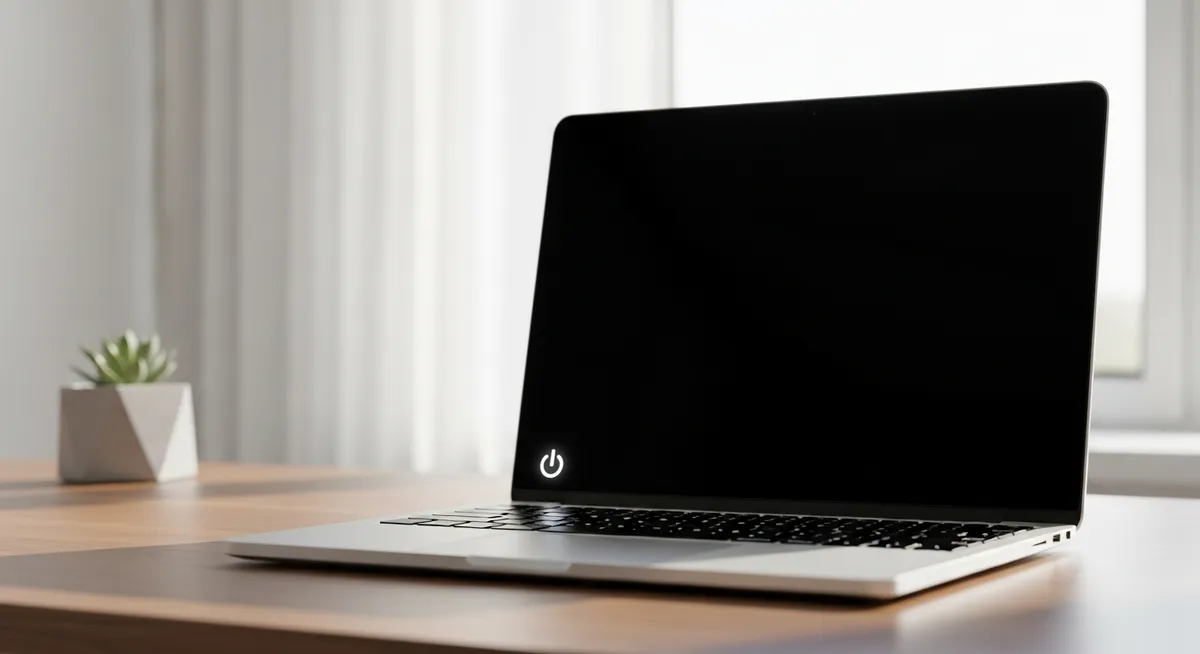
PCの電源ボタンを押して、ファンが回る音や通電を知らせるランプの点灯が確認できるのに、モニターだけが闇に包まれている。この「電源は入っているが映像出力だけが止まっている」という状況は、実はWindowsユーザーが直面しやすいトラブルの一つです。大切なデータや作業内容を思い、パニックになりそうな心をまずは落ち着かせましょう。
主な原因として考えられるのは、映像を制御するグラフィックドライバの不具合や、内部回路に電気が溜まって誤作動を起こす「帯電」です。また、ケーブルの緩みや端子の奥まで刺さっていないといった単純な接触不良が原因で、信号がうまく届いていない可能性も少なくありません。
画面が真っ黒だからといって、即座に「PCが壊れた」と諦めて買い替えを検討する必要はありません。OSのアップデートやスリープ復帰時の不整合など、システムの一時的なエラーであれば、正しい手順を踏むことで、驚くほど簡単に元のデスクトップ画面を取り戻せることが多いのです。
💡 まずは深呼吸して、PC本体のランプが点灯しているか落ち着いて確認しましょう。
【準備】作業を始める前に確認すべき周辺機器と接続のチェック
システムの不具合を疑う前に、まずは物理的な接続という「灯台下暗し」な原因を排除しましょう。PC本体のファンが回っていても、モニターへの電力供給や信号伝達が途切れていれば、画面は沈黙したままです。
ACアダプタの接続を確認し、コンセントから本体までしっかり挿さっているか見直す。
モニターの電源スイッチがオンになっているか、インジケーターの色を確認する。
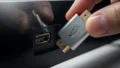
HDMIやDisplayPortケーブルを一度抜き、端子の埃を払ってから奥まで挿し直す。
特に、USBメモリや外付けHDDなどの周辺機器をすべて外すことは極めて重要です。これらが接続されていると、PCがOSの起動順序を誤認したり、供給電力の不足を招いたりして画面出力が止まることがあるからです。
マウスとキーボード以外の余計なデバイスを排除することで、トラブルの切り分けがスムーズになります。物理的な接触不良は意外にも多いものです。まずは一つずつ丁寧に、接続の「確実さ」を取り戻しましょう。
💡 ケーブルを挿し直す際は、カチッと音がするまで、あるいは奥まで抵抗感があるまで確実に押し込みましょう。
対処法1:魔法のショートカット「Win+Ctrl+Shift+B」を試す
パソコンの電源ランプはついているのに、画面だけが沈黙している。そんな時に真っ先に試すべきなのが、Windowsに隠された「グラフィックドライバを強制的に再起動する」ショートカット操作です。
この操作のメカニズムは、OSとディスプレイをつなぐ映像処理プログラムを一度リセットし、バックグラウンドで再読み込みさせることにあります。一時的な処理のハングアップが原因であれば、この一打で画面が蘇ります。
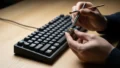
キーボードの「Windowsロゴキー」と「Ctrl」と「Shift」を同時に押し続けます。
その3つのキーを押したまま、最後に「B」キーを一度だけ押してください。
成功すると「ピピッ」という短いビープ音が鳴り、画面が一瞬暗くなったり点滅したりします。映像信号が再構築されることで、真っ黒だった世界にデスクトップ画面が戻ってくるはずです。
💡 反応がない場合は、指の位置を確認してもう一度「Win+Ctrl+Shift+B」を同時押ししてみましょう。
対処法2:完全シャットダウンと「放電」で内部の電気をリセットする
PCの内部に不要な静電気が溜まる「帯電」は、映像出力の回路に一時的な誤作動を引き起こす代表的な原因です。電源ランプが点灯しているのに画面が映らない場合、この帯電した不要な電気を逃がす「放電」作業だけで、驚くほどあっさり解決することがあります。
デスクトップPCの場合は、まず本体の電源ボタンを長押しして強制終了し、背面にある電源ケーブルをコンセントから抜きます。マウスやキーボード、LANケーブルなどの周辺機器もすべて外し、そのまま1〜5分ほど放置してください。
ノートパソコンの場合は、少し手順が慎重になります。ACアダプタを抜き、底面のバッテリーが取り外し可能なモデルであれば、必ずバッテリーも外してください。内蔵型で物理的に外せない場合は、電源を切った状態で次のステップへ進みます。
すべての電源供給(ACアダプタ、バッテリー、周辺機器)を完全に断つ。
電源ボタンを数回、または10秒ほど長押しして内部の残量電気を消費させる。
そのまま数分から、念を入れるなら10分ほど放置してから最小構成で電源を入れる。
この作業は、PCの「深呼吸」のようなものです。再起動の際は、まずマウスとキーボード、モニターのみを接続し、Windowsのロゴが表示されるかを確認しましょう。一度で映らない場合も、数分待つ時間を延ばして再トライする価値は十分にあります。
💡 放電を待つ間、自身の手に残った静電気を壁やドアノブに触れて逃がしておくとより安全です。

対処法3:セーフモードを起動してディスプレイアダプターを更新する
画面が真っ黒なままでも、Windowsの自己診断機能である「Windows回復環境(WinRE)」を呼び出すことで、修復の糸口が見つかることがあります。これはシステムの不具合を特定するために、最小限の構成で起動するセーフモードへアクセスするための重要なステップです。
PCの電源を入れ、ロゴが表示された瞬間に電源ボタンを長押しして強制終了する操作を2〜3回繰り返します。
「自動修復」画面が表示されたら、「詳細オプション」から「トラブルシューティング」>「詳細オプション」>「スタートアップ設定」と進みます。
「再起動」を押し、メニューが出たらキーボードの「4」または「F4」を押してセーフモードで起動します。
無事にデスクトップが表示されたら、グラフィックドライバの更新作業に移ります。スタートボタンを右クリックして「デバイスマネージャー」を開き、「ディスプレイ アダプター」の項目をダブルクリックして展開してください。
表示されたドライバ名を右クリックし、「ドライバーの更新」を選択します。システムを最小構成で動かすセーフモードであれば、画面描画を邪魔する複雑なエラーを回避しながら、最新のソフトウェアへと書き換えることが可能です。
💡 セーフモードでも画面が映らない場合は、ディスプレイ自体の物理的な故障を疑いましょう。
対処法4:タスクマネージャーから「explorer.exe」を再実行する
画面が真っ黒でデスクトップが表示されない場合でも、マウスカーソルだけが見えていたり、キーボードの操作を受け付けていたりすることがあります。
これはWindowsの画面表示を司る「エクスプローラー(explorer.exe)」というプログラムが、何らかの理由で停止しているサインかもしれません。
この状態であれば、タスクマネージャーを強制的に呼び出して、画面表示のプログラムを再起動させることで、デスクトップを復活させることが可能です。
システム全体が故障しているわけではないため、この操作だけであっさりと解決することも少なくありません。
キーボードの「Ctrl」と「Alt」と「Del」を同時に押し、青い画面が表示されたら「タスクマネージャー」を選択します。
詳細表示になっていることを確認し、上部の「ファイル」メニューから「新しいタスクの実行」をクリックします。
入力欄に「explorer.exe」と半角で入力し、「OK」ボタンを押して実行します。
もし上記の手順でデスクトップが戻ったなら、一時的なソフトウェアの競合が原因と考えられます。
念のため、一度PCを正しく再起動し、Windows Updateを最新の状態に更新しておくことで、再発を防ぐことができます。
💡 画面が真っ黒でも、まずは「Ctrl+Alt+Del」が反応するか試すのが復旧への近道です。
対処法5:スタートアップ修復やシステムの復元で過去の状態に戻す
画面が真っ黒なまま進まない場合、Windowsのシステムファイル自体に不具合が生じている可能性があります。
こうした深刻なケースでは、Windowsの修復機能の使い分けを理解して対処しましょう。
まずは自動で問題を検知する「スタートアップ修復」を試し、それでも改善しなければ「システムの復元」へと進みます。
「システムの復元」は、更新プログラム適用前の状態など、過去の正常な時点にシステムを巻き戻す機能です。
メリットは、原因不明のOSエラーを解消できる点にありますが、復元ポイント以降のアプリは消えます。
この注意点を念頭に、デスクトップ上の重要なショートカットなどが消える可能性を考慮して実行してください。
Windows回復環境(WinRE)のメニューから「トラブルシューティング」を選択します。
「詳細オプション」から「システムの復元」を選び、正常に動いていた日時を選択します。
確認画面で「完了」を押し、復元が終了して再起動されるまでそのまま待ちます。
💡 復元には数十分かかることもあるため、途中で強制終了しないよう注意しましょう。
これでも改善しない場合に検討すべきハードウェアの故障と修理判断
これまでのソフトウェア的なアプローチをすべて試しても画面が真っ黒なままであれば、物理的なパーツの寿命や破損を疑う段階に移ります。
特に「起動音やファンの回転音はするのに画面だけが暗い」状況では、液晶パネルの物理的な故障(バックライト切れ)が疑われます。
暗い部屋で画面を斜めからライトで照らし、うっすらとデスクトップが見えるなら、パネルそのものの交換が必要です。
次に考えられるのは、PCの脳や記憶を司る基幹パーツのトラブルです。
電源ランプが不規則に点滅したり、ファンが異様に高速で回ったりする場合は、マザーボードやメモリの異常が発生している可能性があります。
これらは個人での修復が難しく、無理に分解するとさらに状態を悪化させかねないため、専門的な診断を仰ぐべき領域といえるでしょう。
メーカーサポートや修理業者へ相談するタイミングの目安は、購入から3〜5年という歳月が一つの基準となります。
保証期間内であれば迷わずメーカーへ、保証が切れており急ぎの復旧を望むなら修理業者へ見積もりを依頼しましょう。
修理費用が購入価格の半分を超えるようなら、データの取り出しだけを行い、新しいPCへの新調を検討するのも賢明な選択です。
💡 メーカーの公式サイトで、お手持ちのモデル名と「故障診断」を入力して修理費用の概算をまず確認してみましょう。