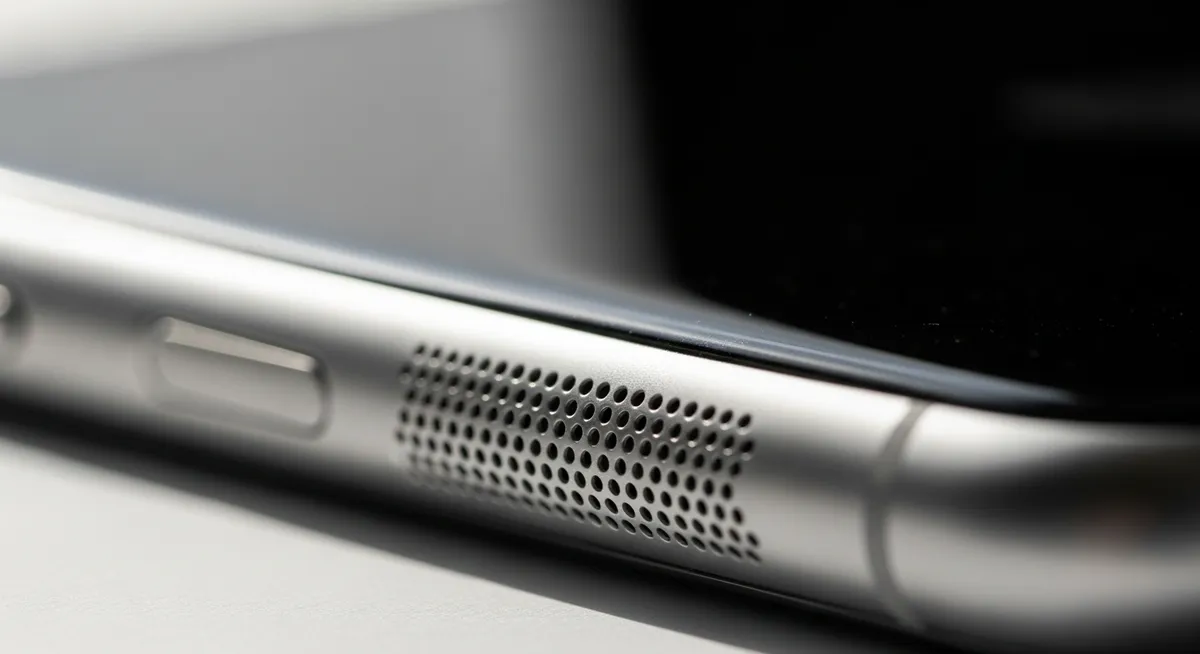
スマホのスピーカーの音が小さいと感じたとき、すぐに修理を考える必要はありません。設定の見直しや簡単な掃除だけで、本来の音量を取り戻せるケースが多いからです。この記事では、スマホのスピーカーの音が小さいときの直し方を、誰でも実践できるステップで分かりやすく解説します。
「スマホの音が小さい」と感じたら。直し方の全体像と事前準備
スマホのスピーカーから出る音が以前より小さくなったと感じる場合、その原因は大きく分けて4つあります。
音量制限などの「設定」、スピーカー穴に詰まった「物理的な汚れ」、OSの一時的な「システム不具合」、そしてスピーカー自体の「故障」です。
まずはこれらが複合的に絡み合っていないか、順を追って確認していくことが解決への近道となります。
多くのケースでは、専門的な知識がなくても約10分ほどの作業で元のクリアな音量を取り戻すことが可能です。
作業をスムーズに進めるために、以下の道具をあらかじめ手元に用意しておきましょう。
家にあるもので十分対応できますが、精密機器を傷つけない素材を選ぶことが大切です。
スピーカー穴の埃を優しくかき出すための「柔らかいブラシ」を用意する
表面の皮脂汚れや水分を拭き取るための「乾いた布」を準備する
準備が整ったら、まずは最も見落としがちな内部設定の確認から始めていきましょう。
深追いしすぎず、まずは表面的な原因から一つずつ消去法で探っていくのがスムーズに直すコツです。
💡 作業前にスマホのケースを外しておくと、スピーカー穴の状態を正確に確認できます。
「メディア音量」の設定でスマホの音が小さい問題を解決
スマホの音が小さいと感じた際、まず疑うべきは「音量の種類」の設定ミスです。
スマホには電話の呼出音である「着信音」と、動画や音楽を再生するための「メディア音量」という独立した設定が存在します。
着信音は大きく鳴るのに動画の音だけが小さい場合、メディア音量のスライダーが下がっている可能性が高いでしょう。
具体的な音量スライダーの操作方法は以下の通りです。
本体側面の音量ボタンを押し、画面に表示される音量バーを確認する
バーの端にある詳細設定アイコン(三点リーダーなど)をタップする
「メディア」と書かれたスライダーを右に動かして音量を上げる
意外と見落としがちなのが、サイレントモードがメディア再生に与える影響です。
モードがオンになっていると、アプリを立ち上げても音が遮断されたり、極小の音量に固定されたりすることがあります。
設定アプリの「サウンドとバイブレーション」を開き、メディア再生が制限されていないか必ずチェックしてください。
💡 動画を再生している最中に音量ボタンを操作すれば、確実に「メディア音量」を調整できます。
iPhone・Android別:スマホの音量制限セーフティを解除する方法
スマホの音量が上がらない原因の一つに、耳の健康を守るための「セーフティ機能」が働いているケースがあります。
設定で最大音量に制限がかかっていると、画面上のスライダーをいくら操作しても音は大きくなりません。
iPhoneユーザーは、まず大きな音を低減の設定を確認しましょう。
「設定」アプリから「サウンドと触覚」を開く
「ヘッドフォンの安全性」にある該当項目をオフ、またはバーを右へ動かす
Androidの場合は、機種により「最大音量リミッター」という名称で制限がかかっていることがあります。
「設定」の「音」項目内にある詳細設定や、音量ボタン操作時に表示されるメニューから制限を解除できるか確認してください。
また、左右どちらかのスピーカーからしか音が聞こえない、あるいは極端に音が小さい場合は「アクセシビリティ」の設定が原因かもしれません。
「オーディオ/ビジュアル」項目の「バランス」スライダーが、しっかり中央に配置されているかチェックしましょう。
💡 制限を解除しても音が小さい場合は、アクセシビリティ内の「モノラルオーディオ」を一度オン・オフして切り替えてみましょう。
Bluetooth接続でスピーカーの音が切り替わっていないか確認
スマホ本体から流れるはずの音が極端に小さい、あるいは全く聞こえない場合、知らぬ間に他の機器へ出力先が切り替わっている可能性があります。
カバンの中にある外部機器への自動接続が維持されたままになっていないか、まずは通信状態を確認しましょう。
特に一度ペアリングしたワイヤレスイヤホンや外部スピーカーは、電源が入っているだけで優先的に接続されるため、本体スピーカーが「消音」状態に見えることが多々あります。
以下の手順で、Bluetoothの影響を完全に排除して本体スピーカーの音量テストを行いましょう。
設定アプリまたはクイック設定パネルから、Bluetoothを一度完全に「オフ」に切り替えます。
Bluetoothをオフにした状態で、YouTubeや音楽アプリなどのメディアを再生します。
本体スピーカーから適切な音量が出るかテストし、問題なければBluetoothの自動接続解除や設定見直しを行います。
もしBluetoothをオフにすることで音が正常に戻るなら、原因は本体の故障ではなく、周辺機器との接続トラブルです。使っていない機器のペアリングは解除しておくと安心です。
💡 意図しない接続を防ぐため、使い終わったイヤホンは必ずケースに収納して接続を物理的に遮断しましょう。
物理的な詰まり!スピーカーの汚れを掃除して音を大きくする
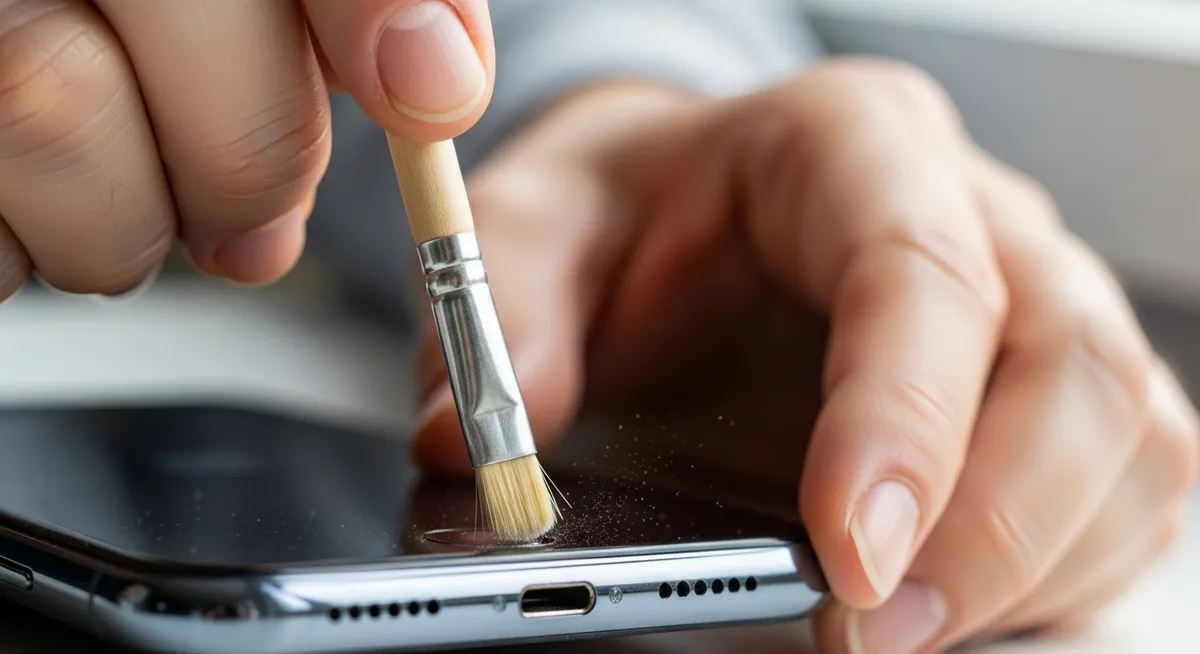
設定に問題がないのに音が小さい場合、スピーカー穴(Speaker grill)に詰まった物理的な汚れが原因かもしれません。ポケットの糸屑や皮脂が網目に蓄積すると、音の出口を塞いでボリュームを著しく低下させます。
掃除には「柔らかい歯ブラシ」を使いましょう。ゴシゴシと強く擦るのではなく、網目の表面をなぞるように優しく動かして埃をかき出すのがコツです。内部にゴミを押し込まないよう、一定方向にブラシを動かしてください。
細かい隙間の汚れには「粘着テープ」を活用します。テープを小さく丸めてスピーカー部分に軽く押し当て、剥がす動作を繰り返すと、奥に潜んだ微細なゴミを吸着できます。物理的な汚れの除去だけで、音の明瞭さが劇的に改善することも珍しくありません。
また、仕上げに「エアダスター」を使う際は、真正面から吹き付けないように注意しましょう。斜め横から風を当てることで、かき出したゴミを外へ飛ばすことができます。最後は乾いた柔らかい布で全体を拭き上げれば完了です。
💡 毛先の細い「柔らかい歯ブラシ」を常備しておくと、定期的なお手入れがスムーズになります。
スマホの再起動とOSアップデートで音トラブルを直す
設定や掃除で改善しない場合、スマホ内部のシステムに一時的な不具合が生じている可能性があります。
OSやバックグラウンドで動くプロセスが干渉し、スピーカーの出力制限が誤作動しているケースは少なくありません。
まずは基本に立ち返り、システム全体をリフレッシュする作業を行いましょう。
電源ボタンを長押しし(機種により音量ボタンとの同時押し)、一度電源を完全に切る
数十秒待ってから再起動し、音響ドライバーが正常に読み込まれるのを待つ
また、OSの更新は単なる新機能の追加ではなく、デバイスを制御する「音響ドライバー」の修正を含んでいます。
古いバージョンのまま放置すると、特定の処理負荷がかかった際に音が小さくなるなどの不整合が起きやすくなります。
設定画面からソフトウェアアップデートを選択し、最新バージョンへのアップデート確認を必ず行いましょう。
💡 再起動しても直らない場合は、OSの更新が配信されていないか今すぐ設定画面をチェックしてみましょう。
特定のアプリやイコライザー設定が影響している場合
スマホ本体の音量を上げても音が小さいままなら、使用している音楽・動画アプリ内の独自音量設定が原因かもしれません。YouTubeやSpotifyといった主要なアプリには、聴覚保護や音のバラつきを抑えるための独自の出力制限機能が備わっているからです。
特に「音量の正規化」などの設定がオンになっていると、全体の音圧が自動的に下げられ、スピーカーからの音が物足りなく感じることがあります。まずはアプリ内の設定メニューから「再生」や「オーディオ」の項目を開き、音量を制限するようなオプションが有効になっていないか確認してください。
また、音質を自分好みに変えるイコライザー(EQ)の設定も盲点です。特定の周波数を強調する際、音の割れを防ぐために全体のゲインが抑えられる仕様のアプリは少なくありません。イコライザー(EQ)オフによる音量変化を一度確認し、本来のパワーが戻るかテストしてみましょう。
設定に問題がないのに特定のアプリだけ音が小さい場合は、アプリ内に蓄積された一時的なデータが不具合を起こしている可能性があります。スマホの設定画面から「アプリ管理」を開き、該当するアプリのストレージ設定からキャッシュ削除の方法を実践することで、音声出力のトラブルが解消されることがあります。
💡 音が小さいと感じるアプリの設定画面から、イコライザーや音量制限のスイッチを一度すべて「オフ」に切り替えてみましょう。
それでも直らない!故障を疑うべきサインと修理の出し方
設定の見直しや清掃を徹底しても音が小さいままなら、スマホ内部のハードウェアにトラブルが起きている可能性が高いです。
特に「音が割れる」「ノイズが混じる」「全く音が出ない」といった症状は、スピーカーユニット自体の破損や基板の不具合を示す明確なサインとなります。
浸水や落下による物理的な衝撃が原因で、出力が極端に低下しているケースも少なくありません。自力での修復は難しいため、プロの診断を仰ぐタイミングと言えます。
修理先としては、メーカーの保証が適用される「正規店」や、予約なしで即日対応が可能な「非正規修理店」などがあります。状況に合わせて最適な窓口を選びましょう。
修理の過程でデータが初期化されるケースもあるため、事前のバックアップの重要性は非常に高いです。大切な写真や設定を守るため、必ずクラウドやPCにデータを保存してから相談してください。
💡 修理を依頼する前に、加入している端末保険の契約内容をマイページなどで再確認してみましょう。