テレビの入力切替を操作しても「信号がありません」と表示され、HDMI接続が認識されないトラブルは意外と多いものです。この記事では、レコーダーやゲーム機が映らない原因を特定し、スムーズに復旧させるための具体的な手順を解説します。落ち着いてチェックを行えば、専門知識がなくても「テレビ HDMI 認識しない 入力切替しても」という状況から脱却し、すぐに視聴を再開できます。
テレビのHDMIが入力切替しても認識しない?まずは全体像を把握
まずは基本に立ち返り、接続されているレコーダーやゲーム機、PCなどの接続機器の電源状態を再確認しましょう。
スリープモードや省電力設定により、本体の電源ランプが消灯していたり、オレンジ色で待機状態になっていたりすることが原因で、テレビ側が有効な信号を検知できていないケースが非常に多く見受けられます。
この章で紹介する初期診断の作業時間の目安は「約10分」です。まずは焦らず、手元に予備のHDMIケーブルがあればベストな準備状態といえます。なければ現在使用しているものを一度抜いて準備してください。
接続元の機器(レコーダーやPC等)の前面パネルで通電ランプを確認する
テレビ背面のHDMIポート番号と、リモコンで選んだ入力切替の番号が一致しているか見る
もし予備のケーブルがあれば、現在のものと差し替えて反応があるか確かめる
💡 ケーブルの断線を疑う前に、まずは接続機器の電源を一度切り、再度入れ直してランプの挙動を観察しましょう。
チェック1:HDMIケーブルの抜き差しと「端子の掃除」を試す
テレビの入力切替を何度行っても「信号がありません」と表示される場合、まずは物理的な接触不良を疑うのが鉄則です。
HDMI端子は非常に繊細な構造をしており、目に見えないほどのわずかな隙間やホコリが通信を妨げることがあります。
作業を始める前に、一度すべての接続をリセットする気持ちでケーブルを手に取ってみましょう。
テレビと接続機器(レコーダーなど)の両方から、HDMIケーブルを一度抜き取ります。
端子部分に溜まったホコリを、エアダスターや軽く息を吹きかけるなどして飛ばします。
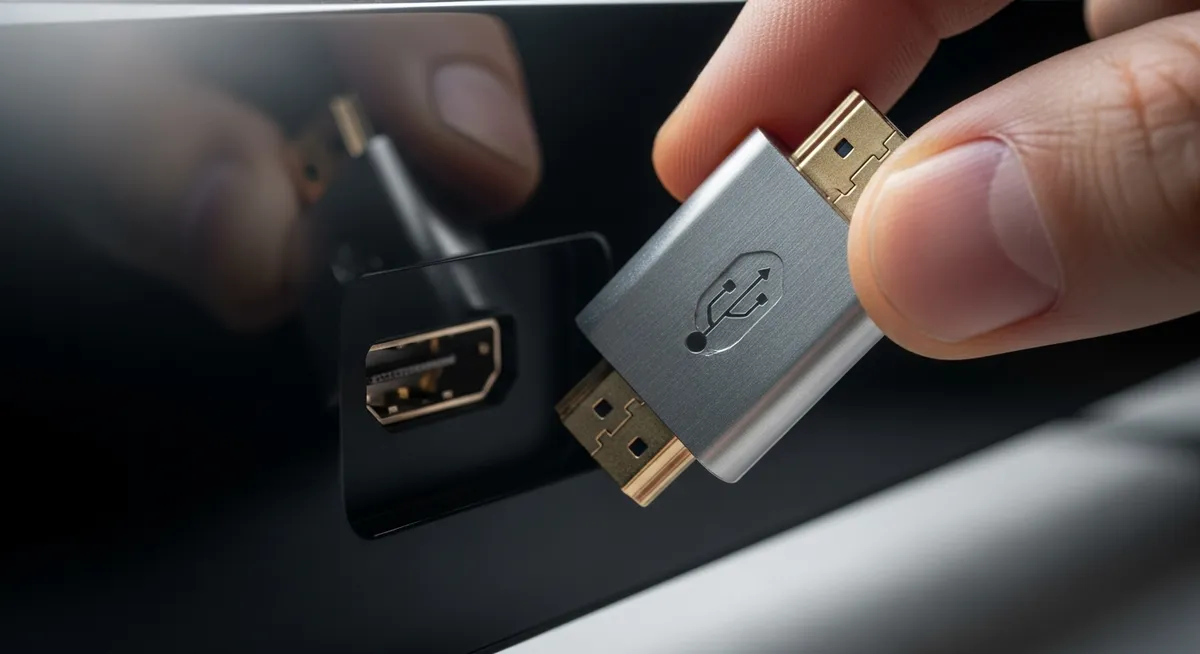
端子の向きを再確認し、カチッとした手応えがあるまで奥までしっかり差し込みます。
特に注意したいのが、テレビ背面などの見えにくい場所での接続作業です。
手探りで作業をすると、コネクタが半分浮いていたり、斜めに刺さっていないかの確認がおろそかになりがちです。
一見すると刺さっているように見えても、ケーブルの自重で端子が少し傾くだけで、信号は途切れてしまいます。
鏡を使ったり、スマートフォンのライトで照らしたりして、端子が垂直に、根元まで密着しているかを目視でチェックしてください。
これだけで、まるで魔法のように映像が復帰することも珍しくありません。
物理的な安定こそが、安定した視聴体験を支えるもっとも重要な土台なのです。
💡 端子の金属部分に直接指で触れないようにすると、皮脂によるサビや接触不良を予防できます。
チェック2:最も効果的な「電源リセット」と「放電」の手順
ケーブルの抜き差しで改善しない場合、次に試すべきは「電源リセット」です。最近のテレビは精密なコンピューターを内蔵しているため、内部のシステムエラーを解消する仕組みとして、一度完全に電気を抜く作業が非常に有効です。
基板上に不要な電気が溜まる「帯電」が起きると、HDMIの通信信号を正しく受け取れなくなることがあります。入力切替を繰り返しても反応がない時は、以下の手順で「完全放電」を行い、システムをクリーンな状態にリセットしましょう。
テレビと接続機器(レコーダーやゲーム機)の両方の電源を切り、本体の主電源をオフにします。
壁のコンセントから電源プラグを抜き、そのままの状態で2分〜10分程度放置して放電を待ちます。
先にテレビのコンセントを差し込み、次に接続機器を起動して、入力を切り替えて確認します。
💡 放電を待つ間に、HDMIケーブルの端子付近にホコリが再付着していないか確認し、指の静電気を逃がしておきましょう。
チェック3:接続機器とテレビを起動する「順番」を変えてみる
ケーブルの抜き差しや電源のリセットを試しても改善しない場合、機器を起動する「順番」が原因かもしれません。HDMI接続では、機器同士が互いの情報を確認し合う「ハンドシェイク」という通信が行われます。
特に重要なのが、HDMIの認証エラーを解消するという視点です。接続時には「HDMIの著作権保護機能(HDCP)」という不正コピー防止の認証が行われますが、このタイミングがずれると信号が遮断されます。
まずは、先にテレビの電源を入れてから目的の入力切替(HDMI1など)を選択し、その後にレコーダーやゲーム機の電源を入れてみてください。テレビ側が信号を待機している状態で起動することで、認証がスムーズに進みやすくなります。
もし上記で解決しない場合は、あえてその逆の順番を試すことも重要です。再生機器を完全に起動させてからテレビをつけることで、信号を強制的に再認識させられる場合があります。この「起動順の入れ替え」は、設定変更なしで試せる非常に有効な手段です。
💡 「テレビが先」でダメなら「機器が先」というように、認証のタイミングを意図的にずらして再試行してみましょう。
チェック4:HDMI連動機能(CEC)設定の競合を確認する
入力切替を操作しても画面が切り替わらなかったり、意図しない画面に勝手に戻ったりする場合、HDMI連動機能(CEC)の競合が疑われます。
本来はレコーダーやゲーム機をテレビのリモコンで一括操作するための便利な機能ですが、信号が衝突すると正常な認識を妨げることがあります。
パナソニックの「ビエラリンク」や東芝の「レグザリンク」、シャープの「ファミリンク」など、各メーカーで独自の名称が付けられています。
これらが誤作動を起こすと、特定の入力ポートへの切り替えが自動で飛ばされている可能性が生じるため、一度すべての設定を無効化して挙動を確認してみましょう。
テレビのリモコンの「設定」ボタンから「外部入力」や「HDMI設定」を選択する
「HDMI機器制御」や「連動機能」の項目を「切」に切り替える
接続しているレコーダーやゲーム機のメニュー画面でも、同様に連動機能をオフにする
オフ切り替えが完了したら、改めて入力切替を行い、映像が映るか確認してください。この操作で解決する場合、特定の機器が発する制御信号が不調の原因であると特定できます。
💡 映るようになった後で一つずつ連動をオンに戻せば、どの機器が干渉していたかが判明します。
チェック5:別のポートや予備ケーブルで「故障箇所」を特定する
設定や再起動を試しても画面が暗いままなら、問題はシステムではなくハードウェアの物理的な故障に潜んでいる可能性があります。
この段階では、テレビ本体、HDMIケーブル、再生機器のどこに原因があるのかを特定する「切り分け」作業が不可欠です。
テレビ側に複数のHDMI端子がある場合、現在使用している場所から別の番号のポートに差し替えて入力切替を試してください。
もしHDMI1で映らなくてもHDMI2で正常に表示されるなら、テレビ側の特定の基板ポートが寿命や物理的破損で故障していると判断できます。
次に、予備のケーブルがある場合はそれと交換してみましょう。これはケーブル自体の断線とテレビ側の基板故障を切り分けるための最も確実な方法です。
新しいケーブルで映るようであれば、原因はケーブル内部の細い芯線の断線や、端子部分の接触不良であったと特定できます。
別のHDMIポートに差し替え、リモコンで対応する入力番号に切り替える
予備のケーブルに交換し、同様に全てのポートで認識するか確認する
全てのポートとケーブルを試しても改善しない場合は、再生機器(レコーダーやゲーム機)側の出力端子が故障している可能性が高まります。
一つひとつ要因を消去していくことで、無駄な買い替えを避け、修理が必要な箇所を冷静に見極めることができるはずです。
💡 予備のケーブルがない場合は、他の部屋のテレビで使っているものを一時的に借りてテストしてみましょう。
解像度の不一致や相性問題?設定画面で確認すべきポイント
物理的な接続に不備がないのに画面が映らない場合、テレビと接続機器の間で映像信号の「握手」が失敗している可能性があります。デジタル信号は互いの規格を瞬時に確認し合いますが、ここで条件が合わないと、入力切替をしても信号なしと判断されてしまうのです。
特に盲点となりやすいのが、最新の4K/8K対応ケーブルと旧型テレビの相性です。高品質なケーブルは膨大なデータを伝送しようとしますが、古い規格のテレビ側がその信号を正しく受け取れず、認識エラーを引き起こすケースが稀にあります。
また、ゲーム機やレコーダー側の出力解像度がテレビの対応範囲を超えている場合、画面は真っ暗なままです。この状況を打破するには、接続機器側の設定で出力解像度を下げる設定(ダウンスケール)への変更が欠かせません。
もし画面が見えず設定変更ができないときは、一度解像度の低い別のモニターに繋いで設定を修正するか、機器本体の強制リセット操作で解像度を初期化しましょう。技術の進歩による「高性能ゆえの不一致」は、設定一つで軽やかに解決できるはずです。
💡 画面が映らないときは、機器本体のボタン長押しなどで「解像度リセット」ができないか説明書を確認しましょう。
快適な視聴環境を維持するために。HDMI周りのメンテナンス
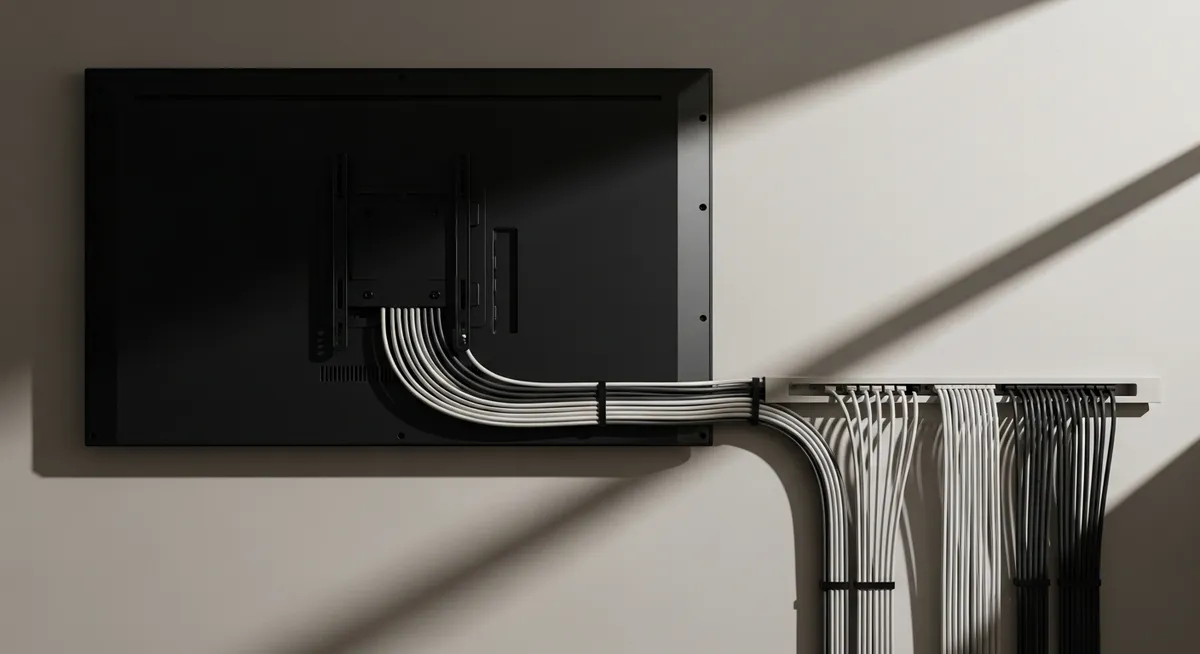
HDMIが認識しないトラブルを未然に防ぐには、まず物理的な負荷を減らす配線が重要です。壁際で無理に折り曲げられたケーブルは内部で断線しやすく、入力切替をしても信号が届かない直接的な原因になります。
配線のコツとして、テレビ背面からケーブルを出す際は「大きな弧を描くように」ゆとりを持たせましょう。設置スペースが狭い場合はL字型のアダプタを併用し、端子部分に垂直な重みや捻れが加わらないよう工夫するのが得策です。
また、長年の使用で端子が酸化すると接触不良を起こしやすくなります。こうした際には、市販の接点復活剤を綿棒に少量含ませて端子を軽く拭くことで、微細な汚れが取り除かれ信号の伝達が劇的に安定します。
さらに、テレビや録画機器の定期的なソフトウェアアップデートの推奨も忘れてはいけません。最新のファームウェアには、HDMIの接続互換性を向上させる修正が含まれていることが多いため、設定から自動更新をオンにしておくのが賢明です。
日々の小さなメンテナンスを積み重ねることで、いざ視聴しようとした時に入力切替が反応せず慌てるといったストレスを、最小限に抑えることができるはずです。
💡 テレビの設定画面から現在のソフトウェアが最新かどうか、今すぐチェックしてみましょう