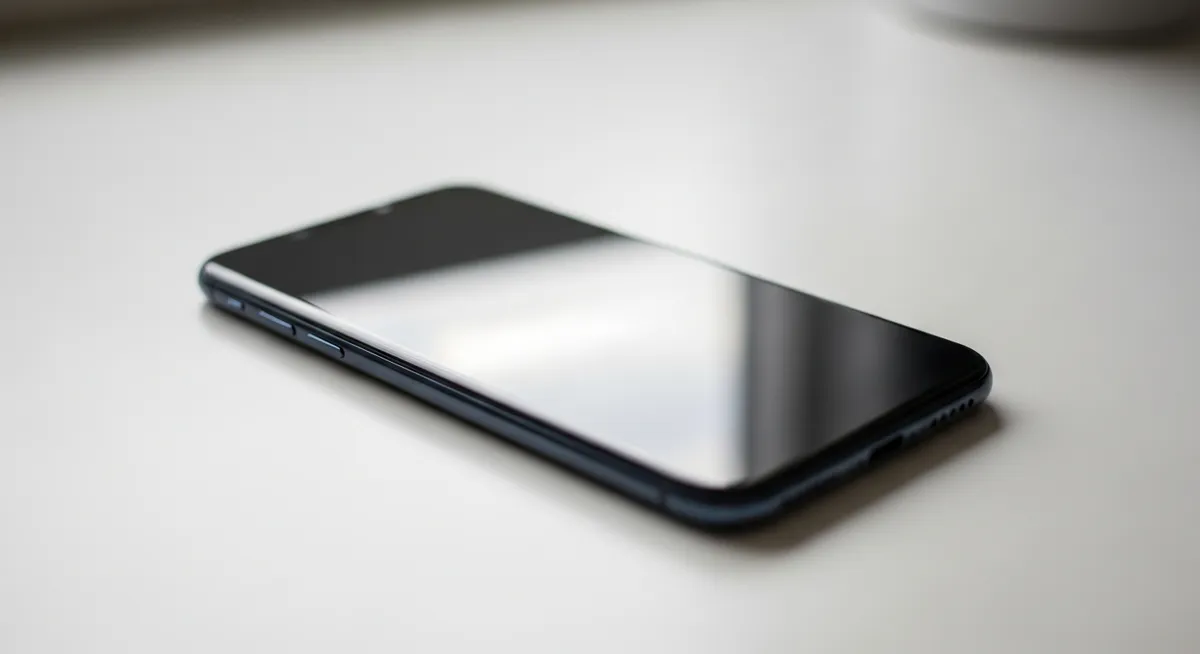
スマホの画面をタップしても、特定の場所だけ反応が悪い、あるいは全く動かないという経験はありませんか?この記事では、画面の一部が反応しなくなる主な原因と、自力で解決するための具体的なステップを解説します。読み終える頃には、修理に出すべきか、設定で直せるかの判断ができるようになるはずです。
なぜスマホ画面の一部だけが反応しなくなるのか?主な原因を整理
スマホ画面の一部が反応しない時、その原因は「表面上の問題」と「内部的な不具合」の2つに大別されます。
画面表面に付着した指脂や水分などの物理的な汚れは、タッチセンサーの感知を妨げる代表的な要因です。
また、長年使用した保護フィルムの劣化によって、特定の箇所だけ感度が極端に鈍ることも珍しくありません。
目に見えない原因としては、冬場の乾燥などによる静電気の蓄積や、OS側の一時的なエラーであるシステムのバグが挙げられます。
これらは再起動などの操作で解消されることが多い不具合です。
一方で、過去の落下や水没による内部基盤の損傷は、専門業者によるパーツ交換が必要な物理故障のサインとなります。
まずは外的要因と内部エラーを切り分けることが、無駄な修理費用を抑えるための第一歩です。
どの原因に当てはまるかを探るため、次章からのチェックリストを順番に試していきましょう。原因を特定することで、最短ルートでの復旧が目指せます。
💡 まずは柔らかい布で画面を拭き、表面の汚れを完全に落としてみましょう。
【準備】操作不能になる前に!最低限やっておくべきデータのバックアップ
スマホ画面の一部が反応しない状態は、タッチパネルの不具合が深刻化し、完全に操作不能になる前兆かもしれません。
もしパスコードの入力エリアが反応しなくなれば、データの救出は極めて困難になります。
まずは現在の操作が可能なうちに、大切な写真や連絡先のバックアップを最優先で完了させましょう。
iPhoneユーザーは「設定」から名前を選択し、「iCloud」内の「iCloudバックアップ」を今すぐ実行してください。
Androidユーザーは「設定」の「Google」から「バックアップ」を選び、Googleドライブへの保存状況を確認します。
Wi-Fi環境下で、バッテリー残量が十分な状態で行うことが、確実なバックアップの鉄則です。
設定メニューからiCloudまたはGoogleドライブのバックアップ項目を開く
「今すぐバックアップを作成」をタップし、完了まで待機する
PCにUSBケーブルで接続し、内部ストレージが認識されるか最終確認を行う
クラウドへの保存と並行して、PCへの接続確認も忘れずに行いましょう。
一部の画面反応が鈍い場合でも、PCに接続して「ファイル転送」モードを選択できれば、直接データを吸い出せます。
特に大量の動画データがある場合は、PCへの物理的なコピーが最も安心できる手段となります。
💡 画面の反応が良い部分を使って、LINEなどの重要なアプリの引き継ぎコードも今のうちに控えておきましょう。
ステップ1:画面を清潔にし、保護フィルムとの干渉をチェックする
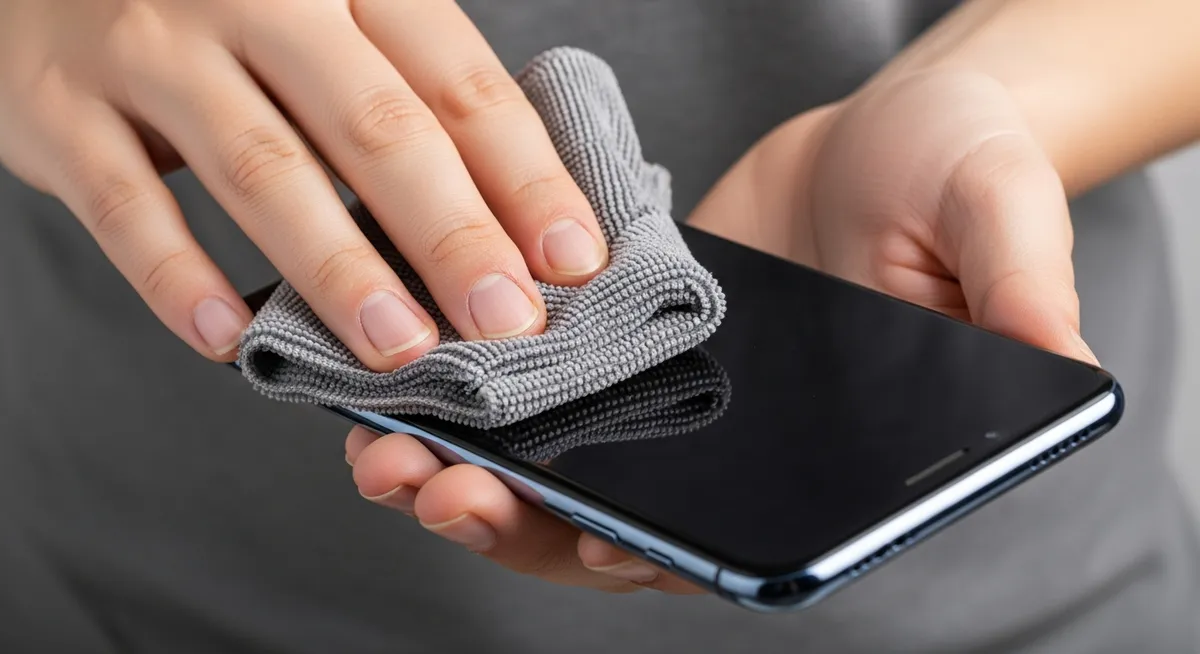
スマホの画面が一部だけ反応しないとき、まず最初に取り組むべきは物理的な汚れの除去です。指先の皮脂や目に見えないほど微細なゴミが蓄積すると、タッチパネルの静電容量の変化を正しく検知できなくなります。
特に、画面の端や特定の箇所だけが反応しない場合、そこに油分や水滴が付着している可能性が高いです。まずは専用のクリーニングクロスや、メガネ拭きのような画面と指の間の異物を取り除く作業から始めましょう。
マイクロファイバーの乾いた布で、画面全体を円を描くように優しく拭き取ります。アルコール類はコーティングを痛める恐れがあるため注意が必要です。
保護フィルムの端が浮いていたり、内部に気泡やゴミが入り込んでいないか隅々まで確認します。
拭き掃除で改善しない場合は、古いフィルムを剥がしての動作確認を行い、フィルムなしの状態でタッチが反応するかテストします。
保護フィルムは経年劣化により硬化したり、粘着面が変質してセンサーの邪魔をすることがあります。「フィルムを剥がしたら正常に動いた」というケースは、故障を疑う前に確認すべき重要なポイントです。
💡 フィルムを剥がす際は、画面を傷つけないよう慎重に角からゆっくりと持ち上げてください。
ステップ2:デバイスの「再起動」と「OSアップデート」で不具合を解消
画面の一部が反応しない原因が、物理的な故障ではなくシステムの一時的なフリーズであることは少なくありません。特に、特定の処理がバックグラウンドで滞っている場合、タッチ情報の読み取りが阻害されることがあります。
通常の電源オフ操作が画面の不具合で受け付けられないときは、物理ボタンを組み合わせた「強制再起動」を実行しましょう。これにより、内部のメモリがリフレッシュされ、ソフトウェア的なバグ修正が期待できます。
iPhone(8以降):音量を上げるボタン、下げるボタンを順に押し、サイドボタンをリンゴマークが出るまで長押しします。
Android:電源ボタンと音量を下げるボタン(機種により上げるボタン)を同時に10〜15秒ほど長押しし、再起動を試みます。
再起動後、設定メニューからOSが最新の状態であるかを確認してください。メーカーがタッチパネルの感度不具合を把握し、最新OSへの更新によって不具合を修正しているケースも非常に多いためです。
ソフトウェアの問題であれば、これら一連の作業で劇的に改善することがあります。再起動とアップデートは、修理店に駆け込む前に必ず試すべき、最も基本的で強力なセルフケアと言えるでしょう。
💡 画面操作が全くできない場合は、PCに接続して管理ソフト経由でOSの更新を試みるのも一つの手です。
ステップ3:設定メニューからタッチ感度の調整とアクセシビリティを見直す
画面を清掃し再起動しても一部が反応しないなら、システムの感度設定を見直しましょう。保護フィルムの厚みや微細な汚れが、タッチの感知しきい値に影響している可能性があるからです。
iPhoneをお使いの場合は、アクセシビリティ機能を活用することで、わずかな接触を確実な操作として認識させることが可能です。以下の手順で、センサーの反応ルールを調整してみてください。
「設定」から「アクセシビリティ」を開き「タッチ」を選択する
iPhoneの『タッチ調整』を有効化し、保持時間などを変更する
Android端末では、画面保護シートの使用を前提とした感度ブースト機能が備わっていることが多いです。特に画面の端や四隅の反応が鈍い場合に有効な手段となります。
「設定」から「ディスプレイ」の項目をタップする
Androidの『タッチ感度の向上』をオンに切り替える
これらの設定は、静電気やガラスフィルムの干渉による「反応の遅れ」をソフトウェア側で補うためのものです。物理的な故障でない限り、この調整だけで劇的に操作感が改善する場合があります。
💡 指先の乾燥も反応を鈍くするため、ハンドクリーム等で保湿してから操作を試すのも有効です。
ステップ4:特定のアプリが原因か探る「セーフモード」での動作確認
特定の場所だけタッチが効かない場合、システムそのものではなく、後から追加した「アプリ」が操作に干渉している可能性があります。これを切り分けるために、購入時の初期アプリのみを動かす「セーフモード」を活用しましょう。
Androidのセーフモード起動手順は、まず電源ボタンを長押しし、画面に表示された「電源を切る」アイコンをさらに長押しします。「セーフモードで再起動」という通知が表示されたら、OKをタップして再起動を待ちます。
電源メニューから「電源を切る」を長押ししてセーフモードを選択する
再起動後、画面左下に「セーフモード」と表示されているか確認する
反応しなかった箇所をタッチし、正常に動くかテストする
セーフモード中に問題なく反応するなら、物理的な故障ではなくアプリが原因と断定できます。不具合が起き始めた時期に入れたアプリを特定し、一つずつアンインストールして動作が改善するかを判断しましょう。
💡 セーフモードを解除するには、通常通りスマホを再起動するだけで元の状態に戻ります。
ステップ5:物理的な故障「液晶漏れ」や「ゴーストタッチ」の有無を確認
これまでのソフト的なアプローチで改善しない場合、内部のハードウェアが物理的に損傷している可能性が高まります。まずは画面を消灯させた状態と、点灯させた状態の両方で、パネルの隅々まで詳細に観察してみましょう。
特に注意すべきは、液晶内部から黒い液体が滲み出したような「液晶漏れ」や、ハードウェア故障のサインである画面上のノイズです。以下の手順で、現在のディスプレイの状態をセルフチェックしてください。
画面に線が入っていないか、明るい背景を表示させて縦横のノイズを隅々まで確認する
操作していないのに勝手に動く現象がないか、数分間デスクに置いて挙動を観察する
「ゴーストタッチ」により意図しない入力が発生している場合は、誤操作防止のため即座に電源を切る
これらの症状が見られる場合、パネルの一部が反応しないのは一時的なバグではなく、部品の寿命や衝撃による破損です。放置すると症状が悪化し、最終的には画面全体が真っ暗になる恐れもあるため、早急な対応が必要となります。
💡 画面が勝手に動く場合は、誤ってパスコードを連打される前に速やかにバックアップを取りましょう。
どうしても改善しない場合は?修理先の選び方と費用の目安
ソフトウェアの対策を尽くしても画面の一部が反応しないなら、タッチパネル内部のセンサーが物理的に故障している可能性が極めて高いといえます。
修理先を検討する際は、まず「メーカー保証」や「キャリアの補償サービス」に加入しているかを確認しましょう。
契約状況によって数万円単位で自己負担額が変わるため、保証の有無をまず確認しましょう。
・メーカー公式:純正部品で安心だが、データ初期化の可能性が高い
・キャリア補償:月額料金を払っていれば安価で新品同様品と交換可能
・街の修理店:即日対応が多くデータも残せるが、公式保証が切れる恐れあり
メーカー公式修理は、信頼性が最も高い選択肢です。純正パーツを使用するため修理後のトラブルが少なく、将来の下取り査定にも響きません。
一方で、保証がない場合は費用が高額になりやすく、修理に数日を要したり、デバイスが初期化されたりする点がデメリットです。
ドコモやau、ソフトバンクといったキャリア補償に入っているなら、これを利用するのが最も経済的です。
数千円から1万円程度の自己負担金で、最短翌日に「交換用電話機」が届くサービスもあり、操作不能のストレスから素早く解放されます。
保証期間が過ぎている場合や、バックアップが取れず「データを消したくない」という状況なら、街の修理店が頼りになります。
予約なしでも数十分で画面交換ができるスピード感が魅力ですが、一度利用すると以降はメーカー公式のサポートを受けられなくなるリスクを理解しておきましょう。
💡 契約中のキャリアのマイページにログインし、補償オプションの加入状況を今すぐチェックしましょう。
今後のために。タッチパネルの寿命を延ばす日頃のメンテナンス
スマホの画面が一部だけ反応しなくなるトラブルは、日々の小さな負荷が蓄積した結果であることが少なくありません。
精密機器であるディスプレイを長持ちさせ、センサーの感度を維持するには、まず「熱」への配慮が不可欠です。
結露による内部故障を防ぐため、急激な温度変化を避けることが重要です。
冬の屋外から暖房の効いた室内へ持ち込む際や、夏場に冷房の風を直接当てるなどの行為は、パネル裏側のセンサーを傷める原因になります。
また、充電しながらの過度な使用(熱)を控えるアドバイスも欠かせません。
充電中に高負荷なゲームや動画視聴を続けると内部温度が上昇し、タッチパネルの精度を司るコントローラーチップに深刻なダメージを与える可能性があります。
💡 スマホが熱いと感じたらケースを外し、一旦操作をやめて自然に放熱させましょう。