
Windowsが正常に起動せず、セーフモードや回復環境すら開けない状況は、PCトラブルの中でも最も深刻な部類に入ります。この記事では、OS自体の修復機能が機能しない極限状態から脱出するための具体的な手順を解説します。読み終える頃には、外部メディアを使って自力でシステムを復元させる道筋が見えるはずです。
「セーフモードも回復環境も出ない」最悪の事態、まず知るべき全体像
通常、Windowsは起動トラブルが発生すると、自動修復やセーフモードを選択できる「回復環境(WinRE)」を立ち上げます。しかし、画面が真っ暗なまま、あるいはロゴで止まり何も起きない場合、OSの修復機能自体が破損している可能性が高いと言えます。
システムを司るファイルが深刻なダメージを受けているため、PC内部にあるデータだけでは自力での修復が不可能な「詰み」に近い状態です。この極限状態から脱出するには、PC内部の機能に頼るのではなく、外部から正常なシステムを流し込む必要があります。
復旧作業を開始するために、まずは以下の2点を必ず用意してください。これらがない限り、ソフト面での修理を進めることはできません。
インターネット接続が可能な「もう一台のPC」(家族や知人のものでも可)
中身が空になっても構わない「8GB以上のUSBメモリ」
「もう一台のPC」を使って、壊れたPCを治療するための「インストールメディア」を作成するのが最初のステップです。焦って無理に電源のオンオフを繰り返す前に、まずはこの物理的な道具を揃えることに注力しましょう。
💡 周囲にPCがない場合は、ネットカフェや公共施設のPCで作成が可能か確認してみましょう。
1. 最後の望み:電源ボタンによる「強制終了3回」で自動修復を誘発する
Windowsが正常に起動できないとき、システムには自らを修復しようとする「自動修復」機能が備わっています。
通常は起動失敗時に自動で立ち上がりますが、システムファイルが軽微な損傷を受けている場合は、意図的にこの機能を呼び出す必要があります。
まずは外部メディアを使う前の最終確認として、電源ボタンの操作による強制的な割り込みを試しましょう。
この操作を繰り返すことで、Windowsは起動に失敗したと判断し、修復モードを強制的に起動させようとします。
PCの電源を入れ、メーカーロゴが表示された瞬間に電源ボタンを5〜10秒間長押しして強制終了する
再度電源を入れ、ロゴが出たら再び長押しで強制終了する作業を合計3回繰り返す
4回目の起動時に「自動修復を準備しています」というメッセージが出るまで待機する
もし4回目の起動を試しても回復環境(WinRE)が表示されず、黒い画面のままや、通常のログイン画面に進もうとしてフリーズする場合は、内蔵された修復機能自体が完全に破損しています。
その場合は、ハードウェアのスイッチ操作だけで解決できる段階を超えているため、次の章で解説する「外部のインストールメディア」を使用した復旧へと進んでください。
💡 ロゴが消えてWindowsの読み込みが始まる前に、素早く電源を切るのがコツです。
2. 外部メディアの作成:Windowsインストール用USBを別PCで準備する
OS自体の回復機能が完全に破損している場合、PC内部のプログラムだけでは修復が不可能です。正常に動作する別のPCを使い、外部からWindowsを強制的に立ち上げるための「救命ボート」となるインストールメディアを自作しましょう。
Microsoft公式サイトのWindowsダウンロードページへアクセスし、「ツールを今すぐダウンロード」ボタンを押します。
取得したメディア作成ツール(Media Creation Tool)を起動し、同意後「別のPCのメディアを作成する」を選びます。
「USBフラッシュドライブ」を選択し、PCに接続したUSBメモリを指定して、データのダウンロードと書き込みを開始します。
この作業により、本体のシステム破損に左右されない独立した起動環境が構築されます。ツールに「USBフラッシュドライブの準備ができました」と表示されるまで、USBメモリは絶対に抜かないでください。
💡 作成作業は数十分かかる場合があるため、ノートPCを使う際は必ず電源アダプターを接続した状態で行いましょう。
3. BIOS/UEFI設定の変更:USBメモリからPCを優先起動させる
作成したUSBメディアを挿しただけでは、Windowsはいつものように壊れたシステムを読み込もうとしてしまいます。PCの基幹設定であるBIOS(UEFI)画面を呼び出し、起動するデバイスの優先順位を書き換える作業が必要です。
PCの電源を入れ、メーカーロゴが表示された瞬間に「F2」キーや「Delete」キーを連打してBIOS画面に入ります。
「Boot」メニューを開き、Boot Priority(起動順位)を最優先にUSBメモリが来るよう設定を変更します。
「Fast Boot」項目が有効になっているとキー入力を無視されることがあるため、必要に応じて「Disabled(無効)」に切り替えます。
画面の指示に従って操作を確定させると、PCが再起動してUSBメモリからの読み込みが始まります。これが成功すれば、青い背景のWindowsインストール画面が表示され、修復への道が開かれます。
💡 キーを叩くタイミングが遅れると失敗するため、電源ボタンを押した直後から連打を開始しましょう。
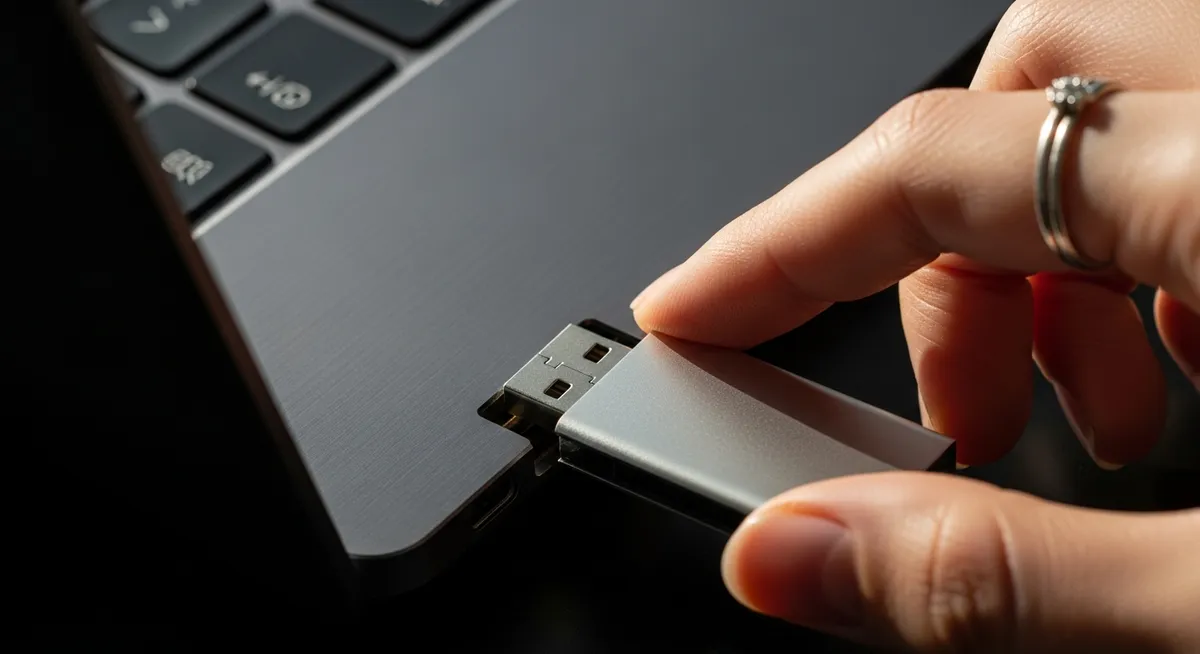
4. 回復コマンドの実行:コマンドプロンプトでシステムファイルを修復する
USBメモリから起動し、Windowsのインストール画面が表示されたら、左下の「コンピュータを修復する」をクリックします。
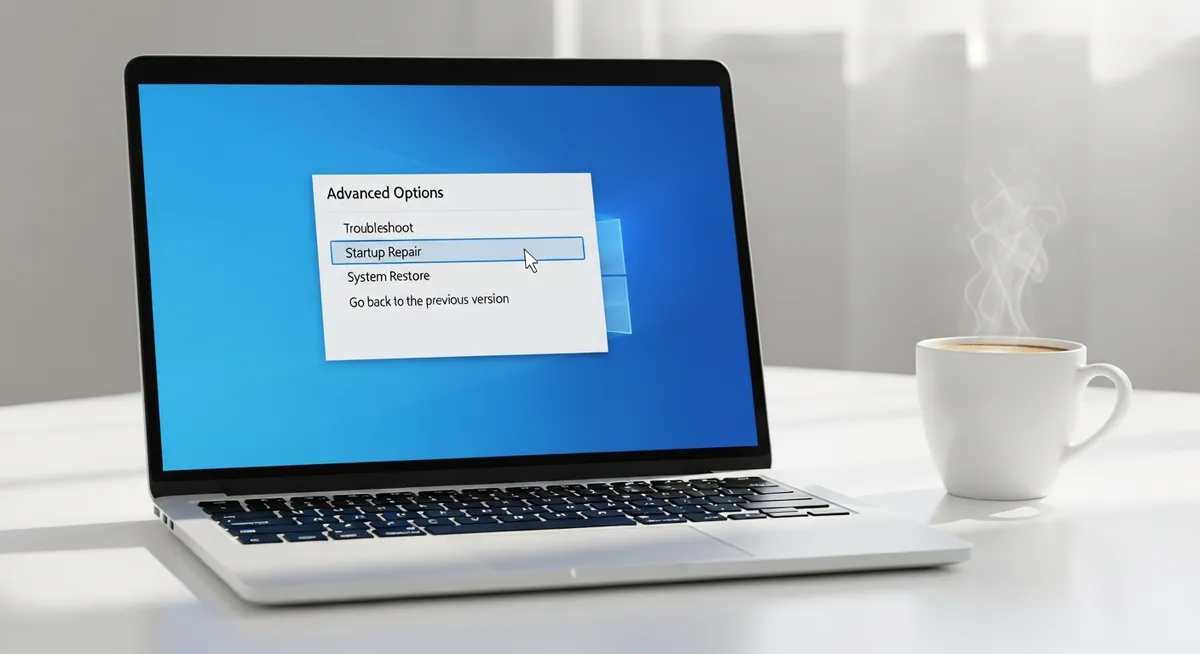
「トラブルシューティング」→「詳細オプション」→「コマンドプロンプト」の順に進み、システムの深部を操作する準備を整えましょう。
「sfc /scannow」と入力しEnterを押し、システムファイルの整合性をチェックします。
完了後「reagentc /enable」を入力し、回復環境(WinRE)の再有効化を試みます。
システムファイルが破損していると、OSは自力で回復環境を呼び出せなくなります。
sfcコマンドは破損を検出し、インストールメディア内の正常なファイルと置き換えて、システムの整合性を自動的に整える役割を果たします。
WinREの設定を正常化することで、エラーの連鎖を断ち切り、修復メニューを再び使えるようにします。
この操作により、次回以降はUSBなしでも標準の回復機能が起動する可能性が飛躍的に高まります。
💡 コマンド入力は必ず「半角」で行い、スペースの有無も正確に再現してください。
5. 上書きインストール:データを保持したままWindowsを再構築する
セーフモードすら起動せず、コマンドプロンプトによる修復も功を奏さない場合、OSの核となるシステムファイルが修復不可能なほど損壊していると考えられます。
このような「どうしても修復できない場合の最終手段」として有効なのが、作成したインストールメディアを使用してWindowsを再構築する、いわゆる上書きインストールです。
この方法の最大の利点は、システム全体をリフレッシュしながらも、写真やドキュメントなどの個人用ファイルを引き継いでOSを入れ直すことが可能な点にあります。
作成したUSBのインストールメディアからPCを起動し、言語やキーボード設定を確認して「次へ」進みます。
「今すぐインストール」をクリックし、ライセンス条項に同意します。
インストールの種類で「アップグレード:Windowsをインストールし、ファイル、設定、アプリを引き継ぐ」を選択します。
この作業により、破損したシステムファイルが正常な状態に置き換わり、起動不能なループから脱出できる可能性が飛躍的に高まります。
通常の回復手順がすべて封じられた状況において、データの救出とシステムの復活を同時に狙える唯一の希望と言えるでしょう。
💡 作業前に、ストレージの空き容量が20GB以上あることを確認しておくと、上書きインストールの失敗を防げます。
これでも解決しない場合は?ハードウェア故障のサインを見極める
外部メディアを使っても修復が始まらない場合、それはOSの破損ではなく部品そのものが限界を迎えているサインかもしれません。特にWindowsがインストールされているSSD/HDDの物理的故障(寿命)は、セーフモードはおろか回復環境すら立ち上がらない極限状態を招く典型的な原因です。
BIOS画面でストレージの名前が表示されない、あるいは読み込み時にカチカチと異音がする場合は、ソフト的な修復は不可能です。また、メモリの接触不良によってデータの読み書きが阻害され、システムが起動プロセスに入る前に停止しているケースも珍しくありません。
無理に再起動を繰り返すと、ストレージの記録面に致命的な傷がつき、大切なデータが永遠に失われる恐れがあります。OSの復旧よりも「中の写真や仕事の書類」を優先したいのであれば、これ以上の操作を止めてデータ復旧業者へ相談するタイミングと言えるでしょう。
💡 物理的な故障が疑われるときは、PCの電源コードを抜き、それ以上の通電(起動試行)を控えるのがデータ保護の鉄則です。
まとめ:予備の回復手段を整えて、未来のトラブルに備える
Windowsがセーフモードで起動できず、回復環境すら表示されない事態は、システムが沈黙した極限状態といえます。
今回のような困難な修復作業を経験した今こそ、同じ苦労を繰り返さないための備えを盤石にする絶好のタイミングです。
最も優先すべき教訓は、システムが正常に動いている今のうちに「回復ドライブ」を事前に作成しておくことです。
専用のUSBメモリに回復ツールを書き込んでおけば、今回のように内蔵ストレージ内の修復機能が破損しても、外部メディアから確実に修復メニューを呼び出せます。
また、システム修復だけで解決できない物理故障に備え、大切な写真や書類の定期的なバックアップも欠かせません。
クラウドストレージや外付けHDDを活用し、OSの不調がデータの喪失に直結しない環境を整えることが、デジタルの平穏を守る鍵となります。
「備えあれば憂いなし」の精神は、PCトラブルにおいて最も有効な対策です。
万が一の際に「もう一台のPC」を探し回る必要がないよう、自分専用の修復メディアをデスクの引き出しに忍ばせておきましょう。
💡 復旧直後の今、コントロールパネルから「回復ドライブの作成」を検索して予備を作成しましょう。