スピーカーの片方だけ音が出ない現象は、有線接続であればいくつかのポイントを確認するだけで解決できる場合がほとんどです。本記事では、初心者の方でも迷わず原因を特定し、元のステレオサウンドを取り戻すための具体的な手順を解説します。この記事を読めば、修理に出す前に自分でできる対処法がすべて分かります。
まずはここから。点検の全体像と準備すべきツール
スピーカーの片側が無音になると、真っ先に「故障」の二文字が浮かびますが、実はケーブルの緩みや設定ミスが原因であることも珍しくありません。やみくもに触るのではなく、まずは冷静に状況を整理し、必要な道具を揃えることから始めましょう。
今回の点検ルートでは、上流の再生機器から下流のスピーカーユニットまでを順番に確認していきます。点検に必要な時間は約15分程度ですので、時間に余裕があるときにじっくり取り組むのがおすすめです。
予備のケーブル:別のスピーカーやヘッドホンで使っている正常なもの
清掃道具:接点復活剤またはアルコールと、端子を拭くための綿棒
テスト用の別デバイス:PC以外に音が出せるスマホや音楽プレーヤー
まずはこれらの道具を手元に並べ、接続されているすべての電源を一度オフにしてください。安全に、かつ正確に原因を突き止めるための第一歩となります。
💡 作業スペースを明るくし、端子の抜き差しがしやすい環境を整えてから開始しましょう。
Step 1:有線接続の「半挿し」や緩みをチェックする
有線スピーカーから片方の音しか出ない場合、まずは基本となる物理的な接続状態を疑いましょう。
3.5mmプラグや赤白のRCA端子は、奥まで完全に挿し込まれていない「半挿し」の状態になると、左右どちらかの信号が途切れてしまいます。
特に注意が必要なのが、スマートフォンや音楽プレイヤーにケースを装着したまま接続している場合です。
スマホケースの開口部がプラグと干渉し、物理的に奥まで届かずに浮いてしまうトラブルが頻発しています。
一度すべてのケーブルを端子から抜き、端子の周囲にホコリやゴミが詰まっていないか目視で確認する。
3.5mmプラグやRCA端子を、「カチッ」と手応えがあるまで、あるいは根元の金属が見えなくなるまで垂直に押し込む。
スピーカー背面と再生機器(PCやスマホ)の両側で、同じように緩みがないか再度指で押し込んでチェックする。
接続が甘いとノイズの原因にもなるため、少しでも隙間があるなら迷わず挿し直してください。
アナログ接続においては、この「最後の一押し」だけで問題が解決することが驚くほど多いものです。
💡 プラグを挿した状態で軽く回してみて、ガリガリという雑音が出る場合は接触不良の可能性が大です。
Step 2:左右のケーブルを入れ替えて「故障部位」を絞り込む
スピーカーの片方から音が出ないとき、最も効率的に原因を特定できるのが「クロスチェック」という手法です。これは、左右の配線をあえて逆につなぎ替えることで、不具合の場所を正確に切り分ける診断テストです。
まずはアンプ側、またはスピーカー側の左右の端子を入れ替える作業を行いましょう。このとき、必ず機器の電源を切ってから端子を触るようにしてください。ショートなどの二次被害を防ぐための大切なルールです。
再生機器とアンプの電源をすべて落とし、背面の配線が見える状態にする
L(左)とR(右)のケーブルを一度抜き、左右を入れ替えて端子に挿し直す
電源を入れて音を流し、今までと逆のスピーカーから音が出るか確認する
診断の鍵は、音が鳴らない側が移動するかどうかを見極めることにあります。もしケーブルを入れ替えた結果、今まで音が出ていた側が黙り、音が出なかった側から鳴り始めたなら、スピーカー本体は正常です。
反対に、配線を入れ替えても特定のスピーカーが沈黙したままなら、そのスピーカー内部の断線や故障が疑われます。このクロスチェックだけで、高価な本体を買い替えるべきか、安価なケーブル交換で済むのかが明確に判断できます。
💡 端子を入れ替える際、左右の区別がつくようにケーブルへマスキングテープで目印をつけておくと、元に戻す際の混乱を防げます。
Step 3:PCやスマホの「バランス設定」が偏っていないか確認
ハードウェアに異常が見当たらない場合、再生機器側のソフトウェア設定を疑いましょう。
PCやスマホのOSレベルで、出力バランスが意図せず左右どちらかに振り切れているケースは意外と多いものです。
Windowsの場合は「設定」から「システム」→「サウンド」と進み、該当するスピーカーのプロパティを開いて左右の音量バランスが均等(通常は50:50)であることを確認してください。
Macの場合は「システム設定」の「サウンド」タブ内にある「出力」から、バランススライダーが中央にあるかチェックします。
OSのサウンド設定画面を開き、接続しているスピーカーのデバイス詳細を確認する
左右のバランスを示すスライダーが「センター(中心)」にあるか目視で確認する
YouTubeや音楽プレーヤーなどの再生アプリ側に、独自のバランス設定がないか調べる
OSの設定に問題がなくても、特定の再生アプリ内にあるオーディオ設定が偏っている場合もあります。
特に高機能なメディアプレーヤーを使用している際は、アプリ内のイコライザーやパン(左右定位)の設定が中心になっているかも併せて確認しましょう。
💡 ブラウザと専用アプリで聴き比べ、アプリだけで現象が起きるならアプリ内設定をリセットしましょう。
Step 4:有線ケーブルの「断線」や被膜のダメージを探す
設定や端子の接続に問題がない場合、次に疑うべきは有線ケーブル内部の断線や物理的な損傷です。
見た目には異常がなくても、内部の細い銅線が切れているケースは珍しくありません。
まずは音楽を再生した状態で、ケーブルの端から端までを指で少しずつ折り曲げながら、音の変化を確認してください。
特定の箇所を曲げた瞬間に「ザリッ」とノイズが走ったり、一時的に音が鳴る場所がないか探すことで、断線箇所を絞り込めます。
併せて、ケーブル全体の被膜にダメージがないかも目視で点検しましょう。
特にペットによる噛み跡や、重い家具の脚での踏みつけ、ドアの隙間に挟まった形跡がないかを詳しく確認します。
音源を再生し、スピーカーの音量を適度な大きさに設定する
プラグの付け根から順に、指でゆっくりとケーブルを曲げながら進む
音が途切れたり復活したりする反応があれば、その位置を特定する
もし特定の場所を触ることで症状が変化するなら、内部の芯線が限界を迎えています。
無理に使い続けるとアンプ側に負荷がかかる恐れもあるため、新しいケーブルへの交換を検討しましょう。
💡 断線が疑われる箇所をテープで固定して凌ぐのは一時しのぎにしかなりません。早めの新調が安全です。
Step 5:接続端子の「汚れ・酸化」をクリーニングする
ケーブルの断線が見当たらない場合、疑うべきは端子の表面です。金属部分は空気に触れることで少しずつ酸化し、目に見えない薄い膜や「黒ずみ」を形成します。
この酸化膜や、隙間に入り込んだ細かなホコリが絶縁体となり、信号を遮断して片方の音を消してしまうのです。
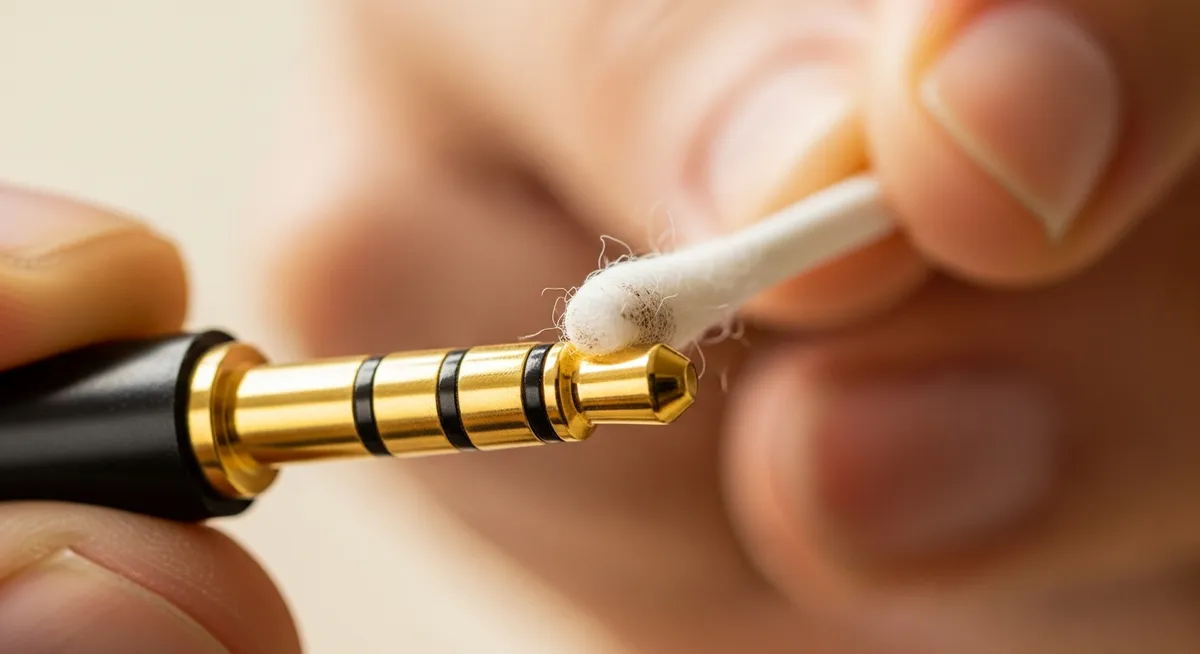
清掃には「綿棒」と「無水エタノール」、あるいは専用の「接点復活剤」を使用します。
無水エタノールは水分をほぼ含まないため、電子機器の金属面を傷めずに皮脂や汚れを素早く除去できるのが利点です。洗浄力が高い接点復活剤は、特に古い機器の頑固な汚れに効果を発揮します。
手順は極めてシンプルです。まず綿棒の先に少量の液を含ませ、プラグの金属部分をくるくると丁寧に拭き上げます。
次に、スピーカーやアンプ側のメス端子の中も、綿棒が入る範囲で優しく拭いましょう。
仕上げに乾いた綿棒で乾拭きし、金属特有の輝きが戻れば完了です。
💡 綿棒の繊維が端子内に残らないよう、清掃後は目視で糸くずがないか確認しましょう。
Step 6:別の再生デバイスで「出力側」の問題を排除する
スピーカー本体やケーブルに異常が見当たらない場合、音を送り出している「再生機器(プレーヤー)」側に原因が潜んでいる可能性があります。
特に長年使い込んだPCやスマホは、イヤホンジャック内部の端子が摩耗したり、内部基板で接触不良を起こしたりすることがあります。
スピーカーが故障していると思い込む前に、必ず別のデバイスへ繋ぎ変えて、音源側のジャック故障ではないかを切り分けてください。
現在使用しているPCからスピーカーのプラグを抜き、スマホのイヤホンジャックに差し替えます。
スマホで音楽を再生し、左右両方のスピーカーから音が出るか確認します。
もし解決しない場合は、テレビの音声出力端子など、別の音源でも同様のテストを繰り返します。
PCでダメならスマホ、スマホでダメならテレビといった具合に、複数のデバイスで試すことが確実な原因特定への近道です。
どの機器に繋いでも片方しか鳴らないのであればスピーカー側の問題ですが、特定の機器だけで不具合が出るなら、その機器の修理を検討しましょう。
💡 複数のデバイスを試す際は、音量設定がゼロになっていないか、ミュートが解除されているかを都度確認しましょう。
Step 7:アンプの「A/B出力設定」やミュートを確認する
単体のオーディオアンプをシステムに組み込んでいる場合、スピーカー本体やケーブルの異常ではなく、アンプ側の設定や内部パーツの挙動が原因で片方の音が出なくなることがあります。
特に、複数のスピーカーを使い分けている環境では、出力先の選択ミスという初歩的な原因が意外なほど多く見受けられます。まずはアンプ前面のパネルにあるスイッチ類を落ち着いて確認しましょう。
「Speaker A/B」のセレクタースイッチが、正しく接続中の端子(例えばAのみ)に設定されているか確認します。
「BALANCE」つまみがセンター位置にあるかチェックします。何かの拍子に指が触れて、極端に左右どちらかへ振り切れている場合があります。
「MUTE」ボタンが半押し状態になっていないか、あるいはテープモニター等の入力切替が誤作動していないかを確認します。
また、製造から年月が経過した古いアンプ特有の症状として、内部のリレー故障の可能性を考慮する必要があります。リレーとは出力を保護するためのスイッチ部品です。
経年劣化でリレーの接点が酸化すると、電源を入れた直後に片方の音が出なかったり、音が小さくなったりします。ヘッドホン端子にプラグを抜き差しすることでカチッという動作音がし、一時的に復旧することもありますが、頻発する場合はプロによる清掃や部品交換が必要です。
💡 音が出ないときは、アンプのボリュームを一度最小にしてから、セレクタースイッチを何度かカチカチと切り替えてみると接点が復活することがあります。
自力で直せない場合の判断基準:修理か買い替えか
ケーブルの交換や端子の清掃、設定の見直しを尽くしても片方だけ音が沈黙したままなら、スピーカーユニット自体の故障を疑うべき段階です。
特に、音量を上げた際に「ガサガサ」と異音が混じったり、特定の音域だけが歪んだりする場合は、内部のボイスコイル断線や磁気回路のトラブルが考えられます。
物理的な破損は分解を伴う高度な作業が必要となるため、これ以上の深追いは禁物です。無理にこじ開けると、修復不可能なダメージを与える恐れがあります。
修理か買い替えかを判断する基準は、製品の希少価値と見積もり額のバランスにあります。一般的に、数万円クラスの現行モデルであれば、修理工賃と往復の送料を合わせると、新品の購入価格に近い金額になることが珍しくありません。
一方で、愛着のあるヴィンテージ品やハイエンドスピーカーを専門業者に依頼する際は、必ず「純正パーツでの修理が可能か」を確認しましょう。代用パーツでの補修は、ステレオ再生において最も重要な左右の音色の統一感を損なうリスクがあるため、信頼できる工房選びが不可欠です。
💡 修理見積もりを依頼する前に、メーカーの保証期間が残っていないか保証書を再確認しましょう。
良質なステレオサウンドを長く保つためのメンテナンス術
突然スピーカーの片方から音が消えるストレスは、日頃のちょっとした心がけで遠ざけることができます。
有線接続において最も多いトラブルの原因は、目に見えない場所で進む「物理的な劣化」に他なりません。
まず意識したいのが、ケーブルの無理な折り曲げを防ぐ配線のコツです。
壁際やラックの裏でケーブルを急角度に曲げて押し込むと、内部の銅線に負荷がかかり、特定のチャンネルだけが断線するリスクが高まります。
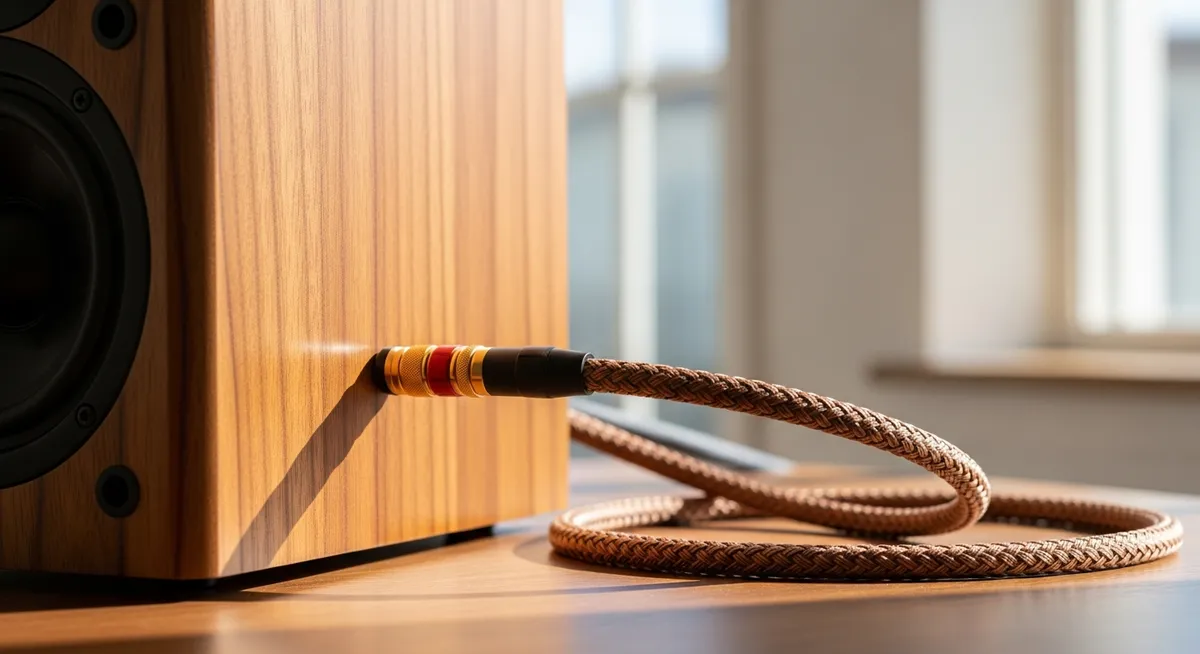
配線には適度な「ゆとり」を持たせ、円を描くように緩やかに取り回すのが理想的です。
また、定期的なプラグの抜き差し(酸化防止)も非常に有効なメンテナンスです。
金属端子は空気に触れているだけで酸化し、目に見えない薄い膜が信号の通りを邪魔して、音切れや音量差を招きます。
数ヶ月に一度ほどプラグを抜き差しするだけで、端子同士の摩擦で酸化皮膜が削れ、クリアな通電状態を維持できます。
お気に入りのプレイリストを最高の状態で鳴らし続けるために、愛機をいたわる習慣を身につけましょう。
小さな手入れの積み重ねが、予期せぬトラブルからあなたのリスニングタイムを守ってくれます。
💡 掃除のついでにプラグを数回抜き差しして、接点の鮮度を保つ習慣をつけましょう。