Googleスプレッドシートでフィルタが解除できず、データが隠れたままで焦っていませんか?この記事では、操作ミスから権限の問題まで、考えられる5つの原因と解決策をわかりやすく解説します。読み終える頃には、誰でもスムーズに元の画面へ戻せるようになるはずです。
まずはここをチェック!フィルタが解除できない主な原因5つのリスト
フィルタが解除できない状況には、いくつかのパターンが存在します。主な原因は、1.通常のフィルタ、2.フィルタ表示、3.権限・保護、4.データ構造、5.ブラウザ環境の5つに集約されます。
原因によって対処法は異なりますが、解決までにかかる時間はわずか1分から5分程度です。
特に共有ファイルの場合、自分だけの画面が変化しているのか、全員の画面が変わっているのかを見極めることが重要です。まずは以下のリストを参考に、現在のシートの状態をざっと診断してみましょう。
通常のフィルタ:シート全体に適用され、全員の画面でデータが絞り込まれている状態
フィルタ表示:自分専用のビューを作成しており、画面の枠が黒くなっている状態
権限・保護:閲覧専用権限しかない、または特定の範囲が保護されて編集できない状態
データ構造:セルの結合や空白行によって、フィルタの範囲が途切れている状態
ブラウザ環境:通信エラーやキャッシュの不具合により、操作が反映されない状態
💡 画面が暗くなっている場合は「フィルタ表示」の可能性が高いので、右上の「×」を探しましょう。
解決策1:通常の「フィルタ」をメニューから確実に削除する基本手順
スプレッドシートのフィルタが解除できないとき、まず疑うべきは標準的なフィルタ機能が有効になったままの状態です。特定の列にある漏斗マークから条件をリセットするだけでは、フィルタ自体の設定は残ってしまいます。
確実に設定をリセットするには、シート全体のフィルタ設定を一括でオフにする操作が必要です。個別の列を一つずつ確認する手間を省き、メニューから「フィルタを削除」を選択することで、隠れていた条件もすべてクリアされます。
画面上部のメニューバーにある「データ」タブをクリックします。
表示されたリストの中から「フィルタを削除」を選択してください。
これで特定の列だけでなく、シート全体のフィルタを完全にオフにできます。もしメニュー内に「フィルタを削除」という項目が見当たらない場合は、別の種類のフィルタ(フィルタ表示)が適用されている可能性があるため、次のステップを確認しましょう。
💡 ショートカット「Ctrl + Shift + L」を使えば、メニューを開かずにフィルタのオン・オフを切り替えられます。
解決策2:画面が黒い?「フィルタ表示(フィルタビュー)」を終了する方法
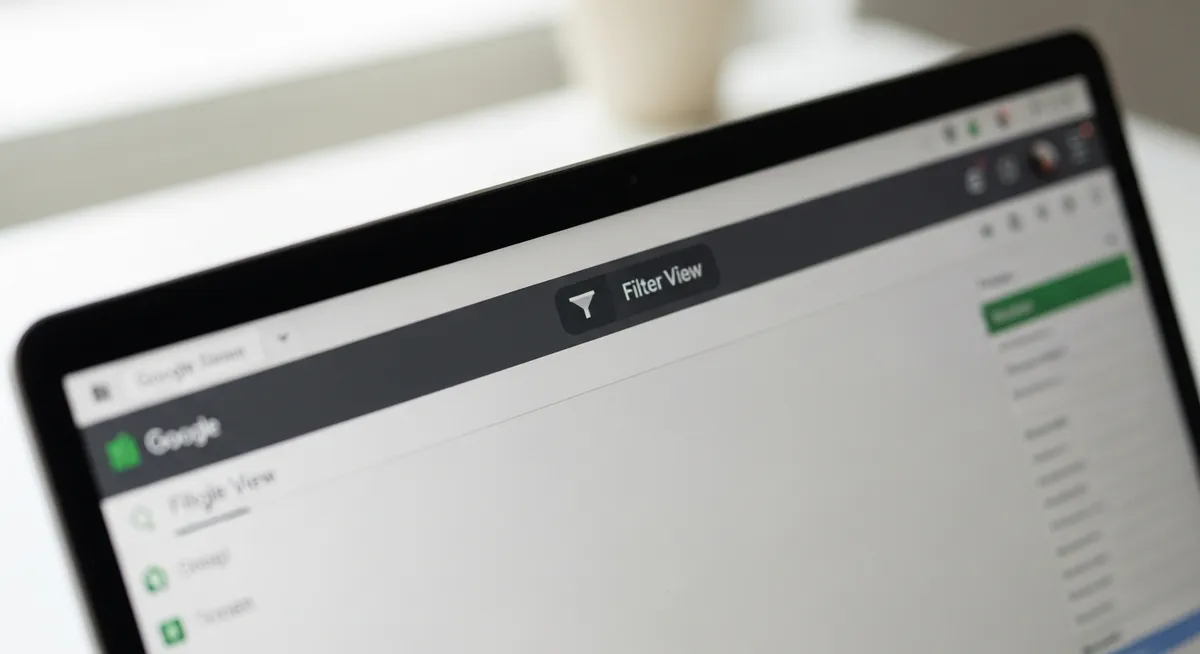
スプレッドシートを開いた際、列の見出しや画面上部が黒くなっていたら、それは「フィルタ表示(filter view)」が適用されているサインです。
通常のフィルタがシート全体の状態を書き換え、閲覧している全員の画面に影響を与えるのに対し、フィルタ表示は自分だけの画面でデータを絞り込める個人用のモードです。
「フィルタをオフにしたはずなのに、なぜか特定の行が隠れたまま」という現象の多くは、この特殊なビューが解除されていないことが原因です。
通常のフィルタ設定とは独立した機能であるため、メニューから「フィルタをオフ」にしても、この黒い画面自体を閉じない限り表示は元に戻りません。
シートの上部に「フィルタ 1」などの名前が表示された黒いバーがあるか確認します。
その黒いバーの右端にある「×」ボタンをクリックして、ビューを終了させます。
画面の黒い枠線が消え、背景が通常の色に戻れば、絞り込みのない元の状態に復帰します。
共同編集者が多いシートでは、誰かがこのモードを有効にしたままにしていることもあります。
もし意図せずこの画面になった場合は、メニューを探すよりもまず右上の「×」を探すのが、解決への最短ルートです。
💡 画面が暗いと感じたら、右上の「×」ボタンを押して「個人用ビュー」を終了しましょう。

解決策3:閲覧権限や「シートの保護」でボタンが押せない時の対処法
フィルタを解除しようとしてもメニューがグレーアウトしている場合、まず疑うべきはユーザーに与えられた権限の状態です。
共有設定が「閲覧者」になっている閲覧専用モードでの制限により、既存のフィルタを操作したり解除したりすることは物理的に不可能です。この場合、画面上部に「閲覧のみ」というラベルが表示されます。
まずは編集権限を取得するために、以下の手順でオーナーへコンタクトを取りましょう。
画面右上の「閲覧のみ」または「共有」ボタンをクリックする
アクセス権限のリクエスト画面で「編集者」を選択し、オーナーへの権限リクエストを送信する
また、自分に編集権限があるにもかかわらず操作できない場合は、特定のセルやシート全体に「保護された範囲(protected range)」が設定されている可能性があります。
保護された範囲に含まれる列にフィルタがかかっていると、その範囲を編集できるユーザー以外はフィルタの解除ができない挙動となります。この場合は、シートの作成者に保護の解除を依頼するか、コピーを作成して自分の所有物として操作する必要があります。
💡 権限変更を待てないときは「ファイル」メニューから「コピーを作成」すれば、自分専用のシートでフィルタを自由に操作できます
解決策4:セルの結合や空白行が原因でフィルタが残る場合の修正術
フィルタが解除できない、あるいは一部のデータにだけフィルタのアイコンが残ってしまう場合、シート内の「構造」に原因があるかもしれません。特に注意が必要なのが、結合されたセル(merged cells)や、データの途中に挿入された空白行です。
スプレッドシートのフィルタ機能は、空の行を見つけると「そこで表が終わっている」と誤解することがあります。また、結合されたセルが含まれていると、フィルタの範囲設定が複雑になり、解除操作が正しく全域に反映されないケースが頻発します。
解決のためには、まず「データ」メニューから既存のフィルタを確実に解除します。その後、データが入っている全範囲をドラッグで手動選択するか、Ctrl+A(MacはCommand+A)で範囲を再選択してフィルタをかけ直すのが最も確実な修正のコツです。
これにより、空白行や結合されたセルの影響をリセットし、表全体を一塊のデータとして再定義できます。もし結合セルが原因で挙動が不安定なままなら、可能な限り結合を解除し、各セルに値を入力するシンプルな構成に見直すことも検討しましょう。
💡 フィルタをかける前にCtrl+Aを2回押すと、シート全体を確実に選択できて設定ミスが防げます。
解決策5:ブラウザの再読み込みやキャッシュクリアを試すべきケース
設定に問題がないのにフィルタが解除できない場合、一時的なシステムのフリーズや同期エラーが疑われます。ネットワークの瞬断などで、操作がGoogleのサーバーに正しく反映されていない状態です。
まずは、ブラウザ側の不具合を疑い、基本のメンテナンス操作で解消するか確認しましょう。ブラウザ自体の挙動をリセットすることで、反応しなくなったボタンが復活することがあります。
F5キー(MacはCommand + R)を押して、ページの再読み込みを実行する
シークレットモードで開き直し、キャッシュの影響がないか動作確認する
拡張機能の干渉チェックを行い、広告ブロックなどのプラグインを一時オフにする
再読み込みをしても解決しない場合は、ブラウザのキャッシュクリアが有効です。これにより、古い設定情報がリセットされ、正常にフィルタ操作が可能になります。特に長時間スプレッドシートを開きっぱなしにしている際に有効な手段です。
💡 解決しない場合は、一度ブラウザを完全に終了して再起動してみるのも手です。

チームでの混乱を防ぐ!スプレッドシート運用のベストプラクティス
複数人で一つのシートを共有している際、誰かがフィルタを操作するたびに画面が切り替わると作業効率が著しく低下します。
「フィルタが解除できない」といったトラブルの多くは、誰かが設定したフィルタが全体に反映されていることに起因します。
この混乱を避けるためのマナーとして、「フィルタ表示」を優先して使う運用をチーム内でルール化しましょう。
フィルタ表示(フィルタビュー)を活用すれば、自分の画面上だけでデータを絞り込んだり並べ替えたりすることが可能になります。
最大のメリットは、他人の画面に影響を与えずにデータを分析できる点です。
通常のフィルタとは異なり、自分がどれだけ条件を変更しても、共同編集者の表示が変わることはありません。自分が原因で誰かの作業を止めてしまうリスクをゼロにできます。
設定方法は、「データ」メニューから「フィルタ表示」を選択し、「新しいフィルタ表示を作成」をクリックするだけです。
画面の枠が黒く変わった状態であれば、他の人の作業を邪魔することなく、安全にデータの確認が行えます。
💡 よく使う絞り込み条件はフィルタ表示に名前をつけて保存し、チームで共有しましょう。