Googleマップで自宅登録ができないと、日々のルート検索や通勤時間の確認がスムーズに行えずストレスを感じるものです。
実は、登録がうまくいかない原因の多くは、アプリの設定や通信状態といった基本的な準備不足に潜んでいます。
この記事を読めば、登録できないトラブルを確実に解消し、快適にマップを使いこなすための手順が分かります。
まずはここを確認!自宅登録に必要な準備と全体像
Googleマップで自宅登録を進める前に、まずは土台となる利用環境を整えることが先決です。
設定ボタンが反応しなかったり、住所の保存が反映されなかったりする場合、アプリ自体の不具合ではなく、単純な確認漏れが原因であるケースが少なくありません。
まず欠かせないのが、正しいGoogleアカウントへのログインです。
複数のアカウントを所有している場合、どのアカウントでログインしているかによって保存先が変わるため、必ずメインのアカウントで入っているかを確認しましょう。
次に、安定した通信環境の確保も不可欠な要素です。
電波の弱い場所では情報の書き込みに失敗しやすいため、Wi-Fi環境下で操作を行うのが最も確実と言えます。
Googleアカウントへのログイン状態が正しいかアイコンを確認する
Wi-Fiや4G/5Gなど、安定した通信環境にある場所で操作する
Googleマップアプリが最新バージョンであることをストアで確認する
特に、アプリが古いまま放置されていると、位置情報の保存機能が正しく動作しないことがあります。
OSのアップデートと合わせて、Googleマップアプリも最新の状態に保つことが、エラーを未然に防ぐ近道です。
これらの準備が整って初めて、スムーズな自宅登録が可能になります。
まずは基本的な足元を固めてから、具体的な登録作業へと進んでいきましょう。
💡 通信状況が不安定なときは、一度機内モードをオン・オフして接続をリセットしてみてください。
Googleマップで自宅登録を正しく行う基本手順
エラーが発生して登録ができない場合でも、まずはGoogleが推奨する正しい手順をなぞることが解決への近道です。操作ミスや項目の見落としがないか、一つひとつの工程を丁寧に見直してみましょう。
特に、アプリのアップデートによりメニューの名称が変更されている場合があるため、以下の標準的な流れの再確認を行いながら進めてみてください。
Googleマップアプリを起動し、画面下部のメニューにある「保存済み(マイプレイス)」をタップします。
リストの中から「ラベル付き」を選択し、一覧に表示される「自宅」という項目をタップしてください。
「自宅の住所を入力」という欄に、正確な住所や建物名を入力して候補から選べば完了です。
住所を最後まで入力しても候補に出てこない場合は、番地を省略せずに都道府県から入力してみるとスムーズに認識されます。また、過去の古いデータが残っている場合は、一度削除してから再登録を試みてください。
この手順でも登録が反映されない、あるいはボタンが反応しない場合は、情報の競合による不具合や設定の問題が考えられます。次章以降で紹介する個別のチェック項目を順番に確認していきましょう。
💡 住所入力時に番地をハイフンではなく「〇丁目〇番」と入力すると認識率が上がります。
チェック1:Googleアカウントのログイン状態と同期の確認
Googleマップで自宅登録ができない場合、まず疑うべきは「どのアカウントで操作しているか」という根本的な部分です。
自宅や職場の情報は個人のGoogleアカウントに紐付いて保存されるため、ログイン状態が不安定だと登録ボタンが反応しないことがあります。
特に複数のアカウントを使い分けている場合は注意が必要です。
仕事用と私用のアカウントが混在していると、意図しないアカウントに情報を保存しようとしてエラーが出たり、登録したはずの住所が表示されなかったりするトラブルが頻発します。
もし正しいアカウントを選んでいるのに登録できないなら、一度ログアウトしてから再ログインを試してください。
認証情報の不整合による一時的な不具合は、ログアウトしてから再ログインすることで不具合が解消する可能性が非常に高いからです。
Googleマップアプリの右上にあるプロフィールアイコンをタップする
アカウント名の横にある下矢印から「このデバイスのアカウントを管理」を選択する
一度アカウントを解除し、再度メールアドレスとパスワードを入力してログインし直す
同期の遅延が原因で設定が反映されないケースもあるため、再ログイン後は数分待ってから改めて自宅住所の入力を試みてください。
アカウント情報の「リフレッシュ」は、多くのシステムエラーを解決する最もシンプルで強力な手段の一つです。
💡 アカウントの切り替えは、地図上のアイコンを上下にスワイプするだけでも素早く行えます。
チェック2:「ウェブとアプリの活動」設定が無効になっていないか
Googleマップ上で正しい手順を踏んでいるのに「自宅」が保存されない場合、アプリの不具合ではなくGoogleアカウント側の「プライバシー設定」が影響しているかもしれません。
具体的には、Googleアカウント管理内の「データとプライバシー」セクションにある「ウェブとアプリの活動」という設定項目を確認してみましょう。
この設定がオフになっていると、Googleの各種サービス上でユーザーの行動や検索履歴をパーソナライズされたデータとして蓄積することが制限されます。
自宅や職場といった「ラベル」情報は、ユーザーのアカウントに紐づく活動データの一部として扱われるため、この設定が無効化されていると住所の保存ができない仕組みになっています。
もし「何度設定しても反映されない」「保存しようとするとエラーが出る」という状態であれば、このアカウント側の権限設定がボトルネックになっている可能性が非常に高いと言えるでしょう。
💡 設定をオンにした直後は反映にタイムラグが生じることがあるため、変更後に一度アプリを再起動するのがコツです。
チェック3:アプリのキャッシュ蓄積や一時的な不具合への対処
住所入力が途中で止まったり、ボタンを押しても反応がない場合、アプリ内に蓄積された一時的なデータ(キャッシュ)が動作を妨げている可能性があります。まずは、デバイスの状態をリセットし、アプリをクリーンな状態に戻すことが解決への近道です。
Android端末を利用している場合は、アプリの管理画面から直接データの整理が行えます。以下の手順で、不具合の原因となりやすい蓄積データを削除してみましょう。
端末の「設定」を開き、「アプリ」から「Google マップ」を選択する
「ストレージとキャッシュ」をタップし、「キャッシュを消去」を実行する
iPhone(iOS)にはアプリ個別のキャッシュ消去ボタンがないため、アプリを一度アンインストールし、App Storeから「再インストール」を行うのが最も確実な対処法です。これにより、内部エラーが解消され、自宅登録のボタンが正しく機能するようになります。
アプリの調整と合わせてスマホ本体の再起動も必ず行いましょう。バックグラウンドで動いている他の処理との干渉が解消され、Googleマップの動作が安定しやすくなります。これら一連のメンテナンスで、多くの入力トラブルは解消されます。
💡 キャッシュを消去しても保存済みの場所は消えないため、動作が重いと感じたら迷わず試してみましょう。
チェック4:位置情報サービス(GPS)の権限設定を見直す
Googleマップで自宅を登録する際、アプリが端末の現在地を正確に把握できないと、エラーが発生したり登録ボタンが反応しなかったりすることがあります。これはアプリ側の不具合ではなく、スマホOS側の権限設定が原因です。
地図アプリとしての機能をフルに活用するためには、プライバシー設定を確認し、Googleマップに対して位置情報の使用を許可しておく必要があります。以下の手順で、端末自体の設定が有効になっているか確かめてみましょう。
端末の「設定」アプリを開き、「アプリ」または「プライバシー」の項目から「Googleマップ」を選択します。
「位置情報」の権限設定を確認し、「許可しない」になっていないかチェックします。
設定を「常に許可」または「使用中のみ」に変更することで、住所情報の保存が可能になります。
💡 設定を変更しても反映されない場合は、一度端末のGPSスイッチをオフにしてから再度オンにしてみてください。
チェック5:住所が正しく認識されない時の「ピンの手動調整」
正確な住所を入力しているのに「結果が見つかりません」と表示される場合、地図のデータベースにまだ新しい情報が反映されていない可能性があります。
特に新築などで住所検索に出ない場合は、住所の「文字入力」に頼らず、地図上で直接場所を指定する手法が有効です。
Googleマップには、検索窓を使わずに特定の地点を指定できる「ピンのドロップ」機能が備わっています。
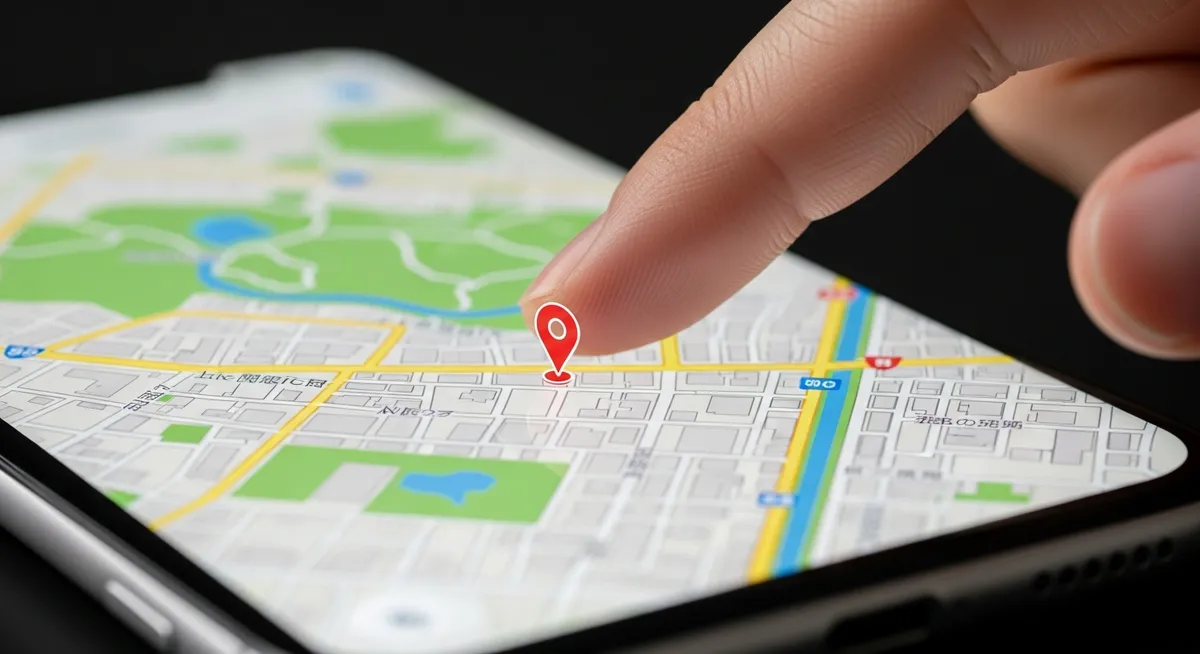
まず、地図をスクロールして自宅がある場所を最大限まで拡大し、その地点を指で長押ししてください。
赤いピンが立ったことを確認したら、画面下部のメニューから「ラベル」を選択します。
そこで「自宅」と入力して保存すれば、住所データが未登録の場所でも、地図上のその地点を自分の家として認識させることができます。
このテクニックは、入り組んだ路地にある家や、集合住宅の特定の棟を指し示したいときにも非常に役立ちます。
住所の文字列データが更新されるのを待つ必要はなく、今すぐ地図上の正しい位置を「自宅」として機能させることが可能です。
一度ラベルを付けてしまえば、次からは「自宅」と検索するだけで、ピンを立てた正確な場所へのルートが表示されるようになります。
💡 航空写真モードに切り替えると、新築の建物でも屋根の形から正確な位置を特定しやすくなります。
どうしても解決しない場合は?Googleへの修正リクエスト
設定を見直し、手動でのピン立ても試した。それでも自宅が登録できない、あるいは住所が地図上で見つからない場合は、Googleマップの地図データ自体に誤りがある可能性を疑いましょう。
新築住宅地や大規模な区画整理が行われたエリアでは、データベースの更新が追いついていないことがあります。
このような状況で有効なのが、ユーザー自身が情報を伝える「フィードバックの送信」機能の活用です。
Googleマップのプロフィールアイコンから「ヘルプとフィードバック」を選び、Googleへの修正リクエストを送信しましょう。
正しい住所や道路の情報を具体的に報告することで、運営側がデータを精査し、地図情報が更新されます。
リクエスト送信後、即座に自宅登録ができるわけではありません。
反映までにかかる時間の目安は、早ければ数日、内容によっては数週間程度必要になる場合があります。
情報の修正が承認されるとGoogleからメールで通知が届くため、反映を待ってから再度自宅の登録を試みてください。
💡 反映を待つ間は、自宅近くの既存の建物を「保存済み」リストに入れて代用するのがおすすめです。

自宅登録を済ませてGoogleマップをもっと便利に活用しよう
Googleマップで自宅登録が完了すると、単なる地図アプリがあなた専用のパーソナルアシスタントへと進化します。最も大きな恩恵の一つが、通勤時間の自動通知を受け取れるようになることです。
毎朝、家を出る前にリアルタイムの交通状況に基づいた所要時間が表示されるため、渋滞を避けてスムーズに出発できます。このわずかな情報の差が、忙しい朝のゆとりを生み出す鍵となります。
また、Googleアシスタントなどの音声アシスタントとの連携も非常に強力です。運転中や荷物で手が塞がっている時でも、「自宅までナビして」と話しかけるだけで、即座に最適なルート案内が開始されます。
さらに、自分の行動を記録するタイムライン機能の精度も向上します。どこから出発し、何時に帰宅したかが正確に記録されるため、後から一日の動きを振り返る際にも非常に役立つでしょう。
💡 自宅だけでなく「職場」もセットで登録して、毎日の移動をさらに効率化しましょう。