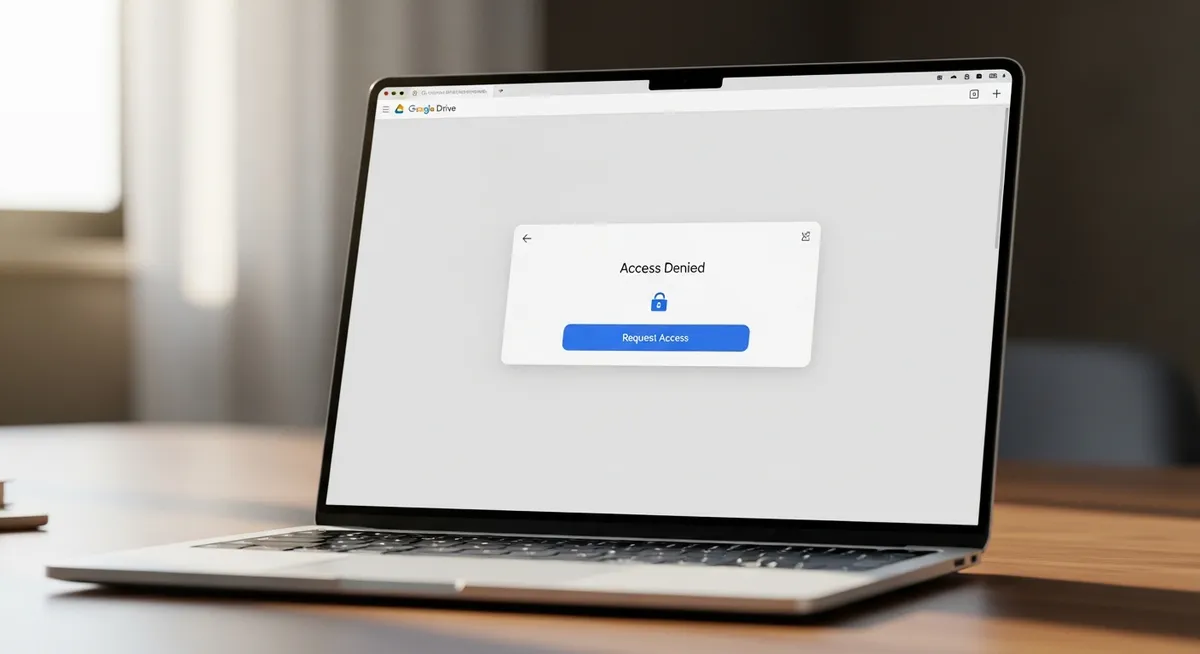
Googleドライブで共有されたはずのリンクが開けず、「権限が必要です」という無機質なメッセージに戸惑ったことはありませんか。この記事では、共有リンクが開けない原因を特定するための権限確認の手順と、スムーズにアクセスを再開するための解決策を具体的に解説します。
Googleドライブの共有リンクが開けない主な原因と全体像
Googleドライブの共有リンクにアクセスした際、エラー画面が表示される背景にはいくつかの要因が複雑に絡み合っています。まずはトラブルの全体像を把握するために、アクセス拒否が発生する主な理由を整理してみましょう。
・権限不足:オーナーによる共有設定が未完了、または変更された
・アカウントの不一致:許可されたものとは別のアカウントでログイン中
・リンクの有効期限:リンク自体が失効したか、ファイルが移動・削除された
・組織のポリシー制限:会社や学校の設定で、外部共有が制限されている
解決に向けた基本的な流れは、まず自分のログイン環境を疑い、次にリンク自体の設定を確認することです。ブラウザの不具合でないことがわかれば、最終的にはファイルのオーナーへ設定変更を依頼するフェーズへと進みます。
ブラウザのログインアカウントが正しいか右上のアイコンで確認する
シークレットモードを利用してブラウザ由来の不具合を切り分ける
解決しない場合はオーナーへ「アクセス権限のリクエスト」を送信する
エラーの多くは、単純な設定ミスやアカウントの取り違えによって起こります。焦って何度もクリックを繰り返す前に、一度冷静に状況を俯瞰することが、トラブル解決への最短距離となるでしょう。
💡 まずはエラー画面を閉じ、自分が正しいアカウントでログインしているか確認しましょう。
チェック1:現在ログインしているGoogleアカウントの権限確認
Googleドライブの共有リンクが開けない原因として最も多いのが、現在ログインしているアカウントに閲覧権限がないというケースです。特に仕事用と個人用の複数のGoogleアカウントを使い分けている場合、ブラウザが自動的に「意図しないアカウントでのアクセス」を試みてしまうことがよくあります。
リンクをクリックした際、画面上に「アクセス権限が必要です」と表示されたら、まずは自分が今どのアカウントでGoogleにログインしているかを確認しましょう。ログイン状態は、画面の右上のアイコンから簡単にチェックできます。
Googleドライブの「アクセス拒否」画面、またはGoogleのトップページを開きます。
ブラウザ画面の右上のアイコン(プロフィール写真や名前の頭文字)をクリックします。
表示されたメールアドレスが、本来アクセスを許可されているものかを確認します。
💡 どのアカウントが優先されるか迷うときは、一度ログアウトしてから正しいアカウント一つだけで入り直すのが確実です。
チェック2:オーナーへ「アクセス権限のリクエスト」を送信する
リンクをクリックしても「アクセス権限が必要です」と表示される場合は、その画面から直接オーナーへ承認を求めるのが最もスムーズな解決策です。
画面中央に配置されている「アクセス権限をリクエスト」ボタンを活用し、オーナーに通知を送りましょう。
画面内のメッセージ入力欄に、自分が誰で、なぜアクセスが必要なのかを簡潔に記入します。
「アクセス権限をリクエスト」または「送信」ボタンをクリックして完了です。
リクエストを送ると、オーナーのGmail宛てに即座に通知メールが届きます。オーナーはそのメール内にある承認ボタンをクリックするだけで、あなたに閲覧や編集の権限を付与できる仕組みです。
不審なリクエストだと思われないよう、誰からの依頼か一目でわかる情報を添える配慮が、スムーズな連携の鍵となります。
💡 急ぎの場合は、リクエスト送信後にチャットなどで「権限申請を送りました」と一言添えると、さらに確実です。

チェック3:共有リンクの設定が「制限付き」になっていないか
リンクを送った相手から「アクセス権限が必要です」と連絡が来た場合、オーナー側のファイル設定が「制限付き」になっている可能性が極めて高いです。
デフォルトでは作成者本人のみに権限が制限されているため、外部へ共有するにはオーナー側の設定画面で明示的に許可を出す必要があります。
オーナー側の操作で、アクセス設定を正しく変更する手順は以下の通りです。
対象のファイルを右クリックし、「共有」メニューを選択して設定画面を開く
「一般的なアクセス」のプルダウンを「制限付き」から「リンクを知っている全員」に変更する方法を選ぶ
特定の相手だけに許可したい場合は、上の入力欄に相手のメールアドレスを追加して権限を付与する手順を行う
特定のユーザーを招待する際は、アドレス入力後に「閲覧者」や「編集者」などの適切な権限レベルを選択し、完了ボタンを押してください。
これにより、招待されたユーザーは自分のアカウントでログインすることで、スムーズに共有リンクへアクセスできるようになります。
💡 設定を変更した後は、反映を確実にするため相手にブラウザの再読み込みを依頼しましょう。
チェック4:シークレットモードやキャッシュ消去でブラウザの問題を排除
権限設定に不備がないはずなのに「アクセス権限が必要です」と表示される場合、ブラウザに蓄積されたキャッシュや拡張機能が干渉している可能性があります。
特に複数のアカウントを併用している環境では、認証情報の不整合が原因で共有リンクへのアクセスが阻害されることが少なくありません。
ブラウザ由来の問題を瞬時に切り分けるには、シークレットモードの活用が最も有効な手段です。
シークレットウィンドウは既存のログイン情報やキャッシュ、拡張機能を一時的に無視して動作するため、リンクそのものの有効性を純粋に確認できます。
Google Chromeの画面右上の「︙(3つの点)」をクリックする
メニューから「新しいシークレット ウィンドウ」を選択して起動する
開いたウィンドウのアドレスバーに共有リンクを貼り付けて実行する
シークレットモードで正常にファイルが開ける場合は、通常モードのブラウザ環境に原因があると特定できます。
その際は、ブラウザのキャッシュを消去するか、Googleドライブの挙動を妨げている可能性がある広告ブロック系などの拡張機能を一時的に停止して対処しましょう。
もしシークレットモードでも開けない場合は、ブラウザ設定ではなくリンクの権限自体に問題が絞り込まれます。
このように段階を追って問題を排除することで、無駄な設定変更を繰り返すことなく、最短ルートで解決へと近づくことが可能です。
💡 ショートカットキー「Ctrl + Shift + N」を使えば、マウス操作なしで瞬時にシークレットモードを起動できます。
チェック5:所属組織(Google Workspace)の外部共有ポリシーの確認
会社や学校のアカウントでGoogle Workspaceを利用している場合、個人の設定だけでは解決できない壁が存在します。それが、組織のシステム管理者によって設定された「組織外への共有」の制限です。セキュリティ保護のため、ドメイン外のユーザーへのアクセスを遮断する運用は一般的です。
管理者設定による制限の見分け方は、共有設定の「一般的なアクセス」を確認することです。設定画面で「リンクを知っている全員」を選択しようとした際、その項目がグレーアウトしていたり、組織名以外が選べないようになっていたりする場合、外部共有が禁止されている可能性が極めて高いといえます。
このような状況での代替案としては、組織外への共有ポリシーに従いつつ、特定の外部ユーザーをゲストとして招待できる「共有フォルダ」や「共有ドライブ」を活用する方法があります。これらを使えば、リンク公開を制限したまま安全に資料を共有できる場合があります。
共有設定画面を開き「一般的なアクセス」の選択肢を確認する
外部共有が制限されている場合は、IT管理部門の規定を確認する
共有フォルダへの直接招待など、許可された代替手段を試す
💡 組織の制限で共有できないときは、管理者に「外部共有の例外許可」を申請できるフローがないか確認してみましょう。

トラブルを未然に防ぐために:安全でスムーズな共有リンクの運用術
Googleドライブの共有リンクで「開けない」というトラブルを招かないためには、共有を開始する瞬間の配慮が欠かせません。
相手の用途に合わせて、権限レベルを適切に使い分けることが、セキュリティとスムーズな進行の両立につながります。
資料を配布するだけなら「閲覧のみ」、修正案などの意見が欲しいなら「コメント可」、一緒に作り上げるなら「編集者」を選びましょう。
特に不特定多数にリンクを送る際は、意図しない書き換えを防ぐために「閲覧のみ」に設定し、必要に応じて個別のアドレスを招待するのが鉄則です。
また、リンクを共有する際の「作法」として、メッセージに「Googleアカウントでのログインが必要です」といった一言を添えるだけで、相手の混乱を防げます。
相手が組織外のユーザーであれば、組織のポリシーによる制限がかかっていないか、事前にテスト送信をして確認する余裕を持ちたいものです。
・閲覧のみ:資料配布、最終版の共有
・コメント可:校正、フィードバック依頼
・編集者:共同プロジェクト、議事録作成
💡 リンクを送信する直前に、ChromeのシークレットウィンドウにURLを貼り付けて、意図した通りに見えるかセルフチェックしてみましょう。