
PowerPointで画像を圧縮しようとしてもファイルサイズが減らない、あるいはボタンが反応しないことはありませんか?
この記事では、PowerPointで画像圧縮ができない原因を突き止め、劇的に容量を軽くする解決策を解説します。
重いスライドをスムーズに動作させるための、確実なチェックポイントを整理していきましょう。
なぜPowerPointで画像の圧縮ができないのか?全体のチェックポイント
まずは基本操作を正確に再確認しましょう。画像を選択し、上部に表示される「図の形式」タブから「画像の圧縮」を選択するのが標準的な手順です。
もしこの操作を行っても容量に変化がない場合、まずは現在のファイル形式が「.pptx」か「.ppt」かを確認する必要があります。
古い形式である「.ppt(互換モード)」では、最新の圧縮アルゴリズムが制限され、期待通りに動作しないケースが多々あります。
そのため、作業を始める前にファイルを最新の.pptx形式で保存し直すことが、トラブル解決の第一歩となります。
圧縮したい画像をクリックして選択状態にする
リボンの「図の形式」タブ内にある「画像の圧縮」を選択する
解像度(150ppiなど)を選択してOKを押す
💡 ファイル名を確認し、[互換モード]と表示されていたら「名前を付けて保存」から形式を変換しましょう。
原因1:画像が「埋め込み」ではなく「リンク」で配置されている
PowerPointで「図の圧縮」を実行してもファイルサイズが変わらない場合、その画像がスライド内に保存されておらず、単なる外部参照(リンク)として挿入されている可能性があります。
「埋め込み」と「リンク」の最大の違いは、実データがどこにあるかです。埋め込みはスライド内に画像データそのものを保持しますが、リンクはパソコン内の別の場所にある画像を表示しているに過ぎません。
そのため、PowerPointの標準機能である「画像の圧縮」は、アプリが直接制御できない「リンク先の外部ファイル」に対しては処理を行えない仕様になっています。これが、圧縮ボタンを押しても反応がない大きな要因です。
リンクから埋め込みへの切り替え方法は、「ファイル」タブの「情報」画面を確認してください。右下にある「ファイルへのリンクの編集」を開き、対象の画像を選択して「リンクの解除」を実行することで、画像データをスライド内に取り込めます。
もしリンク解除の設定が見当たらない場合は、一度画像をコピーして「図として貼り付け」直すのが最も確実な手順です。画像が「埋め込み」状態に変われば、通常通り圧縮機能が有効になり、ファイル容量を削減できるようになります。
💡 画像を挿入する際は、挿入ダイアログで「ファイルにリンク」を選ばず、通常の「挿入」をそのままクリックしましょう。
原因2:SVG形式など「ベクター形式」の図形を使用している
PowerPointの「図の圧縮」機能を選択してもファイルサイズが全く変わらない場合、その画像がSVG (Scalable Vector Graphics) 形式や、挿入メニューから追加したアイコン素材ではないかを確認してください。これらは「ベクター形式」と呼ばれ、点と線を数式で管理しているデータです。
一般的な写真のようなビットマップ画像(PNGやJPG)とは構造が根本的に異なるため、PowerPoint標準の画像圧縮機能では圧縮の対象外として処理されます。拡大してもぼやけないメリットがある反面、データ量が多い複雑なSVGを多用すると、ファイル全体が重くなる原因となります。
どうしても容量を削りたい場合は、SVGを一度ビットマップ画像へ変換する「ラスタライズ」が必要です。以下の手順でPNGやJPGに変換することで、通常の画像圧縮が適用できるようになります。
対象のSVG画像やアイコンを右クリックし、「図として保存」を選択してPNG形式などで書き出す
スライド上の元のSVGを削除し、保存した画像を「挿入」タブから配置し直す
配置した画像を選択し、「図の形式」タブから「図の圧縮」を実行する
この手順を踏むことで、数式データがピクセルデータに置き換わり、解像度の調整による軽量化が可能になります。ただし、一度ラスタライズすると拡大時に画質が劣化するため、スライド上でのサイズを確定させてから行うのが賢明です。
💡 アイコンの色変更などの編集をすべて終えた後に、画像化して圧縮をかけましょう。
原因3:既にPowerPointの解像度上限まで圧縮されている
PowerPointの「図の圧縮」機能は、あらかじめ設定された基準値(ppi)を超えているデータのみを削ぎ落とす仕組みです。
そのため、既に解像度が既定値以下の画像に対しては、何度操作を繰り返してもファイル容量に変化は現れません。
一般的に、PowerPointのデフォルト設定では「220ppi」が基準となっていることが多いです。
元からこの数値よりも小さい解像度の画像は、システム側で「これ以上劣化させる必要がない」と判断され、処理が自動的にスキップされます。
自身の環境でどの解像度が基準になっているかは、「ファイル」タブの「オプション」から「詳細設定」を開くことで確認可能です。
「イメージのサイズと画質」の項目内にある「既定の解像度の設定」をチェックし、現在の画像がその基準に達しているかを見極める必要があります。
💡 さらに容量を削りたい場合は、既定の解像度を一時的に「150ppi」や「96ppi」に下げてから圧縮を試みてください。

原因4:トリミング情報の保持設定が有効になっている
PowerPointで画像をトリミングしても、実は見えていない領域のデータは消去されずにファイル内に保持されています。
見た目は小さくても裏側でカットした部分のデータが残っている問題こそが、圧縮ボタンを押しても容量が減らない大きな落とし穴です。
これは後から切り抜き範囲を再調整するための親切な仕様ですが、最終的なファイル軽量化においては大きな足かせとなります。
不要な領域を物理的に消去しない限り、どれほど解像度を下げても劇的なスリム化は期待できません。
この隠れたデータを完全に消去するには、「画像の圧縮」機能に含まれる特定のオプションを確実に有効にする必要があります。
画像を選択し、「図の形式」タブにある「画像の圧縮」パネルを開きます。
圧縮オプションの「図の不要な部分を削除する」に必ずチェックを入れます。
OKを押すと、枠外に隠れていたピクセルデータが破棄され、ファイルサイズが減少します。
「図の不要な部分を削除する」オプションの重要性は、高解像度な写真の一部だけを切り出して使っている場合に顕著に現れます。
不要なピクセルを徹底的に切り捨てることで、スライドの見た目はそのままに、ファイルサイズを驚くほど最適化できるでしょう。
💡 一度削除するとトリミングのやり直しができなくなるため、レイアウトが完全に確定した仕上げの段階で実行するのがコツです。
原因5:古いファイル形式(.ppt)で保存されている
PowerPointの「画像の圧縮」ボタンを押してもファイルサイズが全く減らない場合、保存形式が「.ppt」のままになっていないか確認してください。
この形式は古いバージョンのPowerPointとの互換性を保つためのもので、タイトルバーに「互換モード」と表示されているのが特徴です。
「.ppt」形式には、最新の「.pptx」形式に比べて画像処理や圧縮アルゴリズムにおいて多くの制限事項があります。
特に古いバイナリ形式であるため、現在の高効率な圧縮技術が十分に適用されず、画像のデータが内部で肥大化したまま保持されやすい傾向にあります。
最新の「.pptx」形式に変換することで、圧縮アルゴリズムが最適化されるメリットを享受できます。
「.pptx」はXMLベースの形式であり、ファイルそのものがZIP圧縮のような仕組みを持っているため、これに変換するだけで容量が大幅に削減されることも珍しくありません。
画像の圧縮機能を最大限に活かすためには、最新の.pptx形式で保存し直すことが最も手軽で確実な解決策となります。
「名前を付けて保存」からファイルの種類を「PowerPoint プレゼンテーション (.pptx)」に変更し、互換モードを解除して作業を進めましょう。
💡 拡張子が「.ppt」のファイルを開いたら、まず「ファイル」タブの「変換」ボタンから最新形式へ更新しましょう。
画像圧縮ができない時に試すべき3つの代替手段
PowerPoint標準の「図の圧縮」機能でファイルサイズが落ちない場合、根本的なアプローチを変える必要があります。最も確実なのは、元画像をあらかじめリサイズしてから挿入する方法です。
デジタルカメラやスマートフォンで撮影した写真は、1枚で数MB以上のサイズがあることも珍しくありません。挿入後にスライド上で見た目だけ小さくしても、データ自体は巨大なまま保持されます。あらかじめペイントソフトや写真編集アプリで、横幅1280〜1920ピクセル程度に縮小してから貼り付けるだけで、スライドの重さは劇的に改善します。
また、完成したファイルの容量をまとめて減らしたいなら、ブラウザ上で利用できるオンライン圧縮ツールの併用も有効です。ファイルをアップロードするだけで、画像品質を保ちながら内部データを最適化してくれます。会社規定で外部ツールの使用が制限されている場合は、配布方法を見直しましょう。
もし成果物をPDFで配布する予定なら、PDF書き出し時の品質調整を活用してください。「名前を付けて保存」からファイル形式をPDFに指定する際、最適化のオプションを「最小サイズ(オンライン公開用)」に切り替えるだけで、画像を含めた全体の容量をスリムに仕上げることが可能です。
💡 高解像度の写真は「挿入」する前に、PC標準のフォトアプリなどでサイズを半分に落としてみましょう。
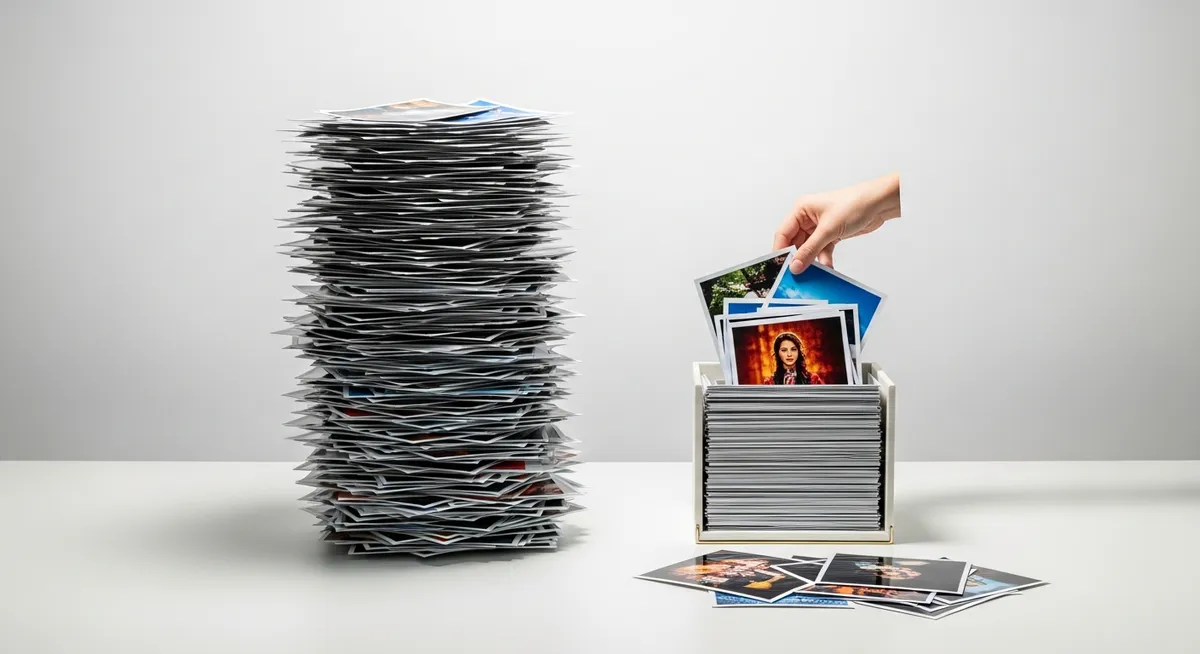
快適なスライド作成のために:ファイルを重くしない画像扱いのコツ
ファイルが重くなってから慌てて圧縮を試みるよりも、作成段階から「重くならない工夫」を習慣化する方が、結果的に作業効率は大きく向上します。
まず意識したいのが、アウトプットの形式に合わせた解像度の使い分けです。パンフレットのように高精細に印刷するなら330ppi、プロジェクターやモニターでの画面提示がメインなら150ppiが、画質と軽さを両立する最適値の目安となります。
用途に合わせてあらかじめ適切な解像度を選択しておけば、不必要に巨大なデータがスライド内に蓄積されるのを防ぎ、編集中のソフトの挙動も軽快に保つことができるでしょう。
また、Webブラウザや他のアプリから画像を直接コピー&ペーストで挿入する習慣も、ファイルが肥大化する一因です。一見便利ですが、この方法では画像形式が最適化されず、余計なメタデータまで取り込んでしまうことがあります。
画像を追加する際は、面倒に感じてもリボンメニューの「挿入」ボタンからファイルを選択して配置する習慣を身につけましょう。これだけで内部データの管理が適切に行われ、予期せぬファイルの肥大化や、後から圧縮が効かないといったトラブルを未然に回避できます。
💡 画像を配置する前に、フリーソフト等で必要なサイズへリサイズしてから「挿入」する癖をつけましょう。