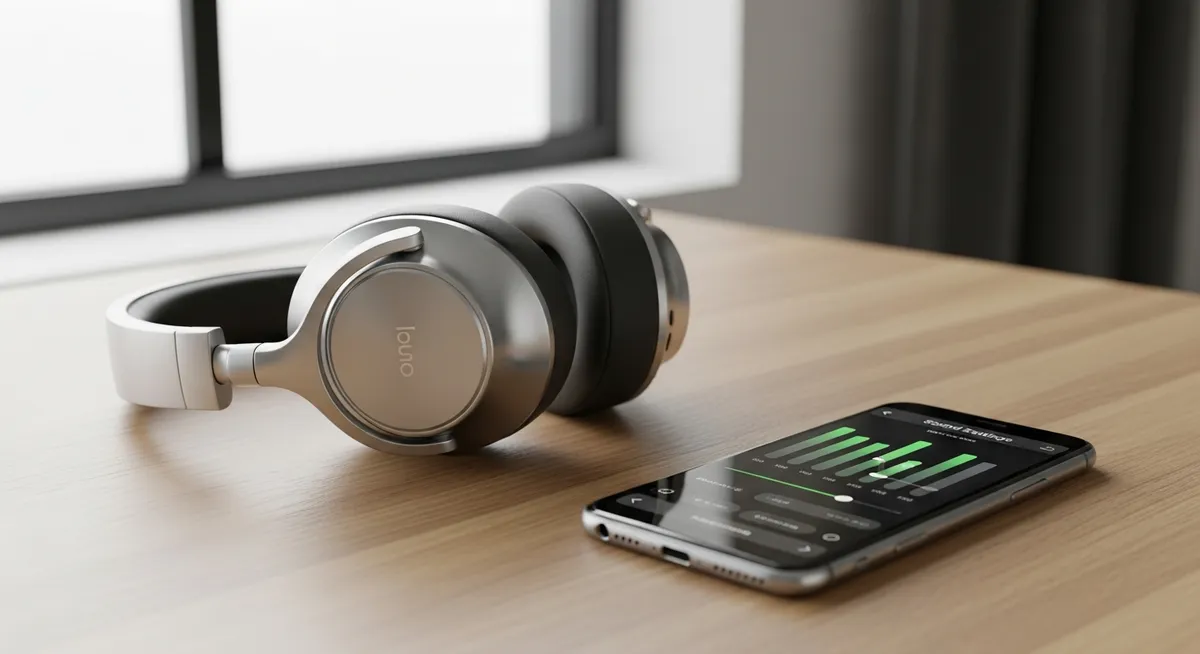
Bluetoothが「接続済み」なのにイヤホンから音が聞こえない、あるいは本体スピーカーから音が出てしまう。そんな状況に直面したとき、闇雲にボタンを押す前に「音の通り道」を整理することが解決への近道です。この記事を読むことで、Windowsやスマホの複雑な設定を迷わず確認し、意図したデバイスから確実に音を出すための手順が分かります。
なぜBluetoothが接続済みでも音が出ないのか?原因と解決の全体像
画面上ではペアリングが完了しているのに音が鳴らない最大の理由は、デバイスの認識と「音声信号の出力先」が一致していないことにあります。ペアリングと出力設定は別物という前提知識を持つことが、トラブル解決の第一歩です。
Windows、iOS、Androidといった各OSは、複数の再生先を同時に管理しています。Bluetooth機器が繋がっていても、システム側が「今は本体スピーカーから音を出す」と判断していれば、音声データは別のルートへ流れてしまいます。
OSが接続を認識していても音が流れない場合、プロファイルのミスマッチや一時的なシステムエラーが疑われます。特に、通話用としてのみ認識されているケースや、マルチポイント機能で別のデバイスに音声が奪われている状況も珍しくありません。
まずは「物理的な接続(ペアリング)」ができていることを確認した上で、次章から解説する「論理的な設定(出力先選択)」を順番にチェックしていきましょう。全体像を把握すれば、闇雲に再起動を繰り返す必要はなくなります。
💡 接続直後に音が鳴らない場合は、一度Bluetoothをオフにして5秒待ってからオンにし直すと、OS側で出力先が自動修正されることがあります。
【Check 1】出力先デバイスの設定が正しく選択されているか確認する
Bluetoothが接続済みと表示されていても音声が流れない最大の原因は、デバイス間の「出口」の不一致にあります。
OS側でペアリングが完了していても、実際の音声データをどのデバイスから出すかは、手動での選択が必要なケースが多々あります。
まずはPCやスマホのサウンド設定画面を開き、出力先が「Bluetoothデバイス名」になっているかを確認する手順を試しましょう。
Windows:タスクバーのスピーカーアイコンをクリックし、出力デバイスの一覧から接続中のBluetooth名を選択します。
iPhone:コントロールセンター右上にある波形アイコンをタップし、音声を出したいデバイスにチェックを入れます。
Android:設定の「音とバイブレーション」から「メディアの出力先」を開き、目的のデバイスが選ばれているか確認します。
特定のアプリだけ出力先が固定されているケースにも注意が必要です。
ZoomやSkypeなどのWeb会議ツールや、高機能な音楽プレーヤーは、OSの設定とは独立して独自の出力先管理を行っていることがあります。
システム全体でBluetoothを選んでいても、アプリ側で「内蔵スピーカー」が指定されていれば、音は外に漏れてしまいます。
音が鳴らない時はアプリ内の「オーディオ設定」を開き、出力先が意図したデバイスになっているかを必ずチェックしてください。
💡 設定を変更しても音が反映されない場合は、一度アプリを完全に終了させてから再起動すると、新しい出力先が正しく認識されます。
【Check 2】音量設定と「ミュート状態」の盲点をチェック
デバイスが「接続済み」であっても、音が聞こえない原因の多くは単純な音量設定に潜んでいます。見落としがちなのが、再生側と受信側でそれぞれ音量の「独立した制御」が行われているケースです。
イヤホン側の物理ボタンを操作し、本体の音量が最小になっていないか確認する
YouTubeやミュージックアプリなど、アプリ内のボリュームつまみがゼロでないか見る
スマホの設定画面から「メディアの音量」が個別に消音されていないかチェックする
特にスマートフォンでは、着信音の設定と音楽再生用の音量が分かれています。側面ボタンで音量を上げたつもりが、実は「着信音」のみが変化しており、肝心の「メディアの音量」がミュートのままという事態は珍しくありません。
また、PCと接続している場合は、特定のブラウザタブだけが右クリックで「サイトをミュート」に設定されていないかも確認してください。あらゆる階層の音量ゲージが「オン」であることを確かめるのが、音が出ないトラブルを脱する最短ルートです。
💡 側面ボタンを押した際に出てくるメニューから、音楽マークの「メディア」バーを直接触ってみましょう。
【Check 3】プロファイルの問題:通話用とオーディオ用の切り替わり
Bluetoothには「プロファイル」という、通信の目的を定義する規格が存在します。
音楽を高音質で楽しむためのA2DP(高音質再生)と、マイク機能を利用するためのHFP(通話用)の2つが代表的です。
これらが適切に切り替わらないと、接続されているのに音が出ないという状況を招きます。
特にWindows PCでは、一つのデバイスが「ヘッドホン」と「ヘッドセット」の2つの顔を持って認識されます。
PC側が「ヘッドセット」として認識し続けていると、音楽再生アプリの音声データを受け付けなくなることがあります。
これが、接続済みと表示されるのに「出力先が違う」と感じる大きな要因の一つです。
PCのサウンド設定を開き、「出力デバイス」の選択肢を確認する
デバイス名に「Stereo」や「Headphones」と表記されている方を選択する
通話中でなければ「Hands-free」や「Headset」とある出力先は選ばない
💡 ブラウザのタブでWeb会議ツールが開いたままになっていないか確認し、不要なら閉じてみましょう。
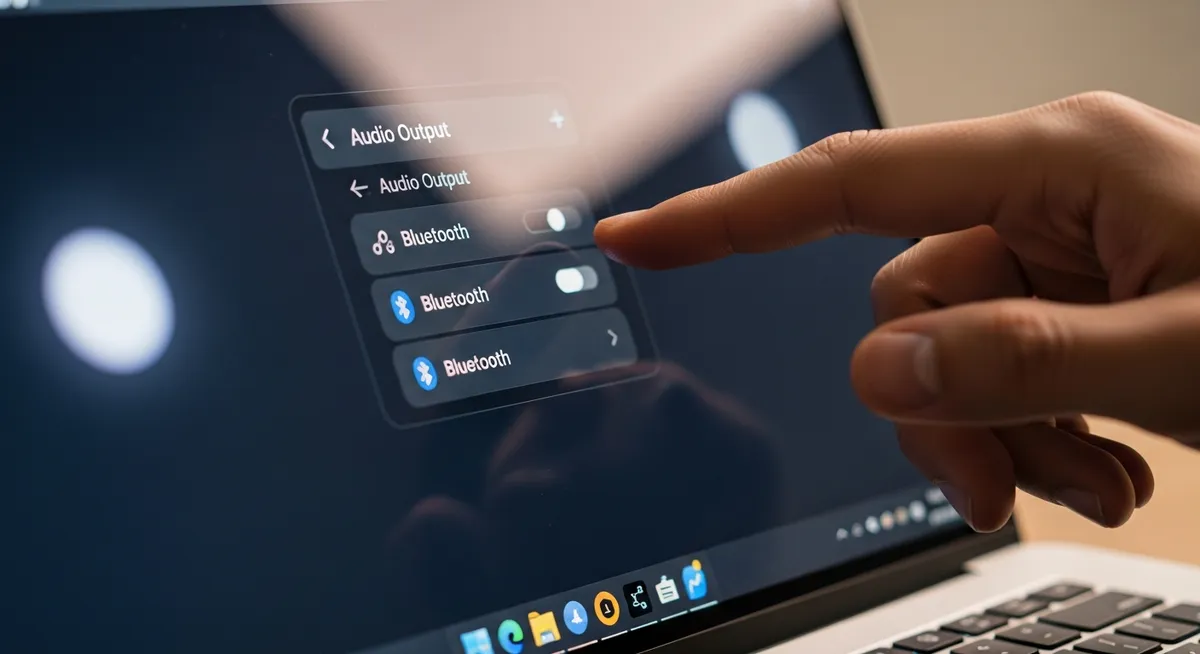
【Check 4】一度解除して再ペアリング。接続情報のクリーンアップ
画面上は「接続済み」となっていても、OSの内部処理で通信プロトコルが正しく確立されていないケースは珍しくありません。
OS側に残った古いキャッシュや設定の不整合を解消するには、接続情報のクリーンアップが最も確実で効果的な解決策となります。
一度情報をリセットすることで、デバイス間の認証を初期状態からやり直し、音声信号のルートをゼロから再定義できるためです。
既存のペアリング情報を一度削除(デバイスの解除)してから、再度ペアリングモードにして接続し直す手順を以下に整理します。
PCやスマホのBluetooth設定画面から、該当するデバイスを選択して「デバイスの解除(削除)」を実行する
イヤホンやスピーカー本体を操作し、ランプが点滅するまでボタンを長押しして「ペアリングモード」へ移行させる
送信側デバイスの画面に再び表示されたデバイス名をタップし、新規接続としてペアリングを完了させる
💡 デバイス削除後に一度Bluetooth設定をオフにしてからオンにし直すと、より確実に情報がリフレッシュされます。
【Check 5】OSやドライバー、ファームウェアを更新する
Bluetoothが「接続済み」と表示されているにもかかわらず音が出ない場合、内部の制御プログラムに不具合が生じている可能性があります。特にOSのアップデート直後や、長期間メンテナンスをしていない場合に発生しやすいトラブルです。
PCを利用している場合は、Bluetoothドライバーの更新を試みましょう。Windowsであれば、スタートボタンを右クリックして「デバイスマネージャー」を選択します。一覧から「Bluetooth」を展開し、該当するアダプターを右クリックして「ドライバーの更新」を実行してください。
デバイスマネージャーからBluetoothアダプターを右クリック
ドライバーを自動検索して最新版をインストールし再起動する
また、再生デバイス側にも最新のプログラムが必要です。ワイヤレスイヤホン専用アプリによるファームウェアアップデートは、接続の不具合を解消するための重要な手段です。アプリを通じて本体のソフトウェアを最新に保つことで、出力先が正しく認識されないバグが修正されます。
接続されているのに音だけが流れないという矛盾した状態は、システムのミスマッチが原因であることが多いため、一度すべてのソフトウェアが最新であるかを確認する価値があります。設定画面で「更新プログラムの確認」も併せて行いましょう。
💡 スマホのアプリストアを開き、イヤホン専用管理アプリに「更新」が来ていないかまず確認しましょう。
【Check 6】電波干渉と物理的な距離。接続が不安定な時の対策
Bluetoothは「接続済み」と表示されていても、目に見えない電波の世界では激しい干渉が起きていることがあります。
特にワイヤレス通信が普及した現代では、物理的な距離だけでなく周囲の環境が音飛びや無音の原因となります。
まず疑うべきは、同じ周波数帯を利用する機器との競合です。
多くのBluetooth機器はマルチポイント接続の罠に陥りやすく、意図せず別の端末へ出力が奪われているケースが散見されます。
接続は維持されているのに音が出ない場合、以下の手順で電波環境と接続先を整理しましょう。
スマホやPCをイヤホンの1メートル以内に近づけ、ポケットやバッグ等の障害物を取り除いて再生を試す。
Wi-Fi(2.4GHz帯)の干渉を避けるため、可能であればルーター側の設定で5GHz帯のWi-Fiへ切り替える。
タブレット等、マルチポイントで同時接続している他デバイスのBluetoothを一時オフにして優先権をリセットする。
特にマルチポイント機能は便利ですが、カバンの中のタブレットが通知音を鳴らした瞬間に、メインの音楽再生が止まることもあります。
「接続済み」なのに音が出ないときは、サブ機のBluetoothを一度切断して、出力の優先権がどこにあるかを確かめてください。
💡 音が出ない時は、他のペアリング済みデバイスのBluetoothをすべてオフにして、1対1の純粋な接続環境を作り直してみましょう。
【Check 7】ハードウェア自体のリセットとバッテリー残量の確認
設定に落ち度がないにもかかわらず、Bluetoothが接続済みで音が出ない、あるいは出力先が勝手に切り替わる場合、デバイス内部の「小さな停滞」が疑われます。
特に、バッテリー残量が極端に少ない状態では、Bluetoothの接続維持だけで精一杯になり、音声データの転送に必要な電力が確保できないという事態が起こり得ます。
デバイスの電力が底をつきかけると、システムが不安定になり、画面上の表示と実際の音声出力が乖離するケースが非常に多いのです。
こうした挙動をリフレッシュし、正常な状態に戻すためには、ソフトウェアの操作ではなく物理的なアプローチ、すなわち「物理リセット」が有効な手段となります。
イヤホン本体をケースに収納し、蓋を開けたままにする(機種により異なります)
ケース背面や内側にあるリセットボタンを、LEDが特定のパターンで点滅するまで長押しする
スマホやPC側の登録情報を一度削除し、真っさらな状態で再ペアリングを行う
物理リセットを行うことで、デバイス内に蓄積された一時的なエラーや通信キャッシュが完全にクリアされ、接続経路が再構築されます。
不具合が起きた際は焦って設定をいじり続けるよりも、まずは一度「物理的にリセットして、しっかり充電する」という基本に立ち返ることが、解決への最短ルートとなります。
💡 バッテリー残量が20%を切ると通信の優先度が下がる機種があるため、まずは30分ほど充電してから動作を確認しましょう。
どうしても直らない時は?故障の判断基準と代替案
あらゆる設定を見直し、再起動を繰り返しても静寂が続くのであれば、問題の所在がソフトウェアではなく「物理的な故障」にある可能性を疑うべき段階です。
故障かどうかを冷静に判断する最も確実な方法は、現在使っているものとは別のスマートフォンやPCにそのデバイスを接続してみることです。もし他のデバイスでも同様に音が出ないのであれば、イヤホンやスピーカー側の内部チップやアンテナの不具合と断定できます。
一方で、特定のPCだけでトラブルが起き、スマホでは正常に鳴るという場合は、PC内蔵のBluetoothモジュールに物理的なダメージが生じているかもしれません。その際の有力な代替案が、USBポートに差し込んで使用する外付けの「Bluetoothアダプタ」の導入です。
PCの内蔵機能を介さず、外部アダプタが通信を代行することで、驚くほどあっけなく接続トラブルが解消することも珍しくありません。高額な修理費用をかける前に、数百円から千円程度で試せる非常に現実的な解決策と言えるでしょう。
メーカーのサポートへ問い合わせるタイミングは、マニュアル通りのハードウェアリセットを行っても挙動が改善されない時です。特に購入から日が浅い場合は、保証による無償交換の対象となるため、不具合の状況をメモして早めに相談することをおすすめします。
💡 修理や買い替えを検討する前に、一度「別の再生機器」に繋いでみて原因の切り分けを行いましょう。