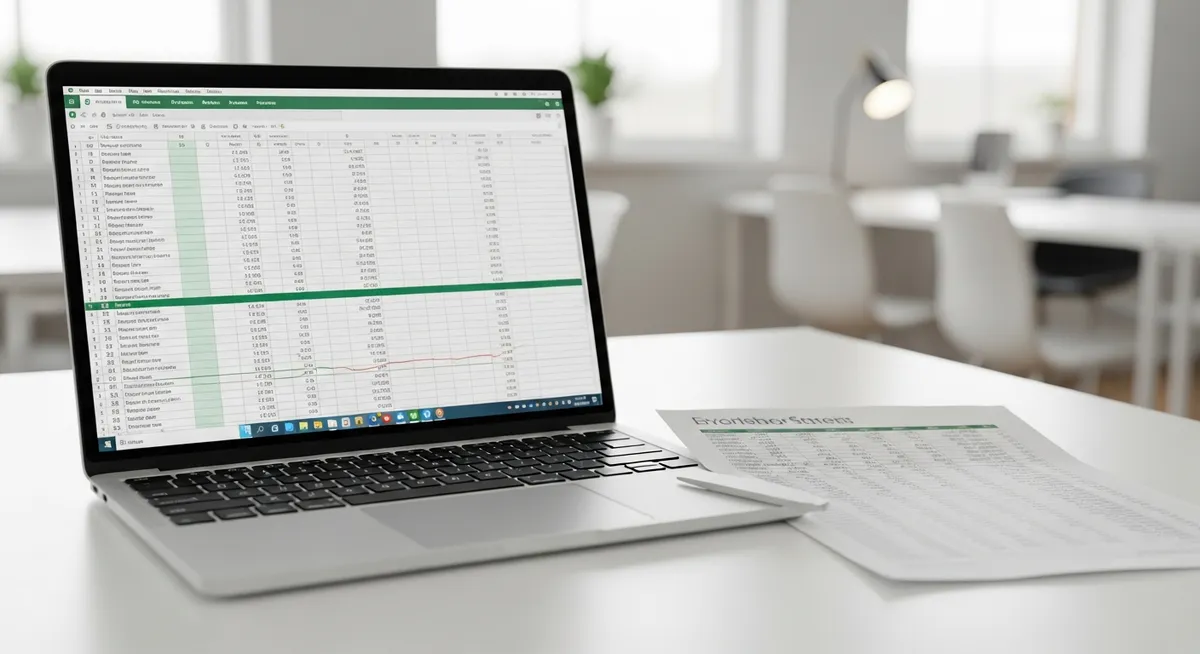
Excelで資料を作成し、いざ印刷しようとすると「印刷プレビューだけで文字がずれる」という現象に悩まされることがあります。編集画面では完璧に見えても、プレビューや実機でレイアウトが崩れるのには明確な技術的理由が存在します。この記事では、Excelの印刷ずれを根本から解消するための5つの設定と対策を詳しく解説します。
なぜExcelは印刷プレビューだけ文字がずれるのか?その原因と全体像
Excelにおいて、画面と印刷の計算方式が異なるという仕様は避けて通れない問題です。Excelは処理速度を優先するために、画面表示用の計算とプリンター用の計算(レンダリング)を別々のアルゴリズムで行っているため、数ミリ単位の誤差が蓄積してしまいます。
文書作成ソフトとは異なり、Excelは「WYSIWYG(見たままが印刷される)」が完全ではないという性質を持っています。画面上のフォント幅と、プリンタードライバーが解釈するフォント幅に微妙な差が生じることで、行の末尾で文字がはみ出したり、不自然な空白ができたりするのです。
この問題を解決するための準備としての全体像を把握しましょう。まずは個別のセルの設定を見直し、次に表示モードやフォントの種類といった環境面を整えるという、段階的なアプローチが有効です。具体的な手順は以下の通りです。
「縮小して全体を表示」などセルの基本設定を適用する
印刷結果に近い「ページレイアウトビュー」で編集を行う
フォントの選択やページ設定で物理的なずれを最小化する
まずは「画面で見えているものは、印刷の完成予想図に過ぎない」という前提に立ち、ずれを防ぐ設定を習慣化していきましょう。
💡 印刷プレビューで違和感があれば、まずは編集画面の表示倍率を100%に戻して確認してみましょう。
対策1:セルの「折り返して表示」または「縮小して表示」を適用する
Excelの編集画面では完璧に見えても、印刷時に文字が切れる現象は、セルの表示設定を最適化することで物理的に防ぐことができます。セルの幅をギリギリに設定している場合、印刷エンジンの計算差でわずかにはみ出しただけで、表示が途切れたり隣のセルに隠れたりします。
これを回避するためには、右クリックの「セルの書式設定」から「配置」タブにある制御機能を活用するのが最も確実です。計算の「ずれ」を前提に、セルの内側に文字を閉じ込めるルールを適用しておきましょう。
設定には2つの選択肢があります。「折り返して全体を表示する」は、行の高さを自動で広げて全文字を収める設定です。一方、「縮小して全体を表示する」は、セルの幅に合わせてフォントサイズを自動調整し、一行に収めます。行の高さに制約がある帳票なら縮小を、情報の網羅性が重要な資料なら折り返しを選ぶといった使い分けが重要です。
対象のセルを右クリックし、「セルの書式設定」を選択します。
「配置」タブを開き、文字の制御から目的に合う項目にチェックを入れます。
「OK」を押して適用し、印刷プレビューで文字切れが解消されたか確認します。
💡 複数の列をまとめて選択してから設定すれば、一括で文字切れ対策を完了できます。
対策2:印刷結果に最も近い「ページレイアウト表示」で編集する
Excelの「標準ビュー」はデータの入力効率を優先した画面であり、印刷時の余白や改ページ位置が反映されません。そのため、編集画面ではセルに収まっているように見えても、印刷プレビューでは文字がはみ出す現象が頻発します。
この問題を解消するには、作業画面そのものを「ページレイアウトビュー」に切り替えるのが最も有効です。標準ビューとページレイアウトビューの最大の違いは、印刷用プリンターの解像度に基づいた正確なレイアウトが画面上に再現される点にあります。
画面上でずれを確認しながら調整するメリットは、列幅の微調整やフォントサイズの変更結果が即座に反映されることです。プレビューと編集画面を往復する手間が省け、レイアウト崩れを未然に防ぐことが可能になります。
リボンメニューの「表示」タブをクリックする
「ブックの表示」グループにある「ページレイアウト」を選択する
ルーラー(定規)が表示され、実際の紙のサイズで編集を開始する
💡 ステータスバー右下のアイコンからも、ワンクリックでビューの切り替えが可能です。
対策3:文字ずれが起きにくい「等幅フォント」を選択する
Excelで文字がはみ出す原因の多くは、文字の横幅が文字ごとに異なる「プロポーショナルフォント(MS Pゴシック等)」の使用にあります。画面表示とプリンターの解像度の違いにより、文字幅の計算(フォントメトリック)にわずかな差が生じ、これが「印刷時だけずれる」現象を引き起こします。
この問題を回避するには、等幅フォントへの切り替えが非常に有効です。「MS ゴシック等」の等幅フォントは、文字ごとの幅が一定に固定されているため、デバイス間での計算のずれが起こりにくく、レイアウトが崩れるリスクを大幅に下げることができます。
文字ずれを防ぎたいセル範囲、またはシート全体を選択する
「ホーム」タブのフォント選択メニューから「MS ゴシック」等を選択する
印刷プレビューを確認し、セル内に十分な余白が確保されたか確認する
プロポーショナルフォントは見た目が美しい反面、Excelのような精密なセル管理が求められるソフトでは、フォントメトリックの差異が計算ずれの種になります。特に数字や記号が混ざる表を作成する際は、最初から等幅フォントを選択しておくことで、印刷トラブルの多くを未然に防げるでしょう。
💡 重要な資料を作成する際は、まずシート全体を「MS ゴシック」などの等幅フォントに設定してみてください。
対策4:「ページ設定」から拡大・縮小率と余白を最適化する
Excelは、ディスプレイの解像度とプリンターの解像度のわずかな差により、文字の幅を計算し損ねることがあります。
この問題を物理的に封じ込めるのが、ページ設定による「器」の固定です。
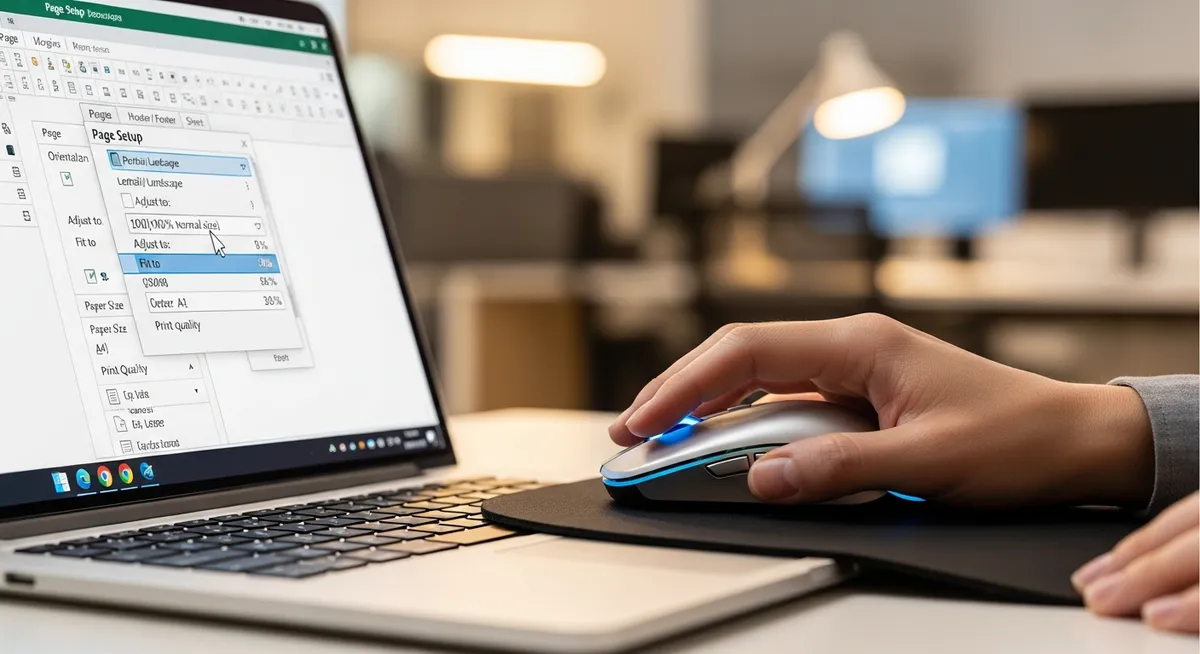
まず試したいのが、自動的なスケーリングです。画面上で収まっているはずの文字が印刷時に溢れるのを防ぐため、「ページレイアウト」タブの「ページ設定」から設定を見直しましょう。
「ページレイアウト」タブの「ページ設定」ダイアログボックスを起動する
「次のページ数に合わせて印刷」を選択し、横を「1」ページに設定する
「余白」タブで左右の余白を微調整し、印字可能領域に余裕を持たせる
この設定により、わずかな計算ずれで文字がはみ出すリスクを、印刷倍率を自動で微調整することで回避できます。
特に余白の微調整を併用し、セルの右側に数ミリの空きを意識することが肝要です。
また、編集の最終段階では必ず「改ページプレビュー」による印刷範囲の確定を行いましょう。
青い境界線をマウスでドラッグして調整することで、どの範囲が1ページに収まるかを強制的に指定でき、予期せぬ改ページや文字欠けを防げます。
💡 文字がわずかにはみ出すときは、拡大縮小率を「98%」程度に手動で固定すると、多くの環境で表示が安定します。
対策5:「通常使うプリンター」を正しく設定し直す
Excelのレイアウト計算は、実は接続されているプリンターの情報に強く依存しています。
プリンタードライバーがExcelのレイアウト計算に与える影響は非常に大きく、選択されている機種の解像度や印字可能領域に基づいて、文字の間隔や改ページ位置が算出される仕組みだからです。
「既定のプリンター設定の重要性」を侮ってはいけません。
編集時に特殊なラベルプリンターなどが選択されていると、標準的なA4印刷とは異なる計算が行われ、プレビューで文字がずれる直接的な原因となります。
確実なレイアウトを確認するためには、一度「PDFプリンターを選択して確認する手法」が有効です。
Microsoft Print to PDFなどの仮想プリンターに切り替えることで、物理的なハードウェアの個性に左右されない標準的な出力をシミュレートできます。
Windowsの設定から「デバイスとプリンター」を開く
「Microsoft Print to PDF」などを「通常使うプリンター」に設定する
Excelを一度閉じて再起動し、プレビューの崩れが解消されたか確認する
これにより、特定の物理プリンター固有の「癖」による計算ずれをリセットし、より正確なプレビューを得ることが可能になります。
💡 印刷ボタンを押す前に、プリンター一覧から「Microsoft Print to PDF」を選んでプレビューの崩れが直るか試してみましょう。
【応用】どうしてもずれる時の最終手段!PDF保存を活用した確認術
あらゆる設定を試しても微細な文字ずれが解消されない時、最も確実な最終手段はファイルをPDF形式に変換することです。Excel上で調整を繰り返すよりも、一度PDFとして書き出すことで、レイアウト情報を物理的に固定できます。
「名前を付けて保存」からPDF形式を選ぶメリットは、Excelが持つ独自の印刷計算プロセスを一度完結させ、図面のように定着させられる点にあります。これにより、画面上のプレビューと出力結果との乖離を、ソフトウェアの仕組みを超えて一致させることが可能です。
また、この手法は環境が変わってもずれない配布用ファイルの作り方として非常に優秀です。作成した資料を他者に共有する際、相手のPC環境やプリンタードライバーが異なると、せっかくのレイアウトが崩れてしまうことが珍しくありません。
PDF化することでレイアウトを固定する方法をとれば、閲覧者の環境に左右されず意図した通りの見た目を維持できます。印刷が必要な場合も、Excelから直接印刷せず、生成したPDFを介して出力することで、文字切れトラブルをほぼゼロに抑えられます。
💡 印刷の直前にF12キーで「名前を付けて保存」を開き、ファイル種類をPDFに変えて保存・確認する癖をつけましょう。
まとめ:Excelの印刷ずれに振り回されないための習慣
Excelの印刷ずれは、資料が完成した間際になってから修正しようとすると、セル幅の再調整や改ページの修正に追われ、多大な時間を奪われてしまいます。
まずは、作成初期段階での設定の重要性を再認識しましょう。シートにデータを入力し始める前に、あらかじめ「ページレイアウトビュー」に切り替え、印刷範囲を意識した枠組みを作ることが、後の手戻りを防ぐ最大の近道となります。
また、組織のテンプレートや自身の基本設定として、標準フォントの見直しを行うことも非常に効果的です。プロポーショナルフォントを避け、計算ずれが起きにくいフォントを標準に据えるだけで、文字切れのリスクを物理的に低減できます。
これらをルーチン化し、スムーズな資料作成のためのワークフローを自分の中に確立しましょう。「入力しながら定期的にプレビューを確認し、最終出力はPDFで固定する」という流れを組むことが大切です。
環境が変わっても崩れない資料を作るためには、Excelの仕様に合わせる「事前の備え」が欠かせません。今回ご紹介した設定を標準的な手順として取り入れ、ストレスのない書類作成を実現してください。
💡 新規ファイルを作成した瞬間に、まず「ページレイアウトビュー」へ切り替える癖をつけましょう。