Windowsを使用していて、画面が急にちらつく現象に遭遇すると、作業が中断され大きなストレスを感じるものです。このトラブルは、特定のアプリの干渉からドライバーの不具合まで、原因によって対処法が大きく異なります。この記事を読むことで、ちらつきの正体を正しく見極め、最適な手順で元の安定した画面を取り戻す方法が分かります。
準備:画面がちらつく原因を1分で切り分ける診断テスト
Windowsの画面が突然明滅し始めたら、まずは「どこに原因があるのか」を特定することが修復への最短ルートです。闇雲に設定を変える前に、システム標準のツールを使って、ソフトウェアの干渉かドライバーの不具合かを切り分けましょう。
キーボードの「Ctrl + Shift + Esc」を同時に押し、タスクマネージャーを起動します。
起動したタスクマネージャーのウィンドウを注視し、画面全体の揺れと同期しているか確認します。
このテストのポイントは、タスクマネージャー自体が一緒にちらついているかどうかです。もしタスクマネージャーだけが静止しているなら、特定のアプリが画面表示を邪魔している可能性が極めて高いと言えます。
一方で、タスクマネージャーのウィンドウまでもが他の画面と一緒に激しく点滅している場合は、ディスプレイドライバーの破損やハードウェア側のトラブルを疑います。この1分足らずの診断で、次に行うべきアクションが明確になります。
💡 まずはCtrl + Shift + Escで診断し、解決の糸口を掴みましょう。
対処1:ディスプレイドライバーの更新と再インストール
画面が急にちらつく現象の多くは、映像出力を制御する「ディスプレイドライバー」の不具合に起因します。OSのアップデートや特定のアプリとの競合により、ドライバーが正常に動作しなくなった際、まずはこの橋渡し役を最新の状態に整えることが解決への近道です。
「スタート」ボタンを右クリックし、「デバイスマネージャー」を選択します。
「ディスプレイ アダプター」の左にある矢印をクリックして展開し、表示された項目を右クリックします。
「ドライバーの更新」を選び、「ドライバーを自動的に検索」を実行して最新版を適用します。
更新で改善しない場合は、一度ドライバーを削除してOSによる自動修復を促す方法が有効です。ドライバーを再インストールすることで、破損した設定ファイルがリセットされ、ちらつきが解消される可能性が高まります。
同じ項目を右クリックし、「デバイスのアンインストール」を選択して実行します。
パソコンを「再起動」すると、Windowsが最適なドライバーを自動的に再インストールします。
💡 作業中は画面が一時的に暗くなったり解像度が変わったりしますが、数分で安定するのでそのまま待ちましょう。
対処2:特定のアプリによる干渉を特定して削除する
(執筆エラーが発生しました)
対処3:画面のリフレッシュレートを最適化する
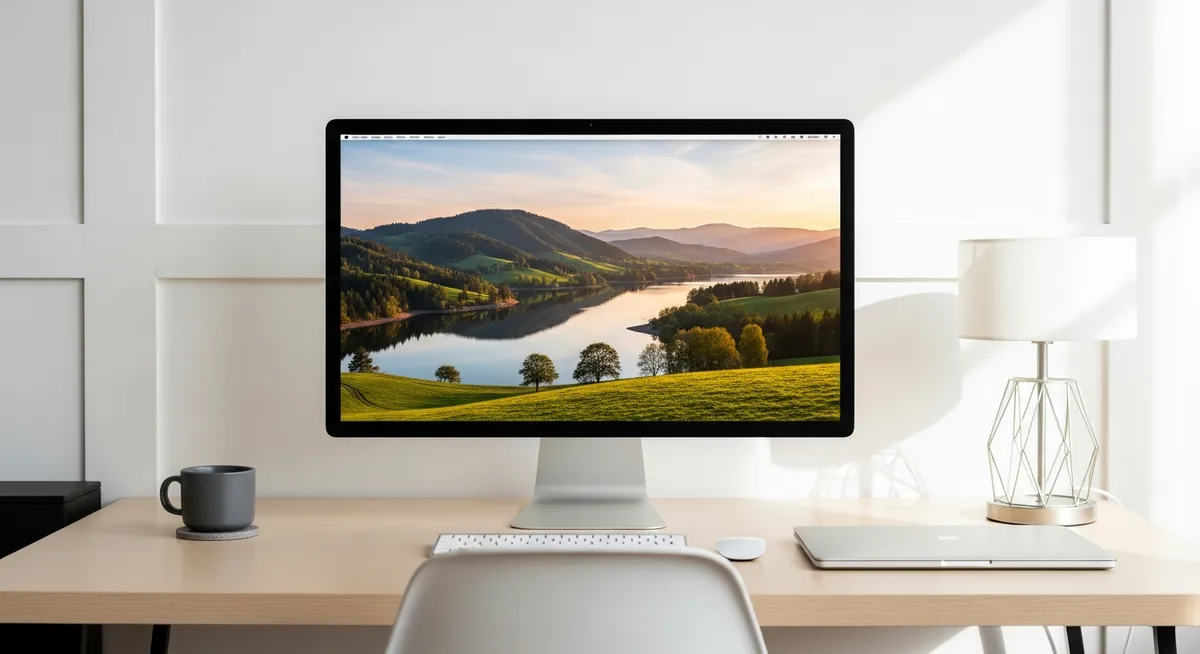
モニターが1秒間に画面を書き換える回数を示す「リフレッシュレート(Hz)」の設定が、ディスプレイの性能や接続ケーブルの規格とズレていると、激しいちらつきが発生します。
特に高リフレッシュレート対応のゲーミングモニターを使用している場合、ケーブルの帯域不足や一時的な同期ミスが原因で表示が不安定になることが少なくありません。まずは設定を見直し、OSとモニターの同期を整えましょう。
Windowsの「ディスプレイ設定」から、モニターがサポートしている適切なリフレッシュレート(Hz)へ変更・同期し直す具体的な手順は以下の通りです。
デスクトップの何もない場所で右クリックし「ディスプレイ設定」を選択します。
画面を下にスクロールし「ディスプレイの詳細設定」または「詳細設定」をクリックします。
「リフレッシュレートの選択」のプルダウンから、現在より低い数値、あるいは推奨値を選択して適用します。
一度数値を下げて安定した場合は、再度元の高い数値に戻すことで同期が正常化し、ちらつきが解消されるケースも多いため、一度リセットする感覚で試してください。
💡 高性能なモニターでも、トラブル時はまず最も一般的な「60Hz」に設定して挙動が落ち着くか確認しましょう。
対処4:Windows Updateの不具合をロールバックする
昨夜までは快適だった画面が、起動した瞬間に激しく点滅し始める。そんな「急なトラブル」の背後には、バックグラウンドで自動実行されたWindows Updateが潜んでいることが少なくありません。
新しいシステム環境が既存のグラフィックス設定と衝突し、表示の整合性が保てなくなる現象です。まずは直近の更新プログラムを疑い、システムを正常だった以前の状態へと差し戻す操作を試してみましょう。
「設定」から「Windows Update」を開き、「更新履歴」をクリックします。
画面下部の「更新プログラムをアンインストールする」を選択します。
リストの中から不具合発生直前にインストールされたものを探し、「アンインストール」を実行してPCを再起動します。
特定のプログラムを削除して症状が収まれば、原因はその更新ファイルにあると断定できます。一時的に更新を停止する設定も併せて確認し、OSが安定するまで様子を見るのが賢明です。
💡 更新プログラムを削除しても直らない場合は、OS全体の「システムの復元」も検討の余地があります。
対処5:物理的な接続トラブルとハードウェアの確認
ソフトウェアの設定を見直しても解決しない場合、物理的な接触不良や外部環境が原因かもしれません。
まずは基本に立ち返り、最も見落としやすい「ケーブルの接続状態」から確認しましょう。
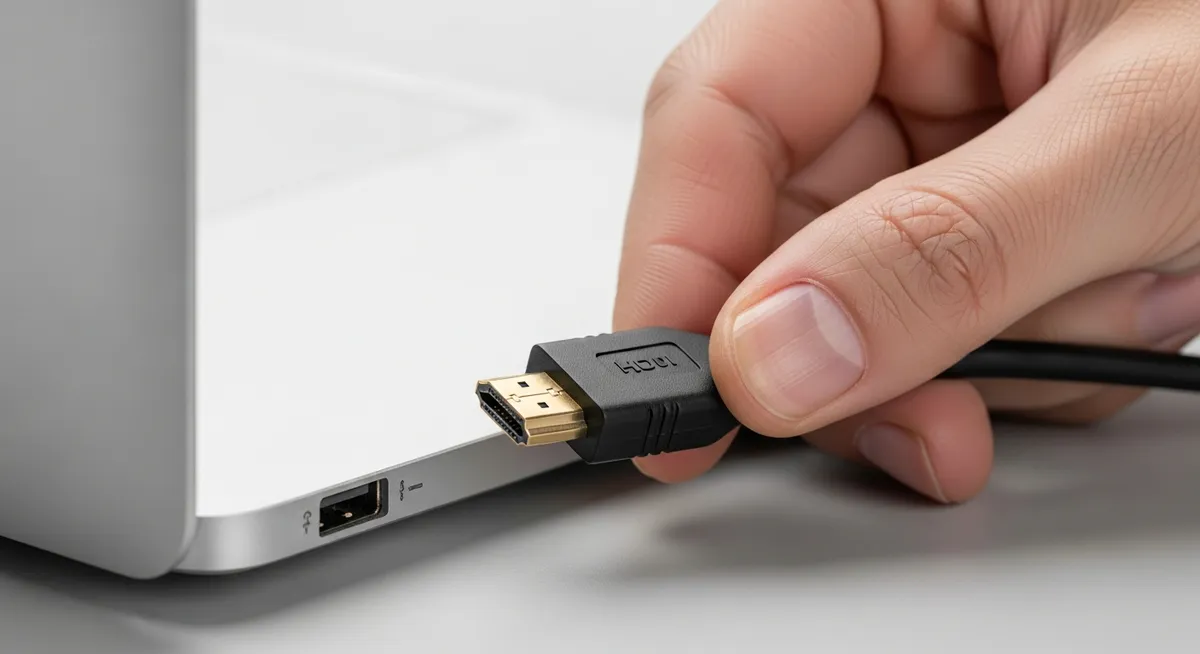
PCとモニターを繋ぐHDMIやDisplayPortケーブルを一度抜き、奥までしっかり差し込み直す。
グラフィックボード側に予備の端子がある場合は、別のポートへの変更を試す。
モニターの近くに大型スピーカー等の配置がある場合、離して磁気干渉の影響がないかチェックする。
特に強力な磁気を持つ機器が近くにあると、画面にノイズやちらつきが発生しやすくなります。
また、ケーブル自体が内部で断線しかかっていることもあるため、可能であれば別のケーブルでの検証も有効です。
・特定の色の横線や縦線が常に出る
・別のPCに繋いでも同様にちらつく
・画面の一部だけが暗い、または変色している
もし予備のPCやゲーム機に繋いでも現象が再現するなら、それはモニター自体の寿命や故障のサインです。
ハードウェア側の問題であれば、設定変更で直ることは稀なため、保証期間の確認など修理に向けた検討が必要になります。
💡 ケーブルを差し直す際は、端子の埃をエアダスターで飛ばすと接触不良を防げます。
コツ:再発を防ぐためのシステムメンテナンス
画面のちらつきが一時的に収まっても、Windows内部のシステムファイルに微細な不整合が残っていると、再発の火種となります。根本的な安定性を確保するには、OS自体の健全性をチェックする習慣が欠かせません。
まず試すべきは、コマンドプロンプトを「管理者として実行」し、システムの修復を試みる「sfc /scannow」コマンドの実行です。このコマンドは、欠損したシステムファイルを自動で検出し、正常な状態へと修復してくれます。
さらに、NVIDIAやAMD、Intelといった各グラフィックスメーカーが提供する専用の管理ツールを活用しましょう。これらはWindows Updateよりも早く、特定の不具合を解消する最新の最適化プログラムを提供してくれます。
OS標準の更新機能だけに頼らず、ハードウェアに最適化された専用ツールを介してドライバーを管理することが、予期せぬ画面トラブルを未然に防ぐための賢い選択です。安定した描写環境は、日々の小さなメンテナンスから生まれます。
💡 月に一度はsfcコマンドでシステムのスキャンを行い、エラーの蓄積を防ぎましょう。
まとめ:改善しない場合に検討すべき次のステップ
ソフトウェア的な対処法をすべて試しても画面のちらつきが収まらない場合、問題の根源はOSの深部、あるいは物理的なパーツの寿命にある可能性が高まります。これ以上の深追いは時間を浪費しかねないため、より抜本的な解決策へと舵を切りましょう。
まず検討すべきは「PCの初期化」です。設定アプリから実行できるこの操作は、蓄積されたシステムエラーをリセットする最終手段となります。データ保持の選択も可能ですが、完全にクリーンな状態にするにはバックアップを取った上での全削除が理想的です。
初期化後も症状が続くなら、グラフィックボードや液晶パネル自体の故障、つまりハードウェアの限界と判断します。この段階で、製品の保証期間の確認を行いましょう。購入時に加入した延長保証やメーカーの基本保証が残っていれば、無償または安価に修理が受けられます。
「メーカー修理」を依頼する基準は、初期化でも改善せず、ハードウェア起因の可能性が濃厚になった時です。自力での分解は保証対象外となるだけでなく、さらなる故障を招くため、専門のエンジニアに委ねるのが最も賢明な選択といえます。
💡 保証書が見当たらない場合は、メーカー公式サイトにシリアル番号を入力して保証期間をチェックしてみましょう。