
Wordで資料を作成中、表紙や目次を飛ばして本文から「ページ1」と振りたいのに、どうしても通し番号になってしまう。そんな悩みは、Wordの基本構造を少し変えるだけで解決します。この記事を読むことで、セクション区切りの仕組みをマスターし、自由自在にページ番号をリセットする技術が身につきます。
なぜ連動する?Wordのページ番号の仕組みと「準備」
Wordというソフトは、標準設定では一つの文書を「一つの大きな塊」として認識しています。そのため、一度ページ番号を挿入すると、表紙から最終ページまで数字が途切れず繋がっていくのが基本的な仕様です。
単に「改ページ」を繰り返すだけでは、この「一つの塊」という性質を崩すことはできません。途中のページから番号を1に戻すには、文書を論理的に切り分ける「セクション」という概念の活用が不可欠となります。
セクションとは、一つのファイルの中に異なる書式設定を持たせるための「境界線」のような役割を果たします。これを使うことで、文書を物理的に切り離された別々のブロックとして管理できるようになります。
これから解説する手順の全体像は、まず文書をセクションで分断し、前のセクションとの「リンク」を断ち切り、改めて番号を振り直すという3段階です。この仕組みさえ理解すれば、表紙は番号なし、本文は1から、といった構成も自由自在です。
💡 まずは「ホーム」タブの編集記号を表示させて、文書内の目に見えない区切りを確認する準備をしましょう。
ステップ1:ページを切り分ける「セクション区切り」の挿入
Wordでページ番号を途中から1に戻すためには、まず文書の繋がりを物理的に断ち切る必要があります。この「分断」を行わない限り、Wordは文書の最初から最後までを一本の道として認識し、番号を常に連番で振り続けてしまいます。
具体的な操作として、まずページ番号をリセットしたい(1に戻したい)ページの先頭にカーソルを置くことから始めましょう。章の始まりや本文の1行目など、新しい番号を開始させたい位置の左端をクリックして、カーソルが点滅している状態にします。
次に、画面上部のリボンにある「レイアウト」タブを開きます。その中にある「区切り」をクリックし、表示されたメニューの中からセクション区切り(次のページから開始)を選択してください。これで文書の内部的なグループ分けが完了します。
1ページ目にしたい行の先頭をクリックしてカーソルを置く
「レイアウト」タブの「区切り」メニューをクリックする
「セクション区切り」にある「次のページから開始」を選択する
この操作を終えると、見た目には改ページされたように見えますが、Wordの内部ではここから独立した「セクション」が始まっています。次のステップでページ番号のリンクを解除するための土台がこれで整いました。
💡 どこで区切ったか不安なときは「ホーム」タブの「編集記号の表示/非表示」ボタンを押すと確認できます。
ステップ2:「前と同じ」を解除してページ間のリンクを断つ
セクションを分けただけでは、Wordは依然として前後のページを「一つの繋がり」として認識しています。この見えない糸を断ち切るのが、ページ間のリンク解除という作業です。
まずは、ページ番号を表示させたい領域(通常はページ下部のフッター部分)をダブルクリックして、ヘッダーまたはフッターの編集画面を開きましょう。画面上部に専用のタブが表示されれば準備完了です。
ページ番号をリセットしたいページのフッター(またはヘッダー)内をクリックします。
上部の「ヘッダーとフッター」タブにあるナビゲーショングループを確認します。
「前と同じヘッダー/フッター」ボタンをクリックして、選択状態をオフにします。
フッターの右端に表示されていた「前と同じ」という文字が消えれば、前のセクションとの連動を物理的に解除できた証拠です。これで、前のページに影響を与えずに番号を自由に変更できる独立した状態になりました。
💡 作業中は、画面右端に表示されている「前と同じ」というラベルが消えたことを必ず目視で確認しましょう。
ステップ3:番号の書式設定で「1から開始」に変更する
セクションの切り離しが完了したら、いよいよ番号を「1」へと書き換える最終工程に進みます。
現状では前のページから続く連番が表示されているはずですが、設定一つで独立したカウントに変更可能です。
まず、番号をリセットしたいページのヘッダーまたはフッター領域をダブルクリックして編集状態にします。
上部に表示される「ヘッダーとフッター」タブ内にある「ページ番号」メニューをクリックしてください。
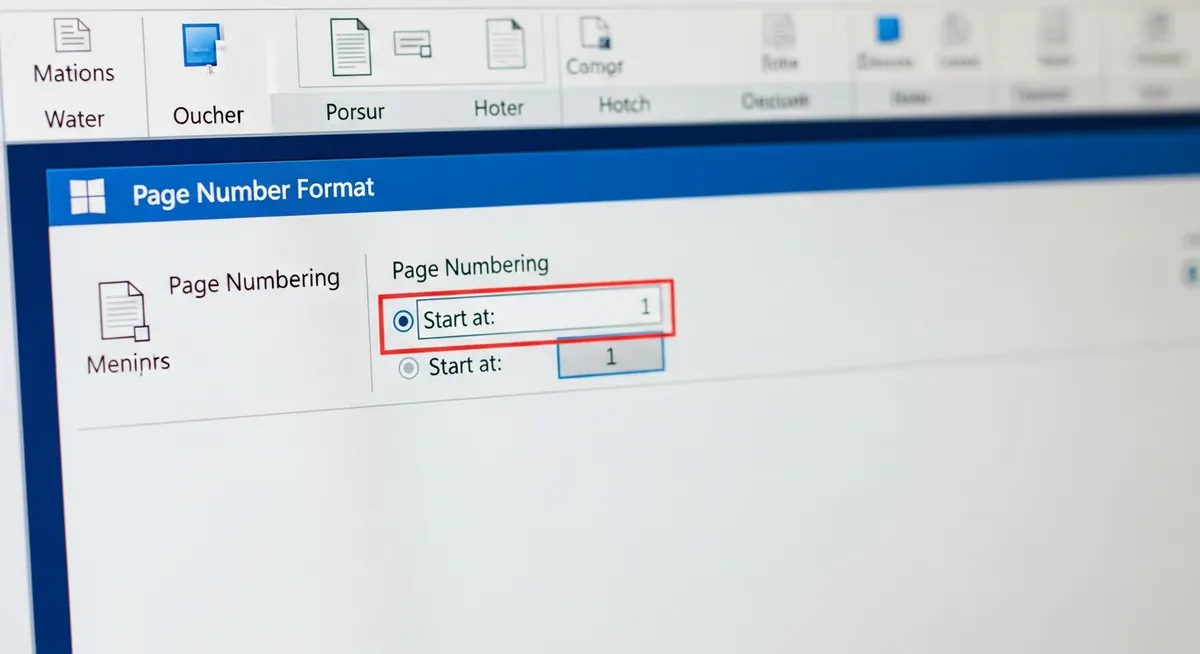
そこから「ページ番号の書式設定」を選択して、専用のダイアログボックスを呼び出します。
ヘッダーとフッターのメニューから「ページ番号の書式設定」ダイアログを開く
連続番号の項目で「開始番号」を選択し、右側のボックスの数値を「1」に設定する
「OK」をクリックする最終的な確定操作を行い、ページ上の表示が変わるのを確認する
「OK」ボタンを押した瞬間に、指定したページから番号が「1」へと切り替わります。
これで、表紙や目次を除外した「真の1ページ目」としての体裁が美しく整います。
💡 番号がうまく更新されないときは、キーボードの「F9」キーを押してフィールド更新を試してください。
前のセクション(表紙・目次)の番号だけを消す方法
本文のページ番号を「1」から開始できたなら、次は表紙や目次に残っている不要な番号を整理しましょう。
多くの人が「前のページの番号を消すと、後ろの番号も消えてしまうのでは?」と不安に感じますが、その心配はありません。
セクションを分けた後であれば、前のページ(セクション1)の番号を削除しても後のページ(セクション2)に影響しないことが、この設定の最大の利点です。
セクション間のリンクが解除されていれば、それぞれのエリアは完全に別物として扱われます。
フッター編集画面でセクション1(表紙など)に移動し、ページ番号の数字だけをデリートキーで消去すれば、セクション2以降の「1」は保持されます。
このようにセクションごとに独立した管理ができるメリットを活かせば、文書の美しさは格段に向上します。
表紙には何も表示せず、目次にはローマ数字、本文からは算用数字の1から始める、といった高度な使い分けも自由自在です。
「全部が繋がっている」というWordの固定概念を捨て、セクションという箱を分ける感覚で編集を進めましょう。
一度この仕組みに慣れてしまえば、ページ数の多いレポートや論文作成でのストレスは大幅に軽減されます。
💡 番号を消去した直後は、念のため次のセクションの開始番号が「1」のまま変わっていないかスクロールして確認しましょう。
うまく1に戻らない?よくある失敗と3つのチェックリスト
手順通りに進めたはずなのに、なぜかページ番号が連動してしまうことがあります。
そんな時は、Wordの内部設定が意図通りに切り替わっていない可能性が高いです。
落ち着いて以下の3つのポイントを見直してみましょう。
まず確認すべきは、カーソルの位置が間違っていないかという点です。
セクション区切りは「新しい番号を開始したいページの先頭」に挿入する必要があります。
一文字でも後ろにずれると、前のセクションの設定を引き継いでしまうため注意しましょう。
次に、ヘッダー・フッター編集画面の右上に注目してください。
「前と同じ」が本当に消えているか(画面右上の表示を確認)をチェックします。
この表示がある限り、前のページの設定が強制的にコピーされ続けてしまいます。
また、普通の改ページとセクション区切りを混同していないかも重要です。
「Ctrl + Enter」で挿入する通常の改ページでは、文書の構造は分離されません。
ページ番号をリセットするには、必ず「セクション区切り」を使用してください。
💡 「ホーム」タブの「編集記号の表示/非表示」をオンにすると、どこで区切られているか一目で分かります。
応用編:複雑な構成も自由自在にするセクションの活用
ページ番号を1に戻すために使った「セクション区切り」は、Wordにおける自由なレイアウト設計の鍵を握っています。これは単に数字をリセットするだけでなく、文書を独立したブロックとして管理するための強力な仕組みです。
例えば、長文ドキュメントを作成する際、セクションごとに「縦向き・横向き」を混ぜる方法が非常に有効です。大きな表や図があるページだけを横向きにし、前後のページ番号を維持したままレイアウトを最適化できるのは、セクションを分けたからこそ可能な技です。
さらに、ヘッダーの文字を変えることで、章ごとに異なるタイトルを表示させることもできます。ページ番号の連動を解除したときと同じ操作でヘッダーのリンクを切り離すだけで、読者が現在地を把握しやすい洗練された構成へと発展させられます。
ページ番号の管理をマスターした後は、これらの機能を組み合わせてみましょう。一貫性を保ちつつ、必要な箇所だけを柔軟に変更する「発展的な考え方」を身につけることで、ビジネス文書の完成度は劇的に向上します。
💡 「レイアウト」タブから、現在のセクションだけを横向きにして図を挿入してみましょう。