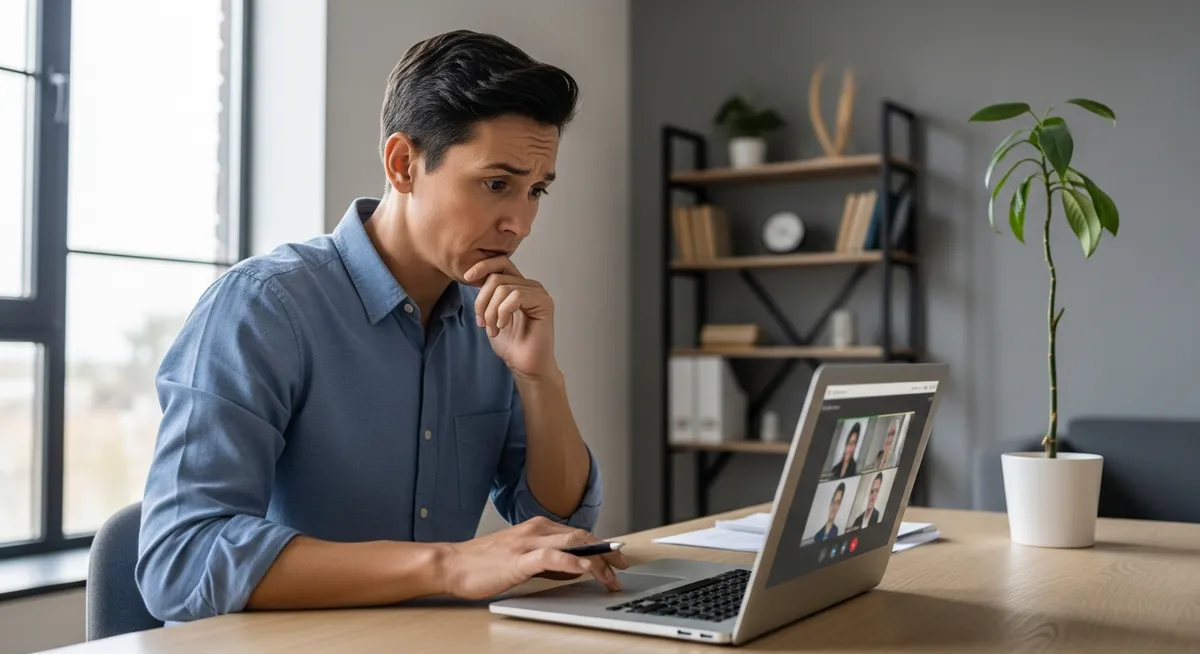
Zoomで画面共有を始めた途端、動画の音が聞こえなくなったり、自分の声が届かなくなったりするトラブルは焦るものです。この記事では、原因の特定から設定の変更方法まで、スムーズな会議を取り戻すための具体的な対処法を分かりやすく解説します。
画面共有中に音が出なくなる主な原因と事前準備
Zoomの画面共有中に音が出なくなるトラブルには、複数の要因が複雑に絡み合っています。
主なチェック項目として、Zoom内の共有設定、スピーカーやマイクのデバイス設定、アプリの最新バージョンへの更新、そしてOS側のプライバシー権限が挙げられます。
これらの中でも特に見落としがちなのが、画面共有を開始する際の小さなチェックボックスの付け忘れです。
また、PC本体のOS(Windows/Mac)側でZoomに対してマイクやスピーカーの使用許可が下りていない場合も、共有と同時に音声が遮断される原因となります。
本番で慌てないためには、不具合が起きる前に確認すべき「サウンドテスト」の重要性を理解しておく必要があります。
Zoomの設定メニューから「オーディオ」を選択し、スピーカーとマイクの出力・入力が正しく行われているかを必ず確認しましょう。
Zoomアプリを開き、右上の設定アイコン(歯車マーク)をクリックする
「オーディオ」タブでスピーカーのテストを実行し、音が聞こえるか確認する
マイクのテストを行い、自分の声が録音・再生されるかをチェックする
共有設定やOSの権限、アプリのバージョンといった全体像を把握しておくことで、トラブル発生時の切り分けが格段に早くなります。
まずは自身の環境が最新の状態であり、基本的な入出力が生きているかを確かめることが解決への第一歩です。
💡 会議の5分前にセルフ接続テストを行い、スピーカーの出力先が意図したデバイスになっているか確認しましょう。
基本の確認:Zoom画面共有時に「音声を共有」にチェックを入れる
Zoomで動画や音楽を共有しようとした際、映像は流れているのに相手に音が届かないトラブルの多くは、非常にシンプルな設定漏れが原因です。
この問題を解消する根本的な解決策は、共有を開始する直前の選択画面にあります。PC内の音声を相手に届けるには、「音声を共有」の設定を有効にする必要があります。
Zoom画面下部のメニューから「画面の共有」ボタンをクリックします。
共有するウィンドウを選ぶダイアログの左下にある「音声を共有(Share Sound)」チェックボックスにチェックを入れます。
右下の「共有」ボタンを押して、画面共有を開始します。
もし共有を開始した後にチェック漏れに気づいた場合でも、一度共有を終了する必要はありません。画面上部のツールバーにある「詳細(…)」から、後付けで音声をオンに切り替えることが可能です。
YouTubeの動画やプレゼン資料のBGMなど、PCから流れるすべての音はこの設定ひとつで制御されています。まずはこの「左下の小さな四角」を確認することを習慣にしましょう。
💡 画面共有のダイアログが開いたら、まず「左下を見る」というルーティンを身につけましょう。
対処法1:Zoom内のスピーカー出力先が正しいか再確認する
画面共有を開始した瞬間に音が聞こえなくなった場合、Zoomアプリ内での「スピーカーの出力先」が、意図しないデバイスに切り替わっている可能性が高いです。
PC本体の音量設定とは別に、Zoom独自のオーディオ設定が優先されるため、まずは会議画面から直接設定を見直しましょう。
Zoom画面左下にある「ミュート」ボタン横の「^(上向き矢印)」をクリックします。
メニュー内の「スピーカーを選択」セクションに表示されているデバイス一覧を確認します。
現在使用中のイヤホンやスピーカー名を選択し、チェックを入れ直してください。
特に注意したいのが、ワイヤレス機器や周辺機器の干渉です。
スピーカー出力先を正しく選択し直すことで、共有中の音声トラブルは即座に解消されるケースが大半を占めます。
もしリストに複数のデバイスがある場合は、同じメニュー内にある「スピーカー&マイクをテストする」を実行してください。
着信音が聞こえるデバイスを探すことで、どの経路で音が鳴っているかを確実に特定できます。
💡 共有前に「スピーカー&マイクをテストする」で、音が出るデバイスを特定しておきましょう。
対処法2:PC本体(Windows/Mac)の音量ミキサーと設定を見直す
Zoomアプリ側の設定が完璧でも、PC本体のシステムレベルで制御がかかっていると音は伝わりません。特に画面共有という負荷のかかる動作を行った際、OS側の音量設定が優先される不具合が発生しやすくなります。
Windowsをお使いの場合は、まず「音量ミキサー」を確認してください。PC全体の音量は出ているのに、Windowsの音量ミキサーでZoomアプリがミュートになっていないかを確認することが解決への最短ルートです。
タスクバー右下のスピーカーアイコンを右クリックし、「音量ミキサーを開く」を選択する
アプリ一覧の中でZoomを探し、音量スライダーが上がっているか、消音ボタンがオンになっていないか見る
Macの場合は、「システム設定」からセキュリティ権限を確認する必要があります。Macの「システム設定」でZoomの入力・出力権限が許可されているかの確認を怠ると、共有時の音声がOSによって遮断されてしまいます。
これらのOS側の設定は、一度正しく設定すれば維持されますが、システムアップデートの拍子に設定がリセットされることがあります。音が急に消えた際は、まずOS側のマスターボリュームから疑うのが賢明です。
💡 Windowsなら「設定」アプリの「サウンド」項目からも、アプリごとの音量と出力デバイスの切り替えが可能です。
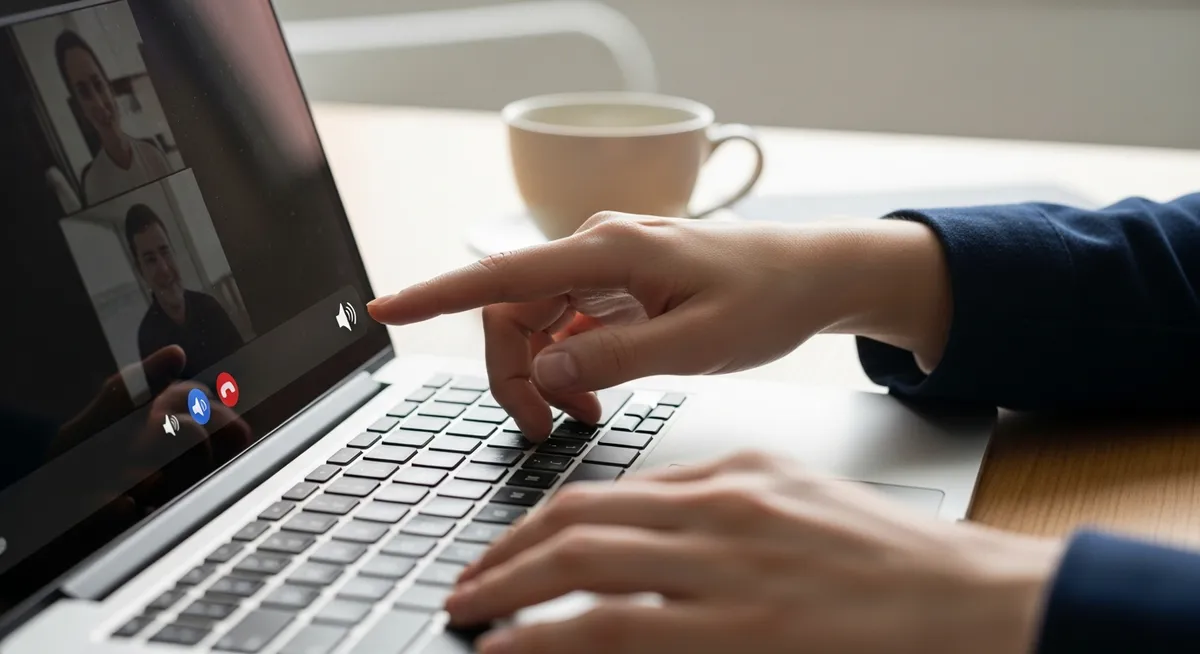
対処法3:Zoomアプリのアップデートとキャッシュクリアを試す
設定をいくら見直しても画面共有で音が出ない場合、アプリ自体のバグによる音声トラブルの可能性を考慮しましょう。
古いバージョンでは特定のOS環境で音声共有が不安定になることがあり、修正プログラムの適用が不可欠です。
Zoomを起動し、右上のプロフィールアイコンから「アップデートを確認」をクリックします。
最新版が提供されている場合は、画面の指示に従って速やかに更新を完了させます。
インストール後、アプリを一度終了させてから再起動し、再度共有テストを行います。
また、PCを長時間使い続けているとメモリに負荷がかかり、音声処理が不安定になります。
再起動によるメモリ解放の有効性は高く、システムキャッシュをリフレッシュすることで驚くほどスムーズに音が流れるようになります。
特にOSの更新後はトラブルが起きやすいため、最新バージョンへの更新を最優先で行いましょう。
原因不明の音声トラブルも、このわずかな作業だけで解決することがほとんどです。
💡 重要な会議の5分前にはアップデートを確認し、PCを再起動する習慣をつけましょう。
対処法4:高度なオーディオ設定で「背景雑音の抑制」を調整する
画面共有で動画やBGMを流した際、音がプツプツと途切れたり、完全に消えたりすることがあります。これはZoomの「背景雑音の抑制」機能が、共有した音を不要なノイズだと誤認してカットしている可能性が高いです。
特に設定が「高」になっていると、キーボードの打鍵音だけでなく、音楽の繊細なメロディまで消し去ってしまいます。「背景雑音の抑制」を調整することで、本来届けたい音声をクリアに共有できるようになります。
Zoomデスクトップクライアントの右上にある「設定(歯車アイコン)」をクリックします。
左メニューの「オーディオ」を選択し、「背景雑音の抑制」の項目を探します。
設定を「自動」または、より確実に音を残したい場合は「低」に切り替えます。
💡 楽器の演奏や高音質な音源を流す場合は、同じ設定画面にある「音楽とプロフェッショナルオーディオ」を有効にするのも一案です。
対処法5:共有中にマイクが遮断される場合は「マイクの占有」を疑う
画面共有を開始した瞬間に自分の声が相手に届かなくなる場合、特定のアプリがマイクを優先的に独占する「排他モード」が影響している可能性が高いです。
DAWなどの音楽制作ソフトや、一部のブラウザベースの録音ツールがマイクを占有していると、Zoom側が音声信号を正常に受け取れず、共有操作をきっかけにマイクが遮断されてしまいます。他の音楽ソフトやブラウザを完全に終了させても解決しない場合は、OS側の設定を見直しましょう。
Windowsユーザーの方は、以下の手順で「排他モード」のチェックを外して設定を更新してください。
Windowsの「コントロールパネル」から「サウンド」を選択し、サウンド設定画面を開きます。
「録音」タブを選択し、使用中のマイクを右クリックして「プロパティ」をクリックします。
「詳細」タブ内の「アプリケーションによりこのデバイスを排他的に制御できるようにする」のチェックを外して適用します。
設定変更後はZoomを一度再起動し、画面共有を開始しても自分の声が波形として反応しているかを確認してください。
💡 共有中に声が途切れたら、一度マイクをミュートにして再度解除するだけで認識される場合もあります。
トラブルを防ぐために!Zoom画面共有をスムーズに行うコツ
画面共有中に音声が途切れたり、映像がカクついたりするのを防ぐには、共有開始時のオプション選択が鍵となります。特に動画を共有する際は、左下の「音声を共有」にチェックを入れるだけでなく、その隣にある「ビデオに最適化」にもチェックを入れましょう。
この設定を有効にすると、Zoomが動画のフレームレートを優先的に調整するため、音声と映像のズレを最小限に抑えられます。ただし、静止画の資料を映す際には文字が少しぼやけることがあるため、動画を流すタイミングに限定して活用するのがスマートな運用方法です。
また、通信帯域の確保も音声トラブル回避には欠かせません。ブラウザで不要なタブを多数開いたままにしていると、裏側でデータ通信が行われ、Zoomに割り当てられる帯域が圧迫されます。共有前には必ずブラウザのタブや、同期ソフトなどの重いアプリを閉じておきましょう。
さらに、安定したネットワーク環境の重要性は言うまでもありません。無線接続の場合はルーターの近くに移動するか、可能であれば有線LANでの接続を検討してください。帯域不足は真っ先に音声の遅延や消失として現れるため、事前の環境整備が最大の防御策となります。
💡 共有を開始する1分前に、使わないブラウザのタブをすべて閉じてPCの負荷を減らしましょう。
どうしても直らない時の最終手段とサポートの活用
あらゆる設定を見直しても、画面共有時に音が出ない症状が続く場合は、アプリ自体に深刻なエラーが生じている可能性があります。
まずは、アプリを介さず「Webブラウザ版Zoomでのテスト」を行い、ブラウザ経由で音声を共有できるか確認しましょう。
ブラウザ版で正常に音が流れるのであれば、PC本体ではなくZoomアプリに原因があると特定できます。
このアプリ側かPC環境側かの切り分けを行うことで、無駄な作業を省き、最短で解決へと近づけます。
アプリの不具合が疑われる場合は、一度完全にアンインストールしてから、公式サイトより最新版をダウンロードする「再インストール手順」を実行してください。
古いバージョンの設定ファイルが干渉しているケースも多いため、クリーンな状態で入れ直すことが最も効果的な解決策となります。
設定やコントロールパネルからZoomアプリを完全に削除する
PCを再起動後、公式サイトから最新のインストーラーをダウンロードして導入する
再インストールでも改善しない特異なケースについては、迷わず「Zoom公式ヘルプセンター」を活用しましょう。
ヘルプセンター内の検索機能で類似事例を探すか、サポートチケットを送信して専門スタッフへ具体的な状況を伝えてください。
💡 本番前に「Zoomテストミーティング」専用ページにアクセスし、一人で共有テストを行う習慣をつけましょう。