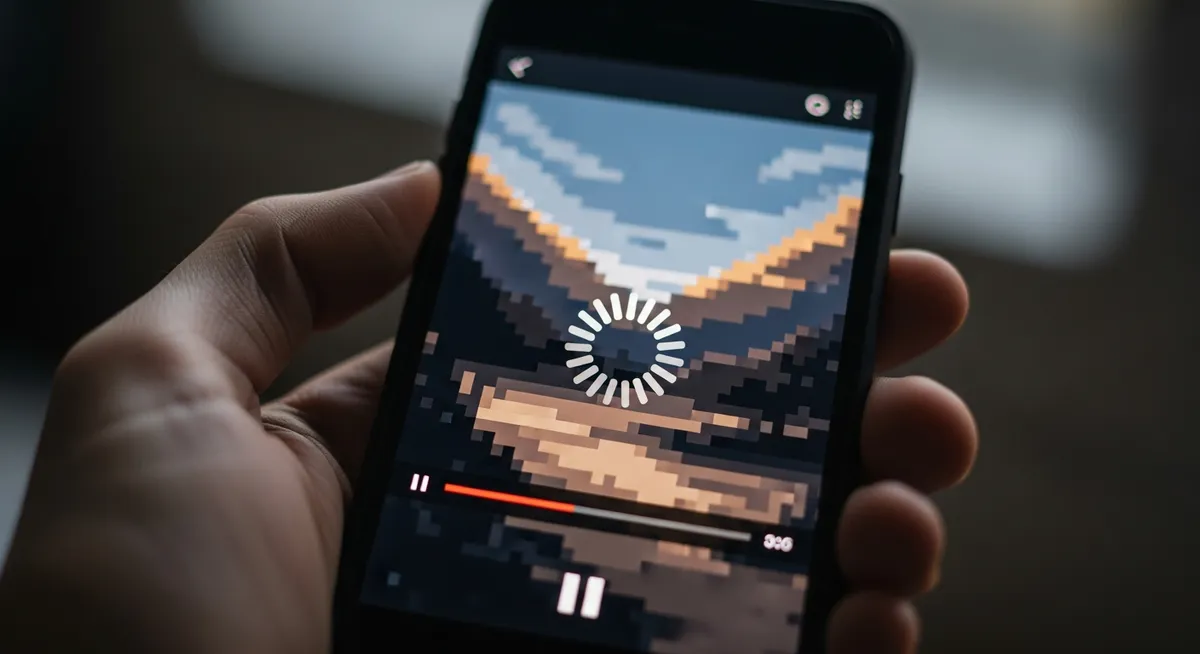
Wi-Fiに繋いでいるのに、YouTubeの画質が突然ぼやけてしまうことはありませんか?安定した通信環境のはずが、勝手に低画質へ切り替わる現象には明確な理由があります。この記事では、原因の特定から高画質で固定する設定方法まで、快適な視聴を取り戻すための具体的な解決策を分かりやすく解説します。
なぜYouTubeの画質はWi-Fi接続でも「自動」で下がってしまうのか?
Wi-Fiのアンテナがしっかりと立っているのに、動画の細部が急に粗くなる。この現象の裏側には、YouTubeが標準で採用している「YouTubeの自動調整機能の仕組み」が深く関わっています。
これは、再生が途中で止まってしまうことを最優先で回避し、その瞬間のネットワーク環境に合わせて最適な画質をリアルタイムで選択するシステムです。たとえ安定したWi-Fi接続であっても、目に見えない電波干渉によって通信の通り道は常に揺れ動いています。
このような通信帯域の変動が画質に与える影響は非常に大きく、一瞬でも速度が落ち込むと、システムは「動画を止めるくらいなら、画質を落としてでも再生を維持しよう」という判断を下します。いわば、動画を途切れさせないための賢い安全装置なのです。
つまり、勝手な画質の低下は故障ではなく、視聴体験を維持するための合理的な選択の結果といえます。しかし、映画や風景動画などを高精細なまま楽しみたい時には、この親切な機能が裏目に出てしまうことも少なくありません。
💡 まずは「今の画質低下は、動画を止めないための配慮なんだ」と仕組みを理解することから始めましょう。
【準備】現在のWi-Fi速度とYouTubeの推奨解像度をチェック
Wi-Fiに繋いでいるのに画質が落ちる場合、まずは自宅の回線がYouTubeの推奨する速度を満たしているか確認しましょう。
高画質な視聴には一定の通信帯域が必須であり、これを知らずに設定だけをいじっても根本的な解決にはなりません。
YouTubeが推奨する持続的な速度の目安は、フルハイビジョンの1080p(5Mbps)や4K(20Mbps)とされています。
この数値はあくまで「最低限」であり、家族で回線を共有していたり他のアプリが通信していたりすると、さらに余裕を持った速度が必要です。
ブラウザで「スピードテスト」と検索し、計測サイトにアクセスする
普段YouTubeを視聴しているデバイスと場所で計測を開始する
「ダウンロード(下り)」の数値が推奨目安を超えているかチェックする
スピードテストの活用により、Wi-Fiの電波強度は十分でも、実際の通信速度が不足しているという事実が見えてくることがあります。
もし数値が大きく下回っているなら、設定変更の前にWi-Fiルーターの配置や契約プランの見直しが必要かもしれません。
💡 動画が止まりやすい時間帯(夜間など)に速度計測を行い、環境の癖を把握しましょう。
【対策1】YouTubeアプリの画質設定を「高画質」に固定する
YouTubeのデフォルト設定である「自動」は、通信環境のわずかな揺らぎを検知して、再生が止まらないよう解像度を下げてしまう特性があります。
Wi-Fi環境であれば本来は十分な速度があるはずですが、この自動調整が過敏に働き、意図せず画質が低下することが少なくありません。
根本的な解決策は、アプリ側の設定で「自動」を解除し、画質を固定することです。以下の手順で、スマホアプリ内の設定(設定 > 動画の画質設定 > Wi-Fi使用時)を「高画質」に固定しましょう。
YouTubeアプリを開き、右下の「マイページ」または右上のプロフィールアイコンをタップして「設定」を開きます。
メニューから「動画の画質設定」を選択し、視聴環境ごとの設定画面へ進みます。
「Wi-Fi使用時」の項目にある選択肢の中から「高画質」にチェックを入れます。
この設定を適用することで、システムが勝手にビットレートを絞る挙動を抑え、常に鮮明な映像を優先して再生するようになります。
動画ごとに手動で画質を切り替える手間も省けるため、ストレスのない視聴体験が維持できるはずです。
ただし、「高画質」設定はより多くのデータ通信量を消費します。自宅以外のフリーWi-Fiなどで通信速度が著しく不安定な場合は、読み込みに時間がかかる可能性がある点だけ注意が必要です。
💡 動画視聴中に右上の歯車アイコンから「画質 > 詳細設定」を選べば、1080pなどの具体的な解像度を個別に指定することも可能です。
【対策2】干渉を防ぐ!Wi-Fiの周波数帯を「5GHz」に切り替える
YouTubeを視聴中に突然映像がぼやける場合、Wi-Fiの周波数帯が原因かもしれません。一般的にWi-Fiルーターには「2.4GHz」と「5GHz」という2つの帯域が存在しており、それぞれ通信の特性が大きく異なります。
「2.4GHz」は壁などの障害物に強い反面、電子レンジなどの家電やBluetooth機器と干渉しやすい性質があります。対して「5GHz」はWi-Fi専用の帯域で高速かつ安定しており、周囲の電波干渉を受けにくいため、大容量のデータをやり取りする高画質な動画視聴に非常に適しています。
接続先を切り替えるための「SSIDの選び方」にもコツがあります。ルーターのラベルを確認し、ネットワーク名の末尾に「-a」や「-5G」と記載があるものが5GHz帯です。逆に「-g」などは2.4GHz帯であることが多いため、まずは自分の接続先をチェックしてみましょう。
もしルーターと同じ部屋で視聴しているのに画質が下がるなら、5GHzに固定するだけで劇的に改善するケースが多々あります。通信の混雑が解消されれば、YouTubeの自動調整機能による「意図しない低画質化」を未然に防ぐことが可能です。
💡 スマホのWi-Fi設定画面から、現在接続中のネットワーク名が「-a」や「-5G」で終わるものになっているか今すぐ確認してください。

【対策3】Wi-Fiルーターの再起動と設置場所の最適化
YouTubeの画質が不安定になる原因の多くは、Wi-Fiルーター内部に蓄積されたエラーや、物理的な電波の遮蔽にあります。
まずは基本のメンテナンスとして、ルーターの電源を切り10秒待つ再起動法を試しましょう。
コンセントを抜き、一定時間放電させることで内部メモリがリフレッシュされ、通信速度が劇的に回復することがあります。
次に、ルーターの設置場所を見直してください。
Wi-Fiの電波はルーターを中心に同心円状に広がるため、床置きNGが鉄則です。
床に直置きすると電波が床面で吸収・反射され、視聴デバイスまで十分に届きません。
理想的なのは、家の中心への配置かつ床上1〜2メートルの高さへの設置です。
壁や家具などの障害物を避け、できるだけ見通しの良い場所に置くようにしましょう。
電波の通り道を確保するだけで、YouTubeの自動画質低下を未然に防げるようになります。
💡 ルーターを棚の上など、周囲に物がない開けた場所へ移動させてみましょう
【対策4】デバイスの負荷を減らすキャッシュクリアとバックグラウンド整理
Wi-Fi環境が良好であっても、デバイス側の処理能力が追いつかないとYouTubeの画質は自動的に低下します。特にメモリやCPUへの負荷は、通信速度と同じくらい動画再生の安定性に直結する要素です。
PCやスマートフォンのブラウザで視聴している場合は、まずブラウザのキャッシュ削除を実行しましょう。蓄積された一時データが読み込みの邪魔をすることで、再生エラーや画質の低下を招くケースが多いためです。
ブラウザの設定画面から「閲覧履歴データの削除」を選び、キャッシュを消去する
バックグラウンドで通信を行っている他の不要なアプリをすべて終了させる
裏側で動作しているSNSや自動更新アプリは、無意識のうちに貴重な通信帯域を奪い合っています。これらを整理してYouTubeの再生にリソースを集中させることで、高解像度の動画をスムーズに処理できるようになります。
💡 動画を視聴する前に、使っていないブラウザのタブやアプリを閉じる習慣をつけましょう。
【対策5】YouTubeアプリとOSを更新して接続エラーを回避する
Wi-Fi環境が良好でも画質が勝手に下がる場合、アプリやOS自体の不具合が原因かもしれません。特に古いバージョンを使い続けていると、通信状況を誤認して不必要に低解像度へ切り替わるエラーが発生しやすくなります。
YouTubeは定期的にパフォーマンスの改善や通信アルゴリズムの最適化を行っています。そのため、最新バージョンへのアップデートによるバグ修正は、視聴トラブルを解決する上で非常に重要です。
App StoreまたはGoogle Playを開き、YouTubeアプリに更新がないか確認する
端末自体の「設定」からソフトウェア・アップデートを選択し、最新OSを適用する
OSとアプリの連携がうまくいかないと、Wi-Fiの受信効率が落ち、結果として画質が低下することもあります。常に最新の状態を保つことは、高画質な動画をストレスなく楽しむための最も基本的なメンテナンスです。
💡 アプリストアの設定から「自動更新」を有効にしておけば、常に最適な状態で視聴できます。
ネットワーク環境を見直して「高画質」な動画体験を日常に
デバイス側の設定やルーターの再起動を試しても画質が勝手に下がってしまう場合、インターネット回線の根本的な仕組みに目を向けてみましょう。
特に夜間など、多くの人がネットを利用する時間帯に速度が落ちるなら、混雑を回避できるIPv6対応プロバイダへの検討が非常に効果的です。
旧来の通信方式は、利用者が増えるとデータの通り道が渋滞し、YouTube側が「通信が不安定」と判断して画質を落とす原因になります。
次世代の接続方式であるIPv6(IPoE)なら、混雑ポイントを避けて通信できるため、
高解像度の動画も途切れることなく、本来の鮮明さを維持したまま再生しやすくなります。
もしPCやスマートテレビで視聴しているなら、Wi-Fiの不安定さを排除できる「有線接続」が最も確実な解決策となります。
LANケーブルによる有線接続のメリットは、電子レンジの電波干渉や壁などの遮蔽物による速度低下の影響をゼロにできる点にあります。
物理的な安定性を確保することが、ストレスのない最高の動画体験を日常にもたらしてくれるはずです。
💡 契約中のプロバイダがIPv6対応か、設定画面や公式サイトのマイページで一度確認してみるのがおすすめです。